
2.8.13 Archivos de Clientes < Ajustes
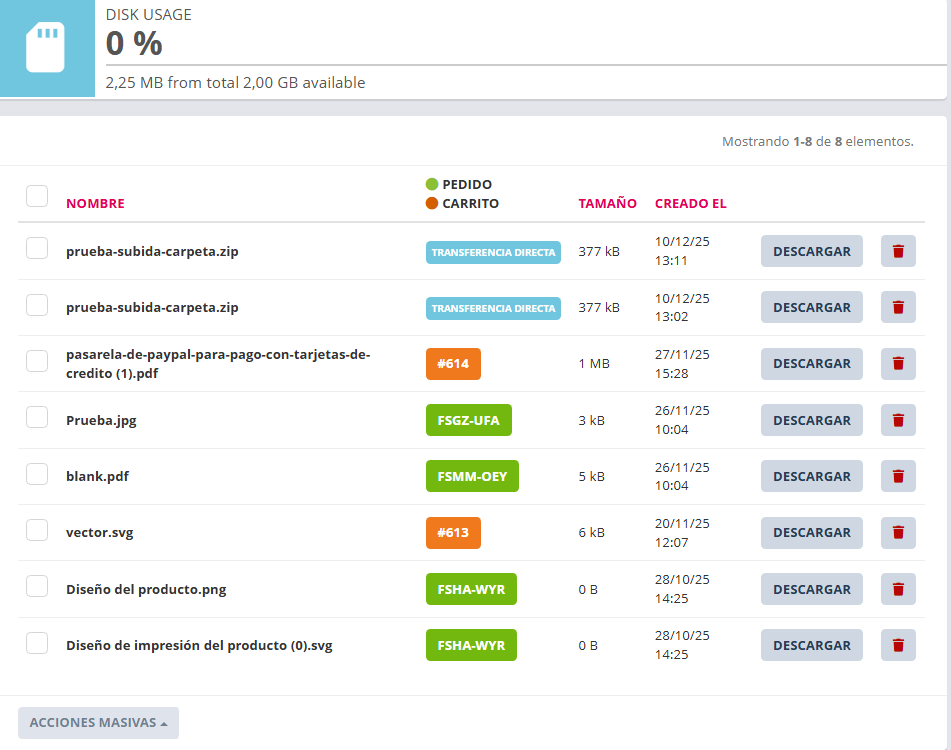
Desde el elemento del navegador lateral del gestor>Ajustes>Archivos de clientes se accede a la pantalla en la que se ven todos los archivos que han sido cargados por los clientes a la plataforma. También pueden ser descargados y eliminados los archivos si ya no son necesarios.
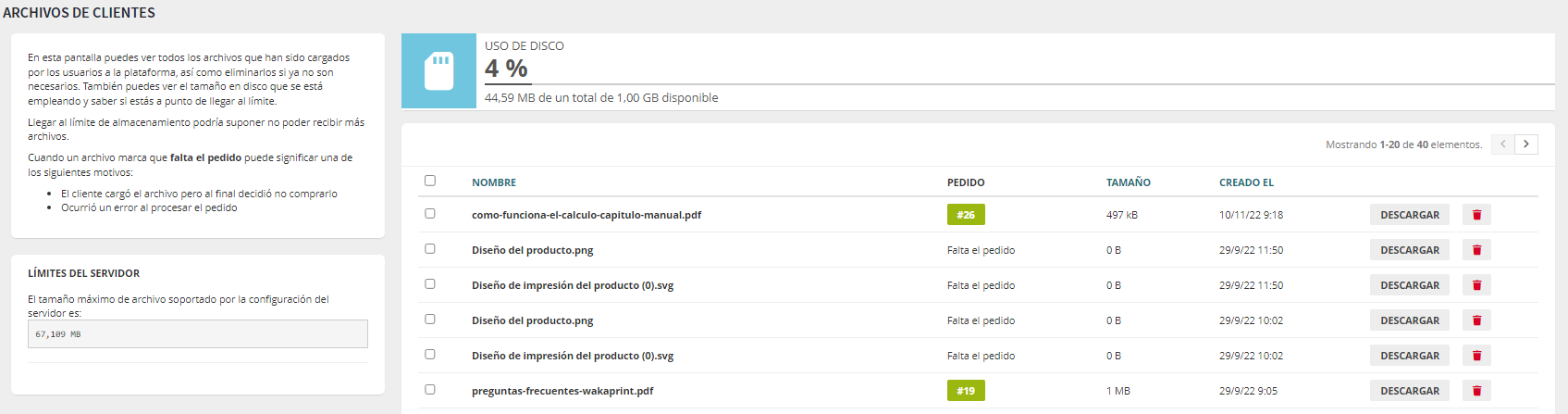
Se ve el tamaño en disco que se está empleando para tener controlado el espacio en disco usado y saber si se está a punto de llegar al límite.Llegar al límite de almacenamiento podría suponer no poder recibir más archivos.
En laLa sección Archivos de clientes se muestra el tamaño máximo de archivo soportado por la configuración del servidor.
Cuando un archivo marca que falta el pedido puede significar uno de los siguientes motivos:
El cliente cargó el archivo pero al final decidió no comprarloOcurrió un error al procesar el pedido
Desde la ficha del pedido se pueden descargar ypermite gestionar los archivos en cada uno deque los productos.
Loshan archivos pueden ser cargados por el cliente de dos formas:
Archivos subidos manualmente por el cliente. El cliente podrá subir archivos manualmente en caso de que el producto lo tenga habilitado en sus propiedades ("Requiere archivo: Sí"). Estos archivos estarán disponibles en el panel del pedido una vez transcurrido el periodo de revisión establecido en Ajustes Generales->Productos->Segundos para cambiar el archivo.Los tipos de archivos permitidos son mostradoscargado en laayudaplataforma durante su interacción con la tienda, asociados a productos, carrito, pedidos y subidos mediante herramienta delatransferencia directa. Desde este apartado es posible visualizar los archivos almacenados, conocer su tamaño y fecha de creación, descargarlos y eliminarlos cuando ya no sean necesarios.Esta sección
detambiéncargamuestra información sobre el uso del espacio en disco y los límites dearchivosalmacenamientoendel servidor, ayudando a controlar lavistacapacidadpública.Estedisponibledatoyestáevitaraccesibleincidenciastambiénrelacionadaspara el administrador desde Ajustes Generales->General-> Información carga de archivos.Desde Ajustes Generales->Productos->Cargas individuales-> Se establece si se permitecon la carga dearchivosarchivos.individualmenteo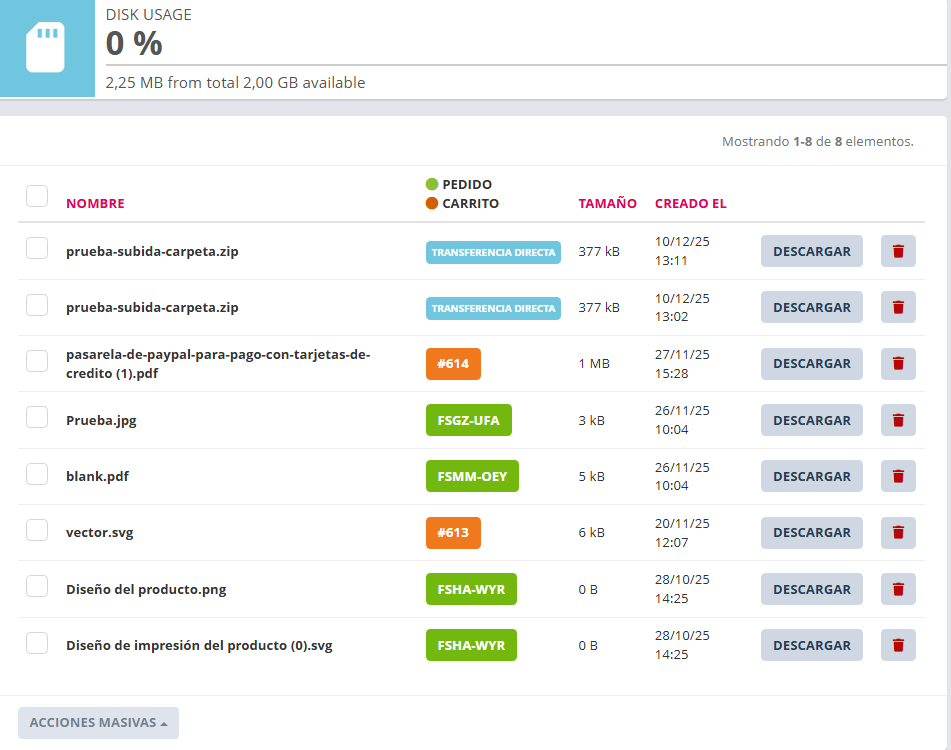
Elemento Detalles Uso de disco Muestra el porcentaje de espacio utilizado y la cargacantidad demúltiplesalmacenamientoarchivos.DesdeocupadaAjustes Generales->Productos->Información carga de archivos-> Se edita la información de ayudarespecto alclientetotalgeneral sobre carga de archivos.disponible.¡Atención!NoeliminarNombre niNombre reemplazardelloarchivoque viene redactadocargado pordefectoel usuario.Estado (Pedido / Carrito) Indica si el archivo está asociado a un pedido confirmado, permanece en el editorcarritodeotextocorrespondellamadoa"Informaciónunacargatransferenciadedirecta.archivos".ElTamaño texto redactado por defecto presenta datos dinámicos ajustados por los técnicos. Sólo añadir texto debajoTamaño del yaarchivoexistente.almacenadoFicheros generados poren el sistema.Creado el Fecha y hora en la que el archivo fue cargado. Descargar Permite descargar el archivo almacenado. Eliminar Permite eliminar el archivo del sistema cuando ya no sea necesario. Selección múltiple Permite seleccionar uno o bienvariospor la característica de producto de "Pdfarchivos paracontarrealizarpáginas"accionesomasivas.bienporelAcciones DiseñadormasivasdePermite productos.aplicar acciones (como eliminación) sobre varios archivos seleccionados.