
Ventas - Carritos
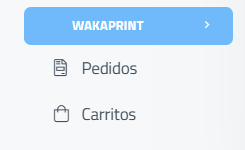
En la sección "Ajuste" del menú lateral del gestor se encuentra la sección "Ventas". Al acceder a "Ventas" se muestra el siguiente submenú. En él se encuentra el acceso a "Carritos"
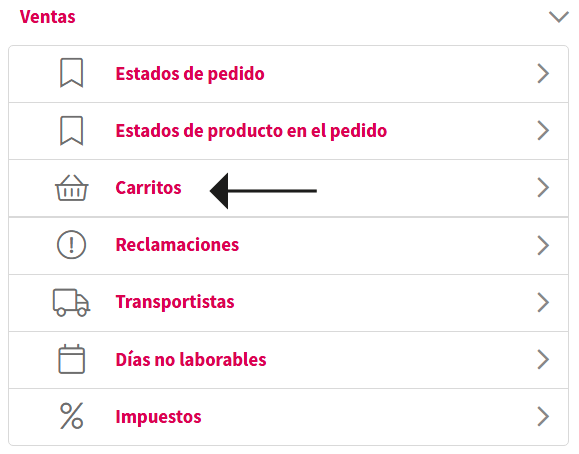
1. Carritos introducción
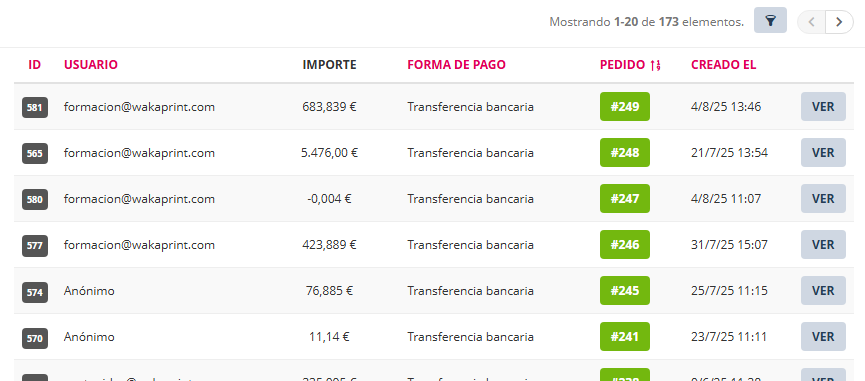
Desde este apartado se accede a un listado de los carritos, tanto convertidos a pedidos como abandonados. Además se podrá acceder a una vista con los detalles de cada uno de ellos.
Si el carrito finalmente se convierte en pedido, la columna "importe" mostrará el total con impuestos del pedido. Si por el contrario, el carrito se abandonó sin finalizar el pedido, se mostrará la suma total de los productos sin impuestos.

2. Interfaz de Carritos en lista
Ajuste |
Utilidad |
| Filtro | Buscar, filtrar y ordenar carritos |
| Reiniciar botón | Quitar los filtros aplicados |
| ID | Identificador único de carrito |
| Usuario | Cuenta de correo si el usuario es registrado. Si no mostrará "Anónimo. |
| Importe | Importe total del carrito sin sumatorio ni impuestos |
| Forma de pago | Forma de pago si el usuario ha llegado al paso en dónde se especifica |
| Pedido | Referencia del pedido en el que se ha convertido el carrito |
| Creado el | Fecha de creación |
| Botón de descarga en excel | Descarga de todos los carritos en archivo .xls |
| Paginación | Selector de carritos a ver en página |
3. Carrito convertido en pedido
Al acceder a ver un carrito convertido en pedido llevará a la página donde se muestran detalles de la cuenta, de los productos, enlace al pedido y enlace al cliente, entre otros.
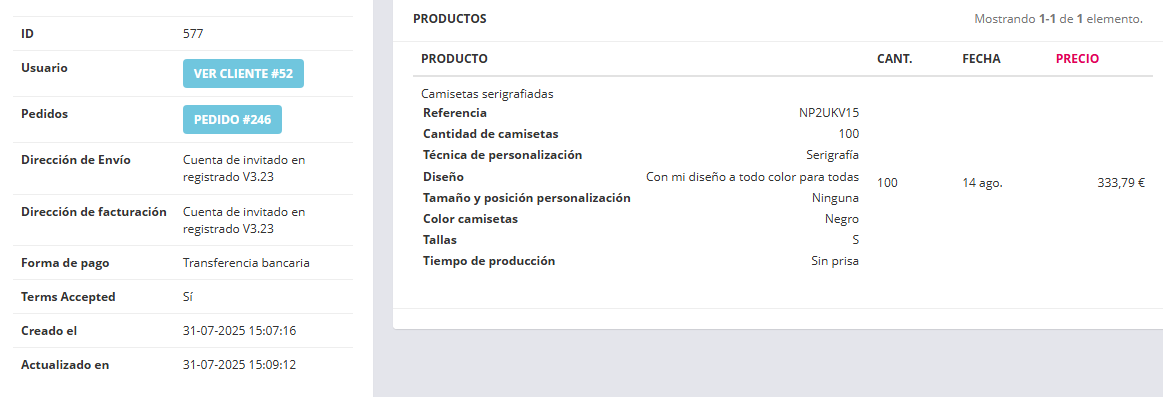
4. Carrito anónimo no convertido a pedido
Al acceder a ver un carrito anónimo llevará a la página donde se muestran detalles del carrito, cuenta de correo del usuario y productos, entre otros.
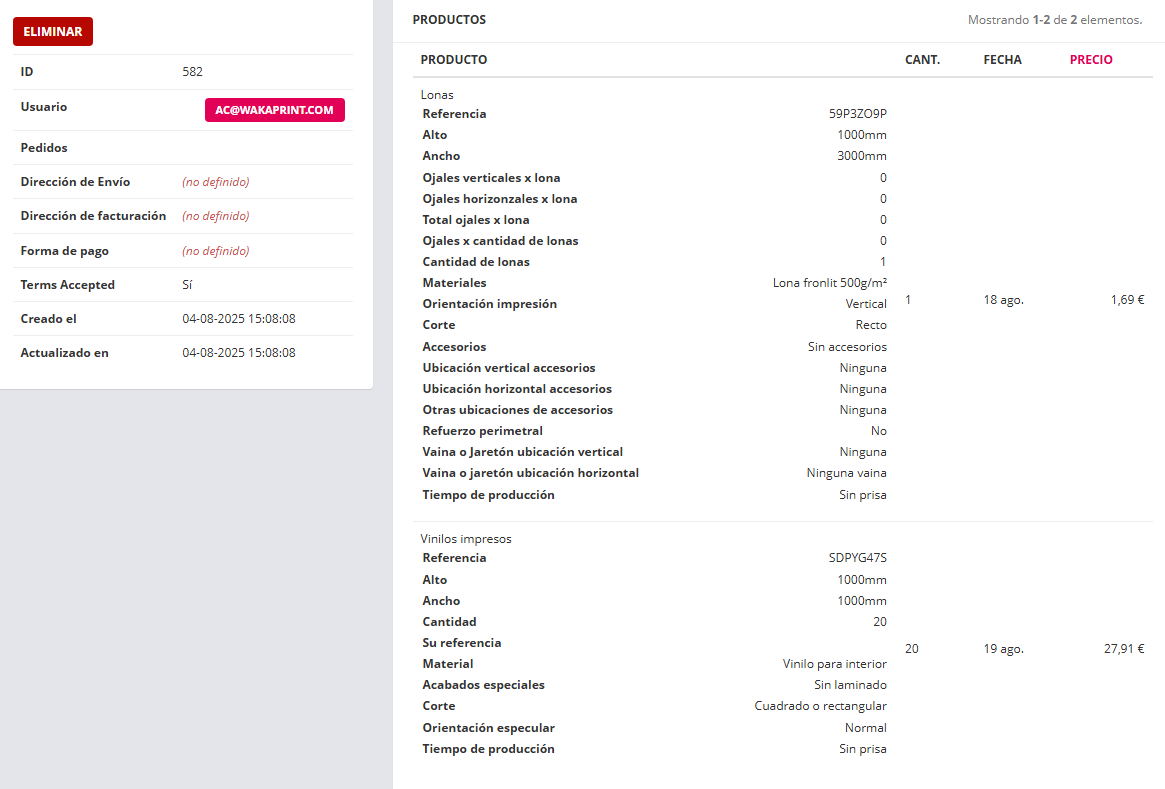
5. Descarga de presupuesto relación con carritos
Cuando un cliente descarga un presupuesto desde el carrito se queda guardado en Carritos con todos los detalles. Lo que permite hacer comprobaciones de presupuestos descargados.
Desde el carrito se puede descargar el presupuesto en el paso 0 y desde el paso 3 del carrito .
Pueden darse estos supuestos:
- Si el usuario tanto si tiene o no iniciada sesión y se descarga el presupuesto en el paso 0 del carrito, el documento PDF y el carrito creado no tendrá datos del cliente, ni gastos de envío, ni forma de pago.
- Si el usuario no tiene iniciada sesión y se descarga el presupuesto en el paso 3 del carrito. El documento PDF y el carrito creado no tendrá datos del cliente, y sí tendrá gastos de envío y forma de pago.
- Si el usuario sí tiene iniciada sesión y se descarga el presupuesto en el paso 3 del carrito, el documento PDF y el carrito creado sí tendrá datos del cliente, gastos de envío y forma de pago.
6. Conexión de Wakaprint con ERP ENICO
En Wakaprint V3.26, los carritos se envían automáticamente al ERP ENICO, desarrollado por la misma empresa que creó Wakaprint.

Esta conexión agiliza la creación de presupuestos y pedidos a partir de los carritos en el ERP. Los productos se cotizan en Wakaprint y pueden convertirse en presupuestos, pedidos u otros tipos de documentos dentro del ERP.
Asimismo, los pedidos generados en Wakaprint se envían al ERP ENICO, donde, si se considera oportuno, pueden transformarse en documentos como facturas, órdenes de producción u otros.

Para más información sobre el ERP ENICO y su conexión con Wakaprint, contacte con Atención al Cliente de Waizabú llamando al (+34) 947 057 907 o enviando un correo a fabiola@waizabu.com.