Ajustar cuentas de correo introducción
EnConfiguración primerde lugar diferenciar entre la cuentacuentas de correo que utilizaráen la aplicacióplataforma
Para el correcto funcionamiento de las notificaciones y comunicaciones relacionadas con la tienda online, es necesario configurar tres tipos de cuentas de correo. Cada una cumple un propósito específico dentro del sistema.
1. Correo visible para los usuarios (Contacto)
Este es el correo que aparece públicamente en la sección de contacto de la web y que los usuarios utilizan para enviar sus consultas.
2. Correo utilizado para el envío de correosnotificaciones ya los clientes
Esta cuenta se utiliza exclusivamente para que la cuentatienda envíe correos automáticos a los clientes, como confirmaciones de pedido o avisos relacionados con su compra.
Debe configurarse proporcionando los siguientes datos:
-
Dirección de correo
que -
indicaUsuario
-
Contraseña
-
Servidor SMTP
-
Puertos correspondientes
Esta configuración es independiente del correo visible en el la páginaapartado de contacto.contacto, Lay segundapuede esutilizar sóloun adominio títulodistinto.
3. Correos de administrador para elrecibir cliente, pudiéndose añadir una diferente a la primera.
Para comenzar a ajustar la cuentaavisos de correo que va a usar la aplicación acceder a la sección de Ajustes->Cuentas de correo. Una vez dentro se encuentra la biblioteca de cuentas de correo.
pedidos
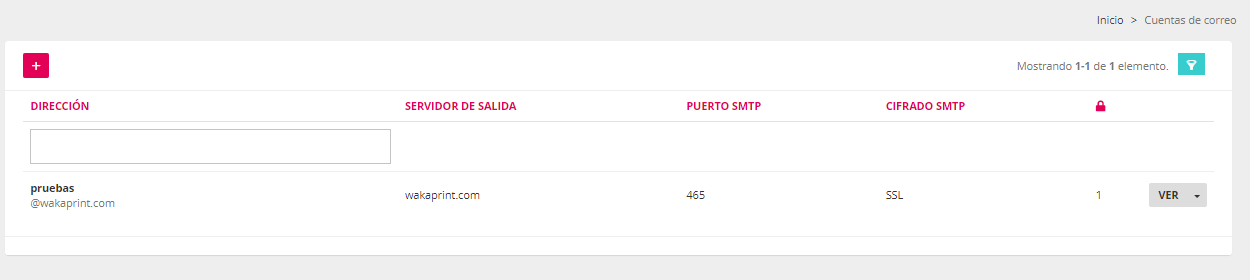
Hacerplataforma clicpermite indicar en e icono + para crear una cuenta de correo.Escribir la dirección de correo electrónico a añadir en el campo correspondiente. Escribir el usuario y contraseña de la cuenta de correo en los campos correspondientes.Clic en botón "Intentar configuración automática".
Puede darse el supuesto de que no se consiga configurar automáticamente. En este supuesto rellenar manualmente los datos requeridos en los campos.
Hacer clic en botón "Probar SMTP". 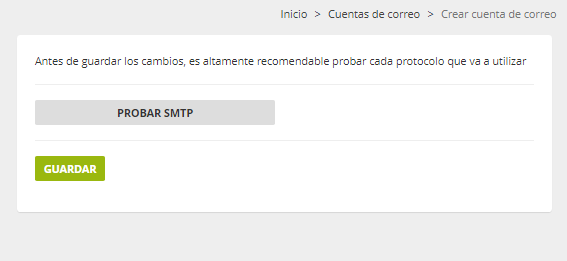
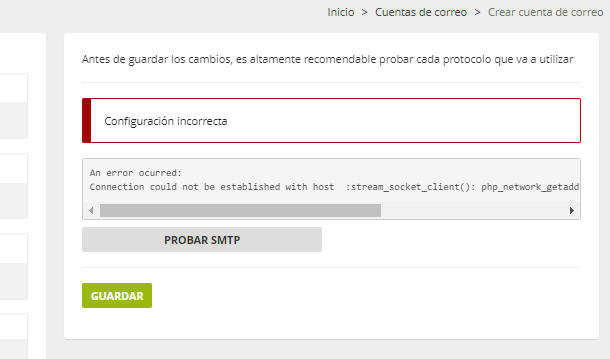
Si la cuenta ha sido correctamente configurada la prueba le informará de que así es, y para guardarla debe hacer clic en botón "Guardar"Por lo contrario si la configuración no es correcta mostrará este mensaje y se debe analizar y resolver el dato requeridouno o problema que lo impide antes de guardar la cuenta.
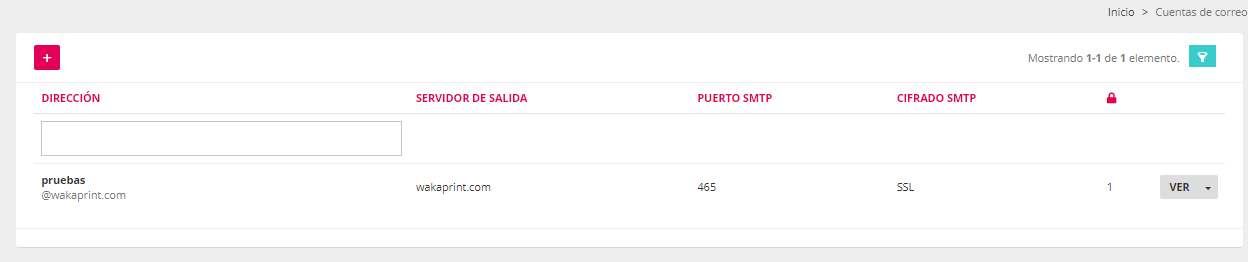
Una vez guardada la cuenta de correo se mostrará en el listado de la biblioteca de cuentas de correo.
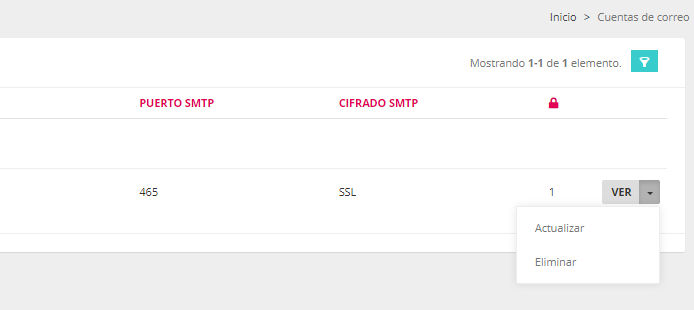
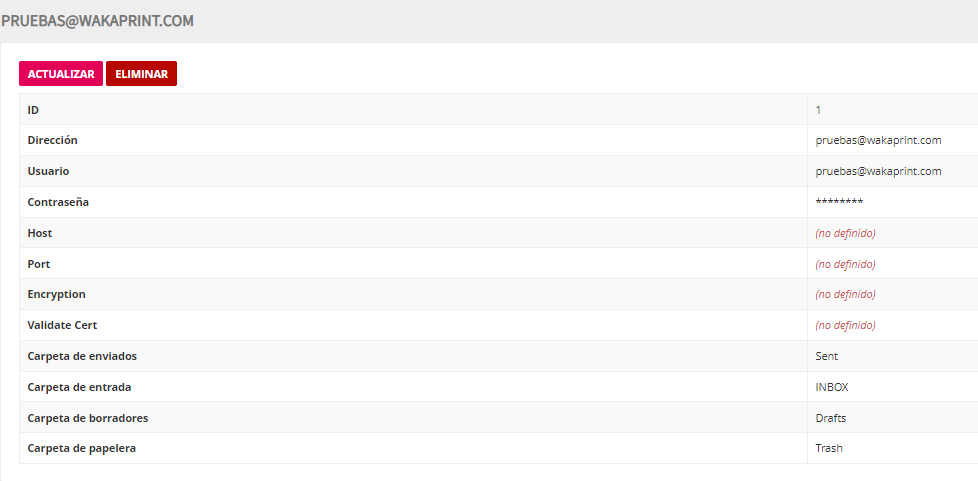
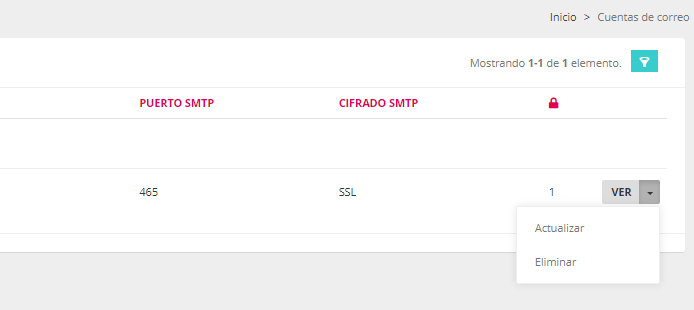
Hacer clic en botón "Ver" o en sus accesos rápidos para consultar una ya creada, para actualizarla o eliminarla.
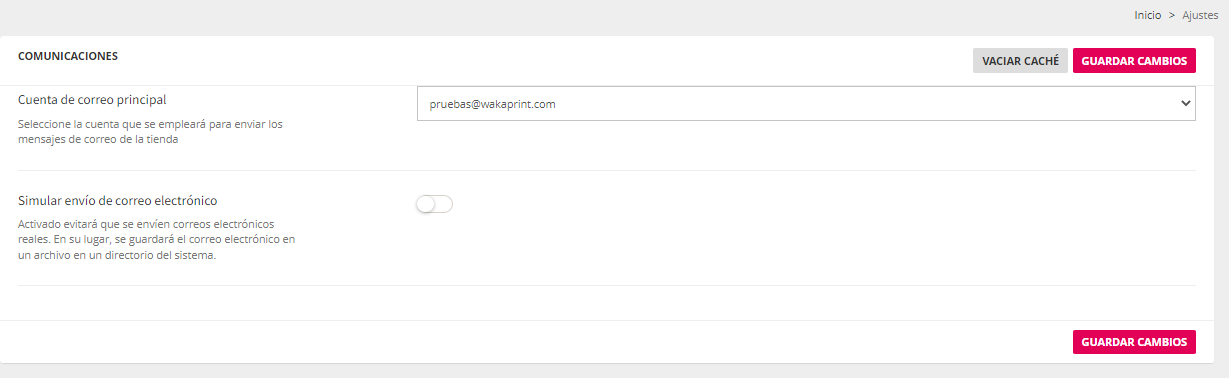
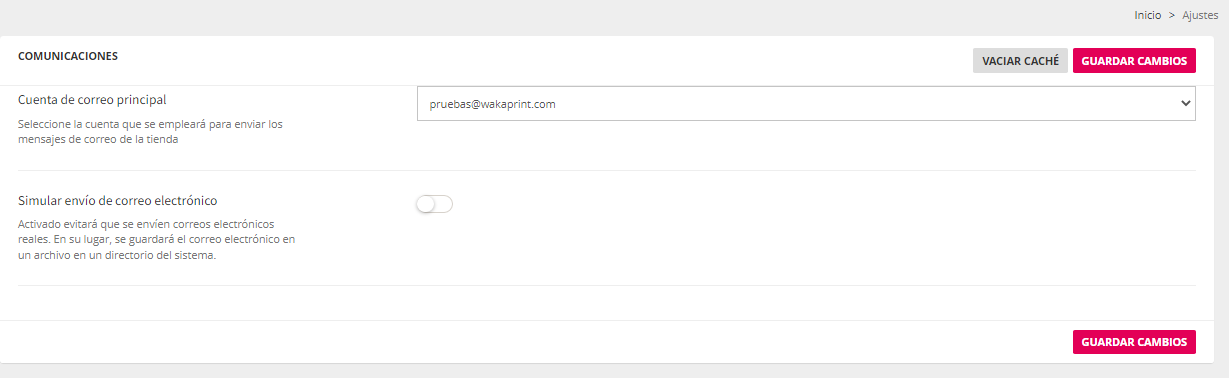
Una vez está la cuenta de correo creada ir a Ajustes->Ajustes generales-> Comunicaciones y seleccionar la cuenta que se quiere utilizar. Una única cuenta entre las creadas en la biblioteca de correos. Requiere guardar cambios y vaciar caché.
En comunicaciones hay un botón para activar o desactivar el estado de simulación de envío de correo electrónico de prueba. Este estado activado permite verificar el envío devarios correos de pruebaadministrador desdeque recibirán la aplicaciónotificación concada vez que un cliente complete una compra.
En caso de configurar más de un destinatario, deben separarse por comas.
Resumen de configuraciones necesarias
-
Correo público de contacto (visible para los clientes).
-
Correo de notificaciones al cliente (utilizado por la
cuentatienda).configurada -
simulación por lo que el correo se quedará en el servidor y no llegará al destinatario.Si está desactivado el correoCorreos de
pruebaadministradorllegará(paraalavisosdestinario