XII.3. Ajustes Generales - Ajustar cuenta de correo comunicaciones de la tienda
En primer lugarlugar, es necesario diferenciar entre la cuenta de correo queutilizada utilizarápor la aplicación para el envío de correos y la cuenta de correo que se indicamuestra en el la página de contacto.
Esta segundaúltima estiene sóloun acarácter títuloúnicamente informativo para el cliente, pudiéndosepudiendo añadirconfigurarse una diferentedirección adistinta de la primera.utilizada
por la aplicación para el envío de notificaciones.
Para comenzar a ajustar la cuenta de correo que va a usarutilizará la aplicaciónn, se debe acceder a la sección dedel Ajustes-Navegador lateral > Ajustes > Cuentas de correo.
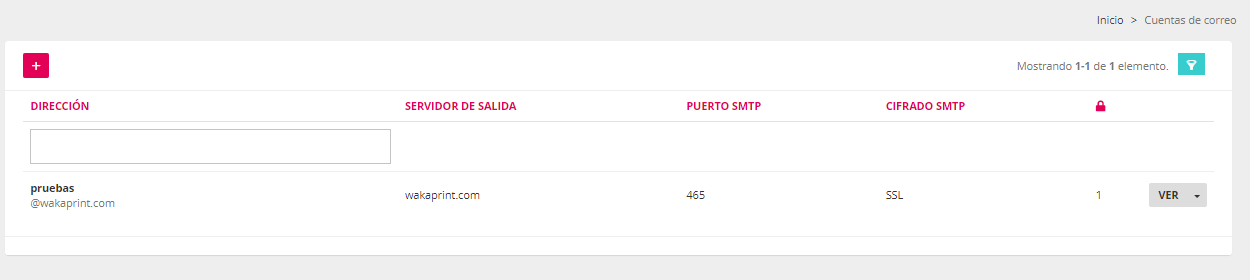
Una vez dentrodentro, se encuentramostrará la biblioteca de cuentas de correo, desde la cual es posible configurar una o varias cuentas de correo.
No obstante, solo una de ellas será utilizada por la tienda para el envío de las comunicaciones.
1. Configurar una cuenta de correo para su uso por la tienda 1ª Parte
-
Hacer cliceel icono “+” para crear una nueva cuenta de correo.Escribir -
Introducir la dirección de correo electrónico
a añadiren el campo correspondiente.Escribir -
Introducir el usuario y la contraseña de la cuenta de correo en los campos correspondientes.
Clic -
Hacer clic en el botón
"“Intentar configuración automática"tica”.
Puede darse elsupuestocaso de que la configuración automática no seconsigacompleteconfigurar automáticamente.correctamente.
En estesupuestosupuesto, será necesario rellenar manualmente los datos requeridos en loscampos.campos disponibles (servidor SMTP, puerto, tipo de cifrado, etc.). -
Hacer clic en el botón"“ProbarSMTP"SMTP”.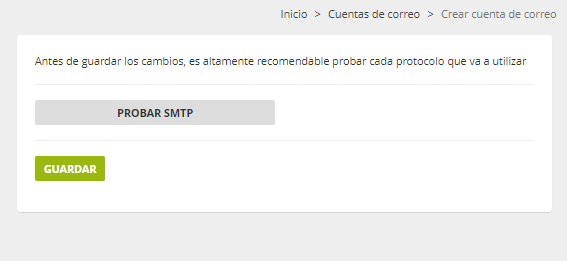
-
Si la cuenta se hasidoconfiguradocorrectamente configuradacorrectamente, la pruebale informará deindicará queasílaes,conexión esyválida.
Paraparaguardarguardarlaladebecuenta, hacer clic en el botón"Guardar"“Guardar”.
Una vez guardada, la cuenta de correo se mostrará en el listado de la biblioteca de cuentas de correo.Por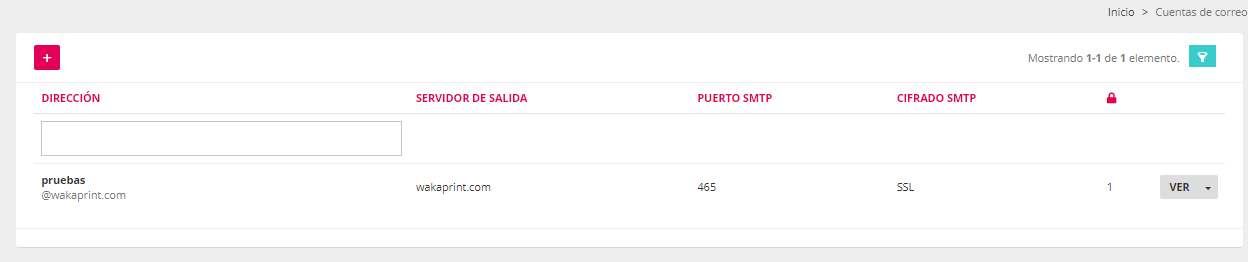
lo
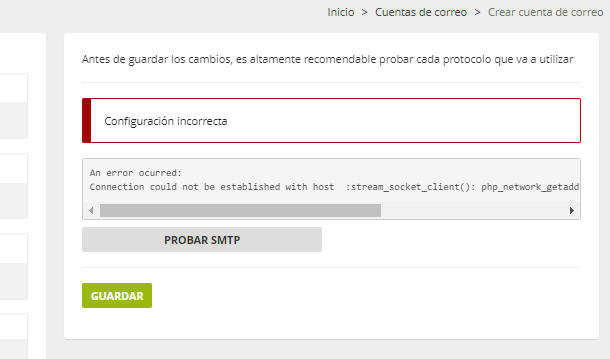
En contrariocaso contrario, si la configuración no es correctacorrecta, el sistema mostrará esteun mensaje yde seerror. debeSerá necesario analizar y resolvercorregir el dato requerido o problema que lo impideindicado antes de poder guardar la cuenta.
Una vez guardada la cuenta de correo se mostrará en el listado de la biblioteca de cuentas de correo.
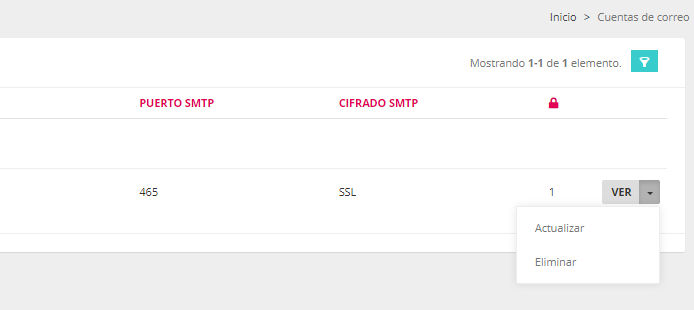
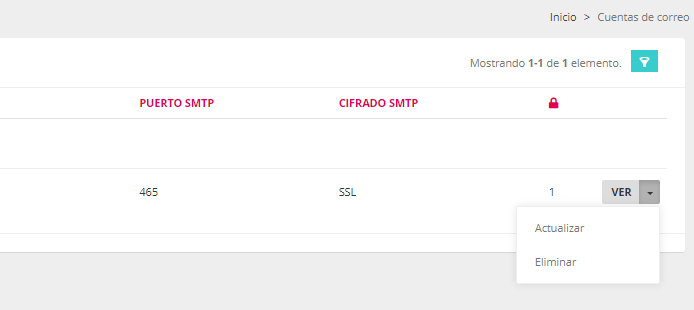
Desde el listado de la biblioteca de cuentas de correo, es posible:
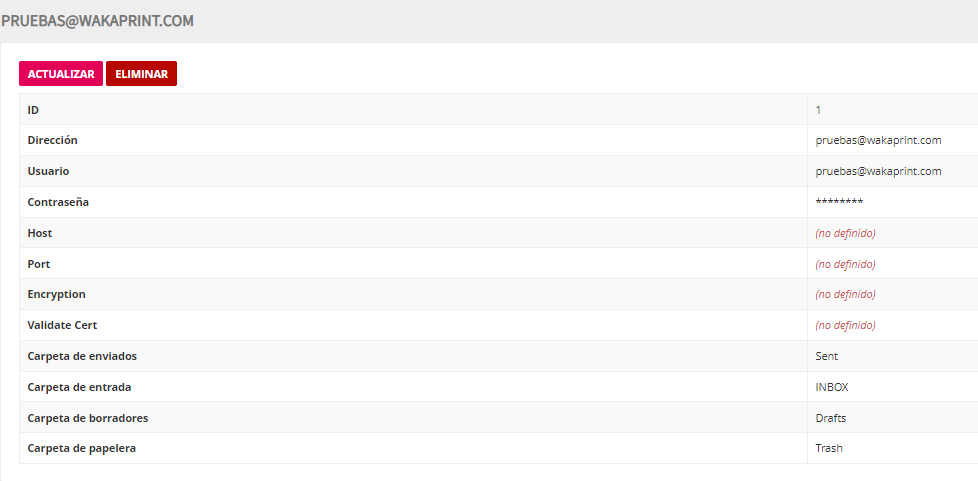
Hacer clic en botón "Ver" o en sus accesos rápidos para consultar una ya creada, para actualizarla o eliminarla.
Una2. vezSelección estáde la cuenta de correo activa
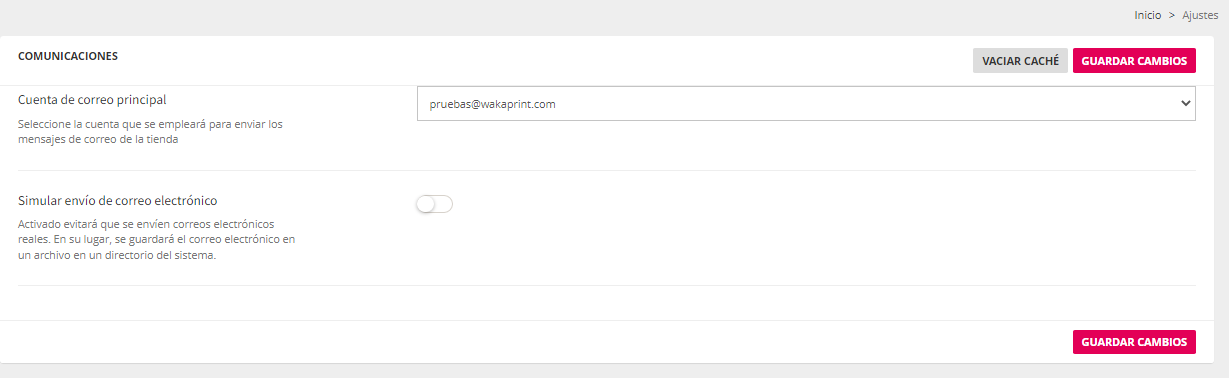
Una vez creada irla cuenta de correo, se debe acceder a Ajustes->Ajustes generales-> ComunicacionesAjustes generales > Comunicaciones, y seleccionar la cuenta de correo que se quieredesea utilizar.utilizar Unapara únicael envío de comunicaciones de la tienda.
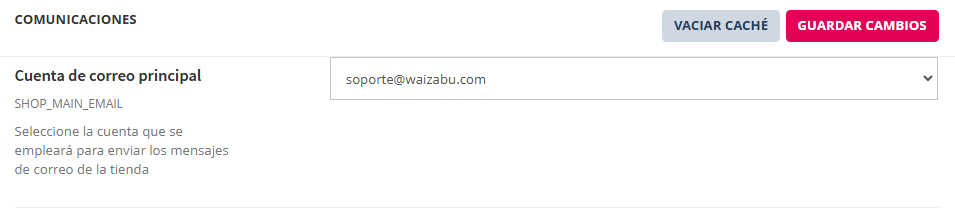
Solo una cuenta puede estar activa entre las creadasconfiguradas en la biblioteca de correos. Requiere guardar cambios y vaciar caché.
Tras realizar la selección:
-
Guardar los cambios.
-
Vaciar la caché para que la configuración tenga efecto.
3. Estado de simulación de envío de correos
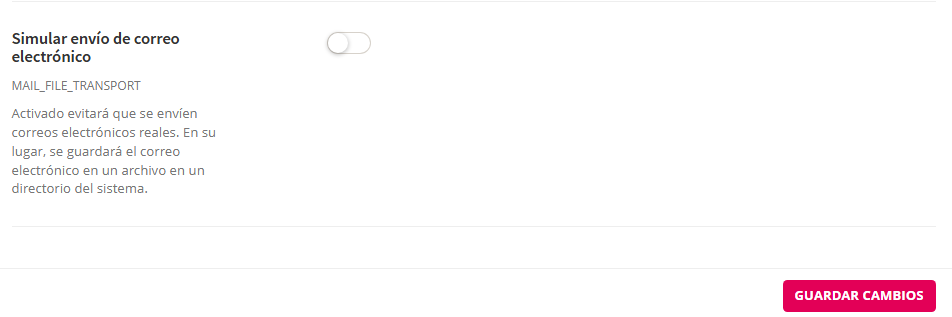
En comunicacionesel hayapartado Comunicaciones existe un botón paraque permite activar o desactivar el estado de simulación dedel envío de correocorreos electróniconicos de prueba.
Este
- Simulación
permiteactivada (en color magenta):
Permite verificar el envío de correos de prueba desde la aplicaciónconutilizando la cuentaconfiguradaconfigurada,en simulación por lo quepero el correo sequedaráqueda en el servidor y nollegarállega al destinatario. - Simulación desactivada (en color blanco):
SiLosestá desactivado el correocorreos de prueballegaráse envían realmente y llegan aldestinario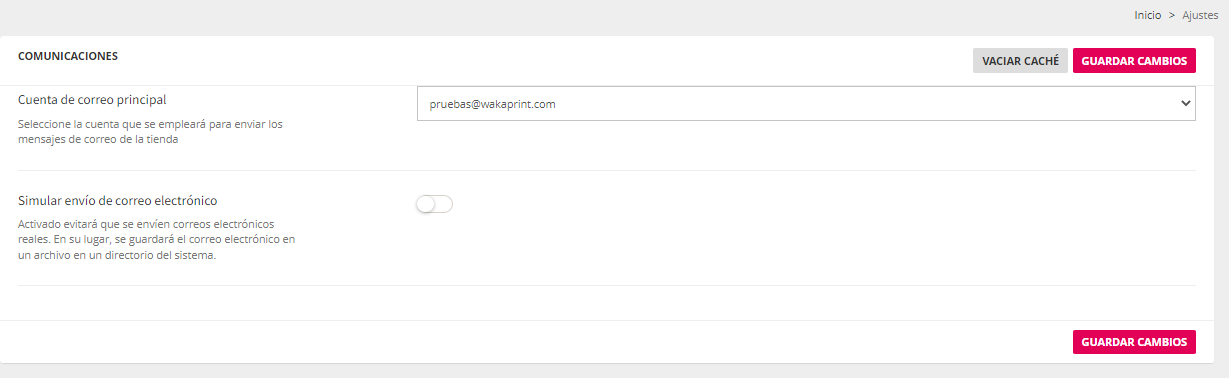
destinatario indicado.