
XII.3. Ajustes Generales - Ajustar cuenta de correo comunicaciones de la tienda
En primer lugar, es necesario diferenciar entre la cuenta de correo utilizada por la aplicación para el envío de correos y la cuenta de correo que se muestra en la página de contacto.
Esta última tiene un carácter únicamente informativo para el cliente, pudiendo configurarse una dirección distinta de la utilizada por la aplicación para el envío de notificaciones.
Para comenzar a ajustar la cuenta de correo que utilizará la aplicación, se debe acceder a la sección del Navegador lateral > Ajustes > Cuentas de correo.
Una vez dentro, se mostrará la biblioteca de cuentas de correo, desde la cual es posible configurar una o varias cuentas de correo.
No obstante, solo una de ellas será utilizada por la tienda para el envío de las comunicaciones.
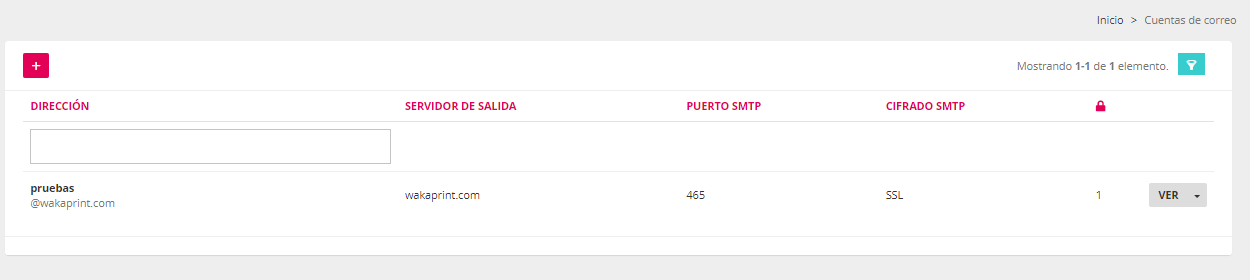
1. Configurar una cuenta de correo para su uso por la tienda 1ª Parte
-
Hacer clic en el icono “+” para crear una nueva cuenta de correo.
-
Introducir la dirección de correo electrónico en el campo correspondiente.
-
Introducir el usuario y la contraseña de la cuenta de correo en los campos correspondientes.
-
Hacer clic en el botón “Intentar configuración automática”.
Puede darse el caso de que la configuración automática no se complete correctamente.
En este supuesto, será necesario rellenar manualmente los datos requeridos en los campos disponibles (servidor SMTP, puerto, tipo de cifrado, etc.). -
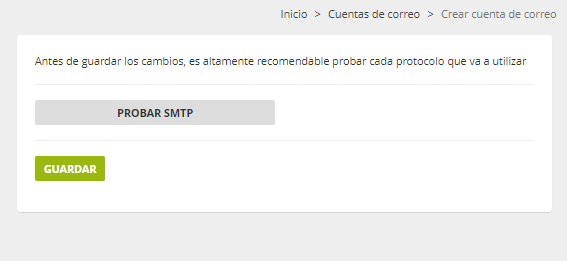
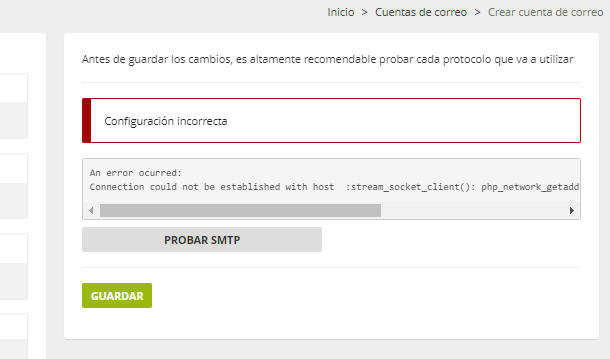
Hacer clic en el botón “Probar SMTP”.
-
Si la cuenta se ha configurado correctamente, la prueba indicará que la conexión es válida.
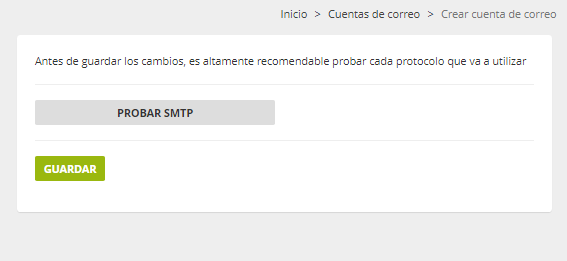
Para guardar la cuenta, hacer clic en el botón “Guardar”.
Una vez guardada, la cuenta de correo se mostrará en el listado de la biblioteca de cuentas de correo.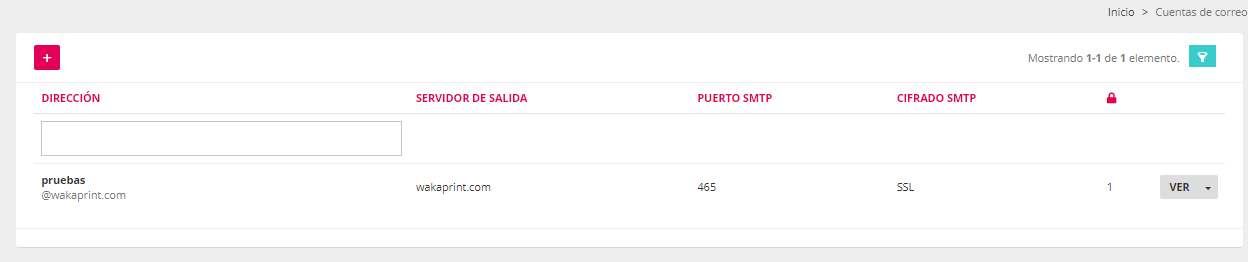
En caso contrario, si la configuración no es correcta, el sistema mostrará un mensaje de error. Será necesario analizar y corregir el dato o problema indicado antes de poder guardar la cuenta.
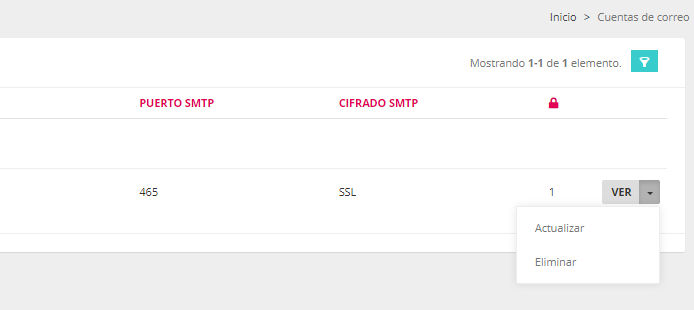
Una vez guardada la cuenta de correo se mostrará en el listado de la biblioteca de cuentas de correo.
Desde el listado de la biblioteca de cuentas de correo, es posible:
Hacer clic en botón "Ver" o en sus accesos rápidos para consultar una ya creada, para actualizarla o eliminarla.
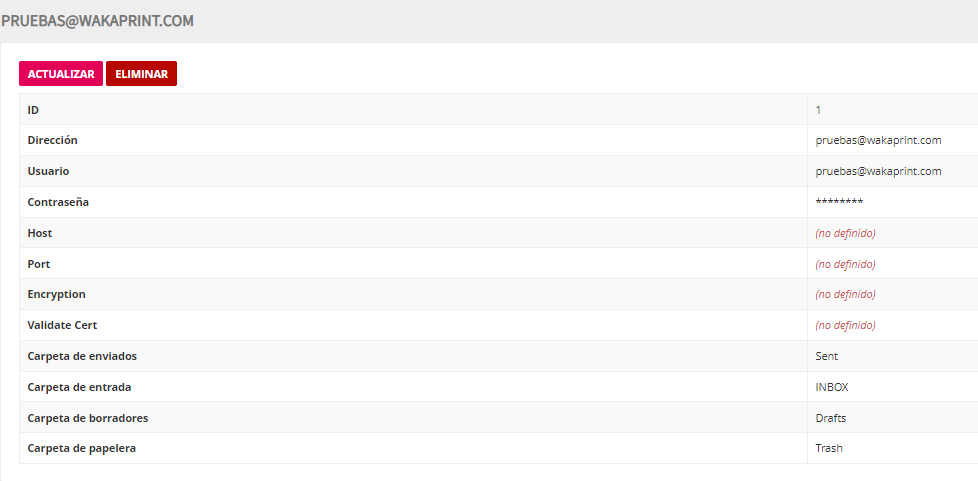
2. Selección de la cuenta de correo activa
Una vez creada la cuenta de correo, se debe acceder a Ajustes > Ajustes generales > Comunicaciones, y seleccionar la cuenta de correo que se desea utilizar para el envío de comunicaciones de la tienda.
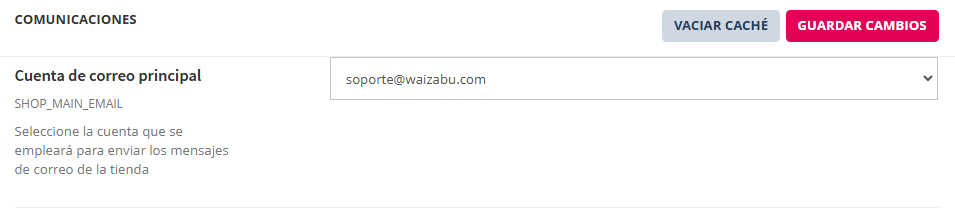
Solo una cuenta puede estar activa entre las configuradas en la biblioteca de correos.
Tras realizar la selección:
-
Guardar los cambios.
-
Vaciar la caché para que la configuración tenga efecto.
3. Estado de simulación de envío de correos
En el apartado Comunicaciones existe un botón que permite activar o desactivar el estado de simulación del envío de correos electrónicos de prueba.
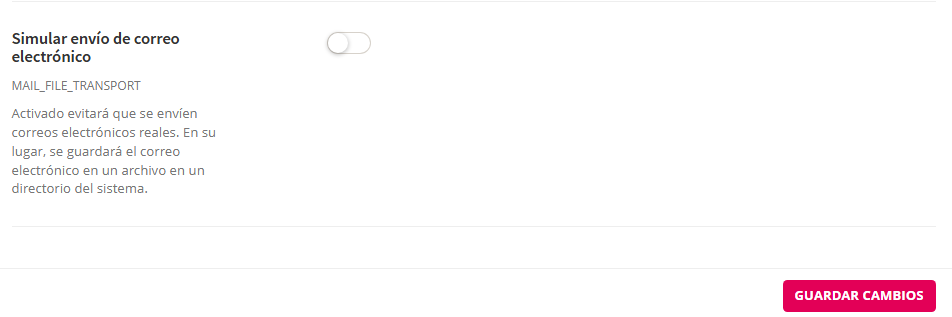
- Simulación activada (en color magenta):
Permite verificar el envío de correos de prueba desde la aplicación utilizando la cuenta configurada, pero el correo se queda en el servidor y no llega al destinatario. - Simulación desactivada (en color blanco):
Los correos de prueba se envían realmente y llegan al destinatario indicado.