
Ventas - Reclamaciones
En la sección "Ajuste" del menú lateral del gestor se encuentra la sección "Ventas". Al acceder a "Ventas" se muestra el siguiente submenú. En él se encuentra el acceso a "Reclamaciones"
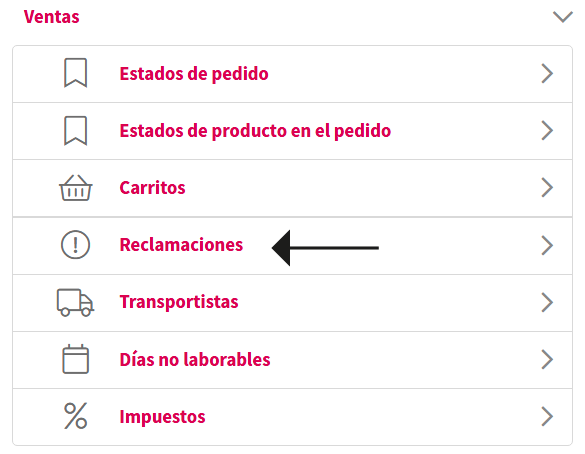
1. Reclamaciones introducción
Desde este apartado accedemos a las reclamaciones realizadas por los clientes. Se puede cambiar el estado de las mismas y responder al cliente. También se puede crear una nueva reclamación.
2. Reclamaciones interfaz en lista
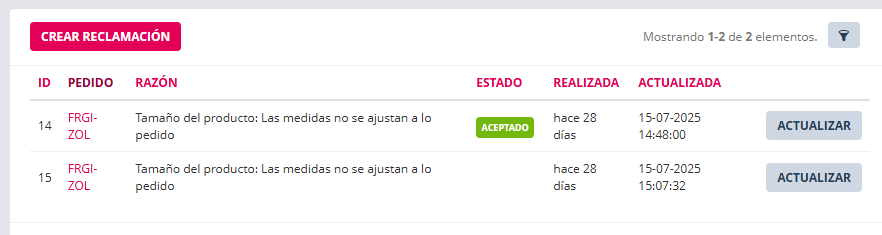
Ajuste |
Utilidad |
| Crear reclamación botón | Acceso a la interfaz de crear reclamación |
| Filtros | Buscar, filtrar y ordenar |
| Reiniciar botón | Quitar los filtros aplicados |
| ID | Identificador único de carrito |
| Pedido | Referencia del pedido. Texto enlazado a pedido. |
| Razón | Razón de la reclamación. Se deben crear las razones para luego seleccionar una. |
| Estado | Estado de la reclamación |
| Realizada el | Fecha de creación de la reclamación |
| Actualizada | Fecha de la última acción |
| Actualizar botón | Acceso a responder y cambiar estado de reclamación |
3. Crear Grupos de Razones
Acceder a la interfaz de crear razones desde ajustes-> Ayuda de usuario->Grupos de razones
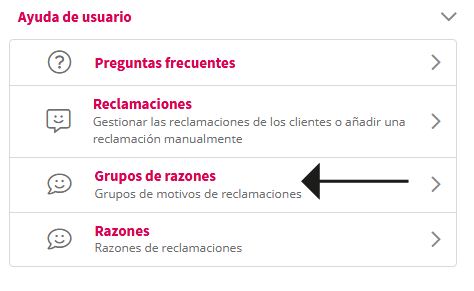
3.1 Interfaz de grupos de razones en lista
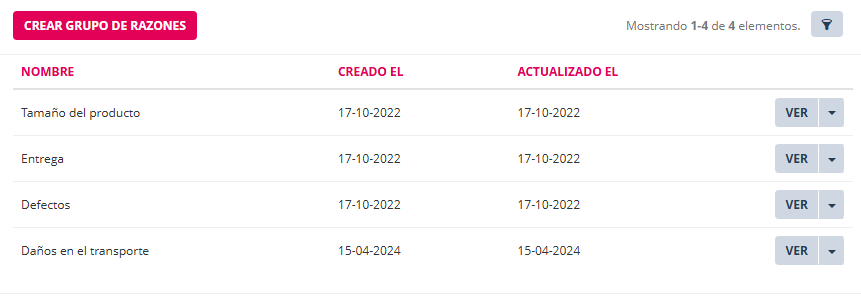
Ajuste |
Utilidad |
| Crear grupo de razones botón | Acceso a la interfaz de crear grupo de razones |
| Filtros | Buscar, filtrar y ordenar |
| Reiniciar botón | Quitar los filtros aplicados |
| Nombre | Nombre a dar al grupo de razones |
| Creado el | Fecha de creación del grupo |
| Actualizada | Fecha de la última acción |
| "Ver" botón | Acceder a consultar grupo de razones y cambiar nombre |
| "Ver" botón - Flecha - Actualizar | Acceder a interfaz de editar grupo de razones |
| "Ver" botón - Flecha - Eliminar | Eliminar grupo de razones |
4. Crear Razones
5. Crear reclamación
Se puede crear desde esta sección y también desde el pedido.
a. Clic en botón "Crear reclamación".
b. Seleccionar un tema.