
Ventas - Reclamaciones - Crear y responder
Crear reclamación
1. Reclamaciones interfaz en lista
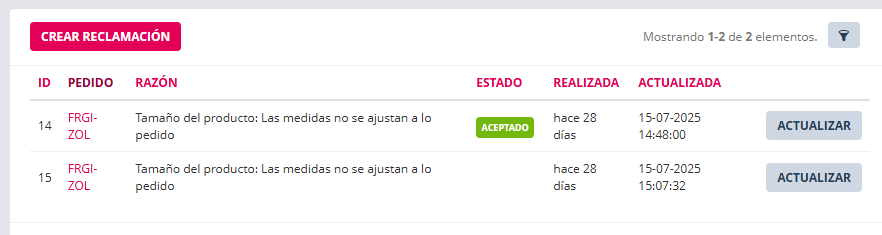
Ajuste |
Utilidad |
| Crear reclamación botón | Acceso a la interfaz de crear reclamación |
| Filtros | Buscar, filtrar y ordenar |
| Reiniciar botón | Quitar los filtros aplicados |
| ID | Identificador único de carrito |
| Pedido | Referencia del pedido. Texto enlazado a pedido. |
| Razón | Razón de la reclamación. Se deben crear las razones para luego seleccionar una. |
| Estado | Estado de la reclamación |
| Realizada el | Fecha de creación de la reclamación |
| Actualizada | Fecha de la última acción |
| Actualizar botón | Acceso a responder y cambiar estado de reclamación |
2. Interfaz de crear reclamación
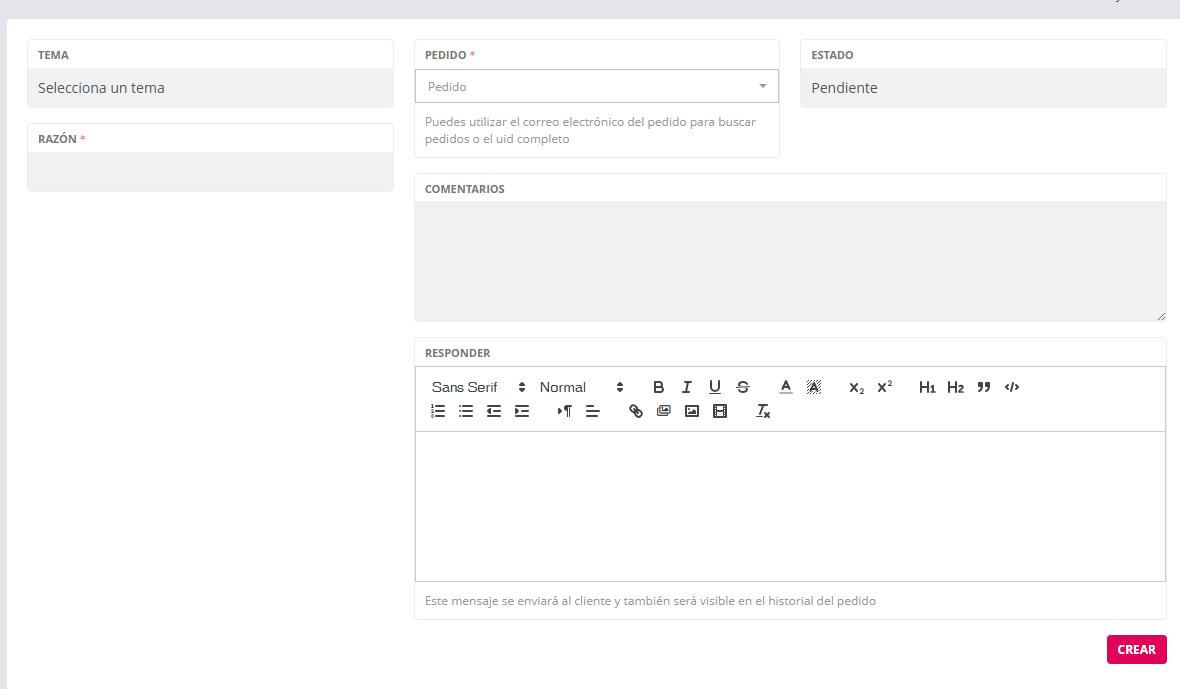
Ajuste |
Utilidad |
| Tema | Selector de Grupo de razones |
| Razón | Selector de razón. Requerido. |
| Pedido | Buscador de pedido |
| Estado | |
*9277
El pedido dispone de enlace tipo botón llamado "Registrar Reclamación" que lleva a la reclamación en la sección Ajustes->Ventas->Reclamaciones
El pedido dispone de registro de reclamaciones. Al hacer clic en ellas conduce a la actualización de la reclamación en la sección Ajustes->Ventas->Reclamaciones. Desde aquí se puede responder a la reclamación. El cliente recibirá correo con la respuesta.
Pasos para crear reclamación
a. Acceder a "Reclamaciones" bien desde el pedido o desde Ajustes->Ventas->Reclamaciones
a. Clic en botón "Crear reclamación".
b. Seleccionar un tema (Grupo de razones).
c. Seleccionar una razón
d. Seleccionar uno de los cuatro estados para la reclamación. El que proceda.
e. Añadir comentarios. A tener en cuenta que los puede leer el cliente.
f. Clic en botón "Crear" para guardar la reclamación.