Ventas - Transportistas - Introducción
En la sección "Ajuste" del menú lateral del gestor se encuentra la sección "Ventas". Al acceder a "Ventas" se muestra el siguiente submenú. En él se encuentra el acceso a "Transportistas"
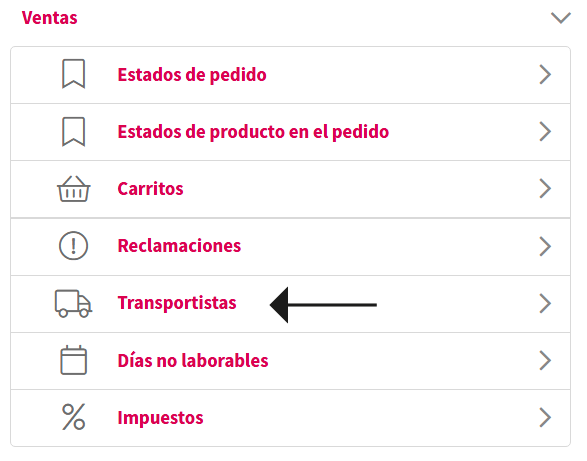
En esta sección es dónde se crean los gastos de envío. Se pueden crear múltiples transportistas.
Para crear transportistas antes han de configurarse localizaciones.
Consultar la página "Ventas - Transportistas - Localización" de este capítulo.
Ejemplo de posibles usos de múltiples transportistas:
- Recogida en tienda (comportamiento gratis).
- Envío a España península (con comportamiento por rangos de precios o rangos de peso localización provincias de España peninsular).
- Envío a España Islas Baleares (con con comportamiento por rangos de precios o rangos de peso)
- Envío a España Islas Canarias (con con comportamiento por rangos de precios o rangos de peso y diferente impuesto)
A excepción del transportista, Recogida en tienda, el resto de transportistas de este ejemplo tendrán previamente ajustados condicionantes de localización (*) que evitarán que el cliente pueda seleccionar un transportista indebido para la dirección de envío indicada. En este ejemplo, con los ajustes de localización que se han realizado, el cliente no podrá tramitar el pedido con envío a un domicilio en una provincia de Islas Canarias con el envío a España Península, ni con el envío a España Islas Baleares.
* Teniendo en cuenta que con el envío tipo Recogida en tienda existe la posibilidad de que el cliente pueda gestionar el envío con sus propios medios.
La aplicación permite ajustar por producto los transportistas con los que se puede enviar. Es decir un producto puede tener disponible el envío con todos, uno, ninguno o varios transportistas.
En el gestor de productos en cada ficha de producto se muestra una lista con todos los transportistas creados con una casilla para chequear cada uno.
Si no chequea ninguno esta permitiendo el envío con todos los transportistas creados.
Si chequea uno o varios estará limitando el envío del producto a esos transportistas (los chequeados).
Transportistas vista en el carrito vista del cliente - Página 3 del carrito
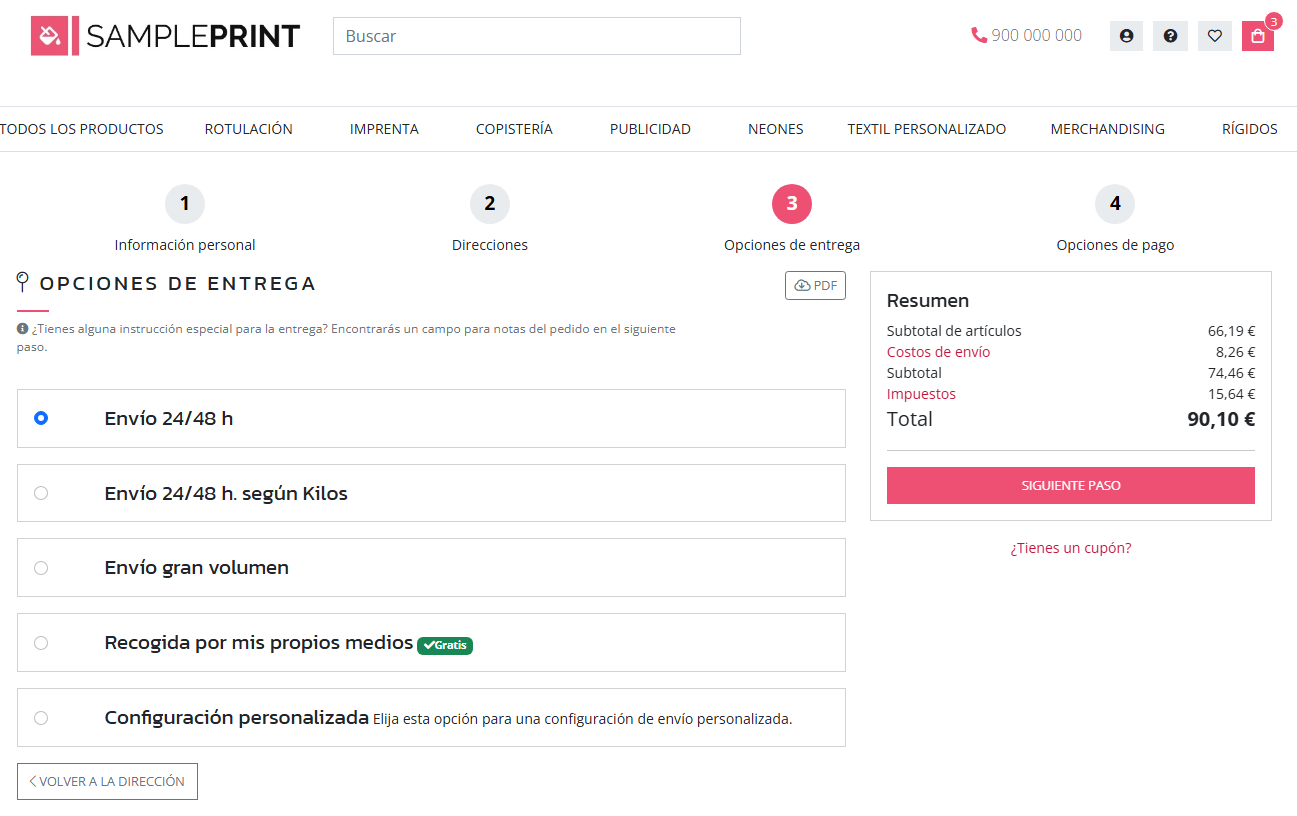
Para acceder a la página 3 del carrito el sistema requiere al cliente completar el formulario de la página 2
Recordar que el carrito en versiones anteriores se presentaba al cliente en una sola página. En versiones actuales se presenta en varias páginas o también llamados pasos.
Las páginas del nuevo carrito son:
Página 0 |
Descripción |
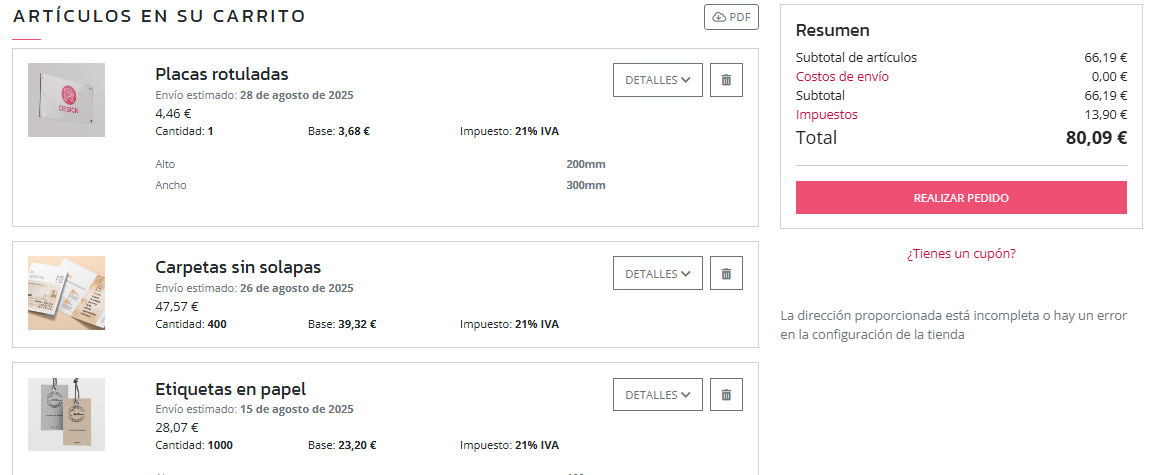
| Artículos en su carrito | Productos añadidos al carrito de compra |
| Botón "Detalles" | Despliega el producto para mostrar los detalles ampliados del producto |
| Icono cubo de basura | Para eliminar producto del carrito |
| Resumen | Desglose de importes. Los gastos de envío se muestran en 0 €. En la página 3 es dónde se seleccionan y contabilizan. |
| Botón "Realizar pedido" | Botón para avanzar a la siguiente página del carrito |
| Texto enlace "¿Tienes un cupón?" | Para abrir el campo de escribir cupón de descuento y acceder al botón validar cupón. |
| "Vaciar carrito" botón tipo texto | Quita todos los productos del carrito. Muestra antes alerta y pide confirmación. |
|
|
Descripción |
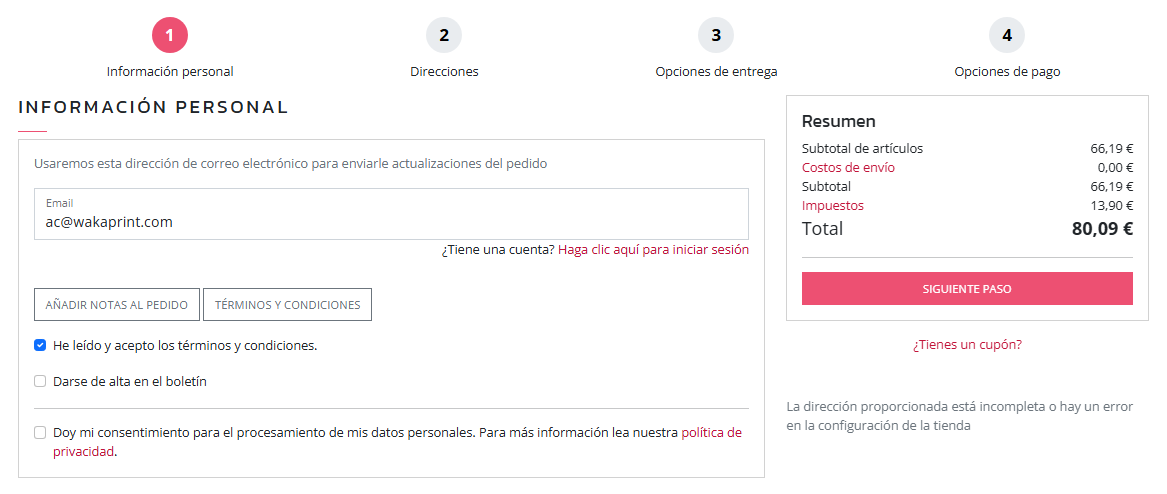
| Campo para Email | Se usará esta dirección de correo electrónico para enviarle actualizaciones del pedido |
| Texto enlace "¿Tiene una cuenta? Haga clic aquí para iniciar sesión" | Para acceder a la página de inicio de sesión entre otras opciones. Página 1-A |
| Icono cubo de basura | Para eliminar producto del carrito |
| Botón "Añadir notas al pedido" | Abre un editor de texto para que el cliente pueda poner observaciones en su pedido y se tramite con la observación. |
| Botón "Términos y Condiciones" | Para que el cliente acceda a la página de términos y condiciones de compra |
| Casilla para marcar 1 (Requerida) | Para tramitar el pedido el cliente ha de marcar la casilla para reconocer que ha leído y acepta los términos y condiciones. |
| Casilla para marcar 2 (Opcional) | Si el cliente quiere darse de alta en el boletín de noticias |
| Casilla para marcar 3 (Requerida) | Para tramitar el pedido el cliente ha de marcar la casilla para reconocer su consentimiento para el procesamiento de sus datos personales. |
| "Enlace" tipo texto | Para que el cliente pueda acceder a ver la política de privacidad |
| Resumen | Se mantiene como en la página 0 |
|
|
Descripción |
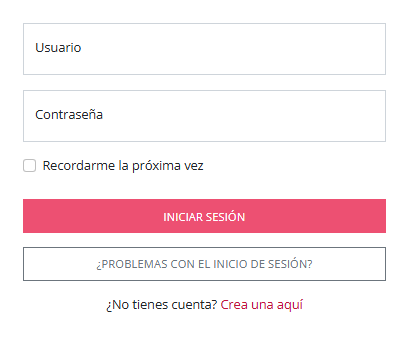
| Usuario | Con el que se creo la cuenta de cliente registrado |
| Contraseña | La que el cliente registrado ha definido |
| Botón "Recordarme la próxima vez" | Para que el navegador guarde los credenciales y el cliente no tenga que ponerlos cada vez que inicia sesión |
| Botón "Iniciar Sesión" | Validar la autentificación para iniciar sesión |
| Botón "Problemas con el Inicio de Sesión" | Para que el cliente acceda a los botones de acceso a las páginas ¿No ha recibido el mensaje de confirmación? y No recuerdo mi contraseña |
| Enlace tipo texto "¿No tienes cuenta? Crear una cuenta aquí | Para que el cliente acceda a la página de crear cuenta de usuario registrado |
|
|
Descripción |
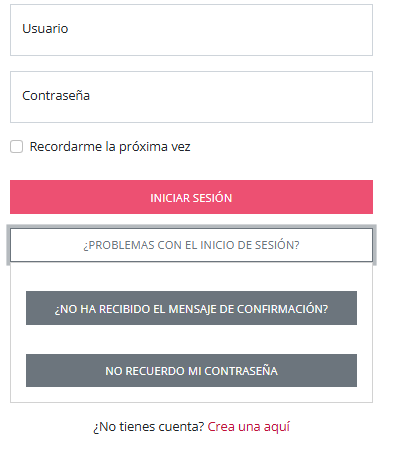
| Botón "¿No ha recibido el mensaje de confirmación?" | Acceso a página "Verifica tu dirección de correo electrónico" |
| Botón "No recuerdo la contraseña" | Página para modificar contraseña de usuario registrado |
|
|
Descripción |
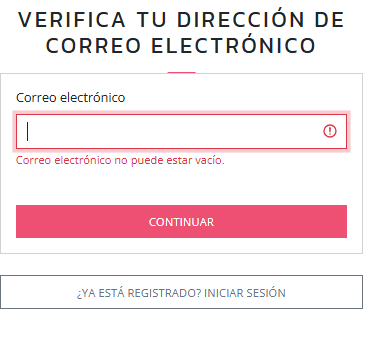
| Campo para escribir cuenta de correo | Para verificar la cuenta de correo |
| Botón "Continuar" | Para iniciar la acción de envío de correo de verificación de cuenta de usuario |
| Botón "¿Ya está registrado? Iniciar sesión" | Para volver a la página de inicio de sesión |
|
|
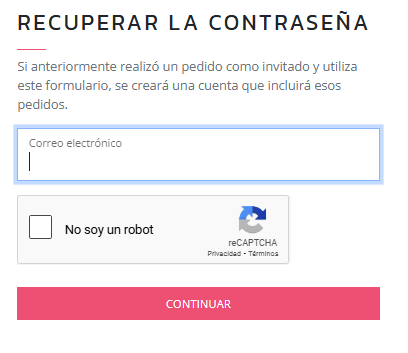
Descripción |
| Campo para escribir cuenta de correo | Si anteriormente realizó un pedido como invitado y utiliza este formulario, se creará una cuenta que incluirá esos pedidos. |
| Verificación reCaptcha | A ajustar por el administrador este servicio en Ajustes-> Ajustes Generales-> Usuarios. |
⚠ Importante:
Activar reCAPTCHA en el registro de cuentas evita registros falsos y protege la tienda contra bots. Esta medida mejora la seguridad y mantiene la base de datos de clientes libre de cuentas no válidas.
En preguntas frecuentes de este manual se informa de cómo configurarlo.
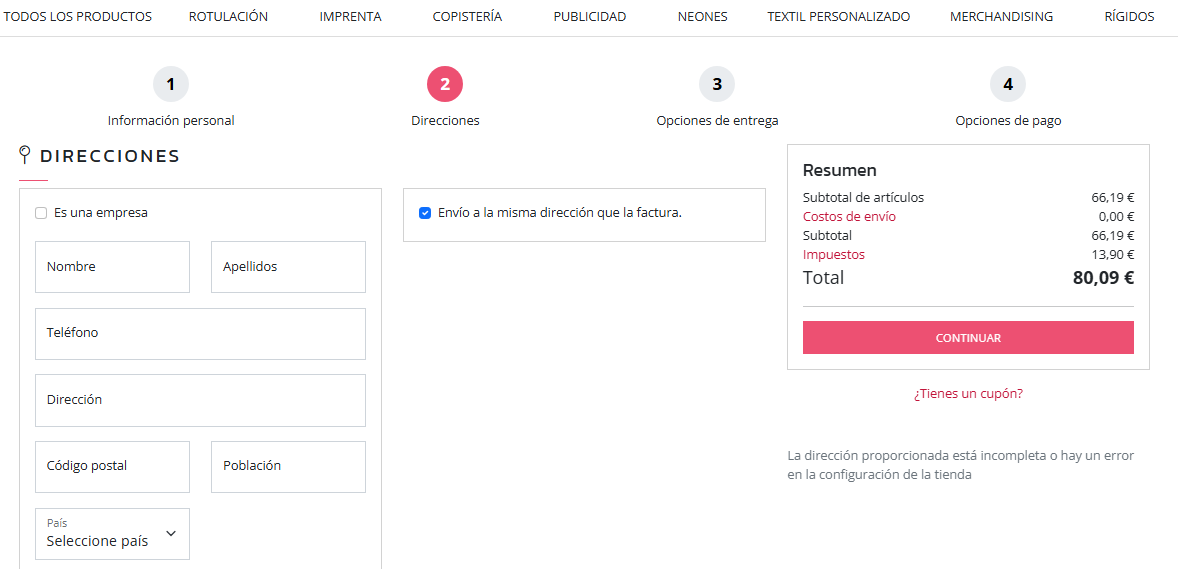
Los métodos de envío disponibles para elegir por el cliente dependerán de que se cumplan las siguientes tres variables:
- Que están creados y activos
- Que están disponibles para la localización de destino
- Que están disponibles en el producto
Configuración personalizada
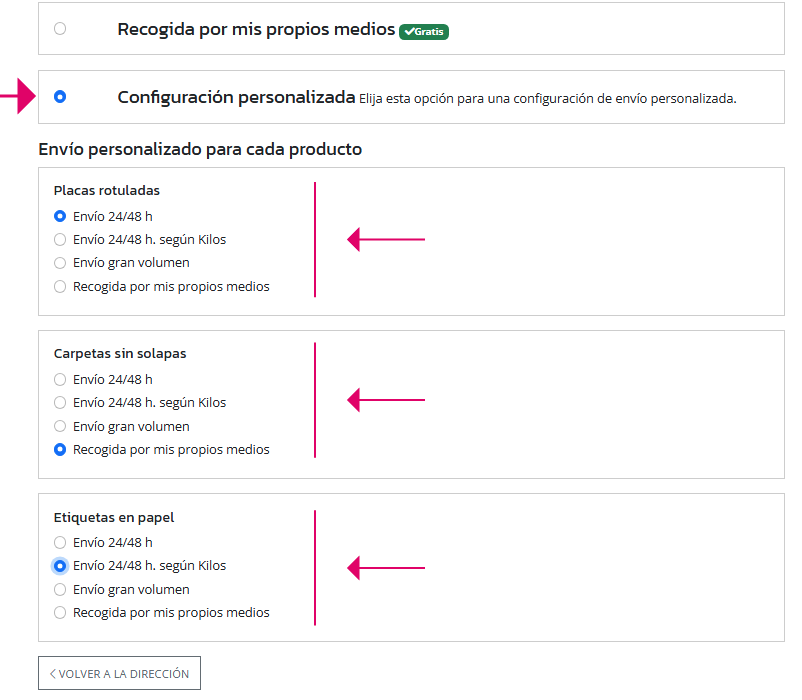
Mediante la opción de envío llamada "Configuración personalizada" el cliente puede seleccionar un método de envío en cada producto del carrito, siempre y cuando se cumplan las tres variables descritas anteriormente.
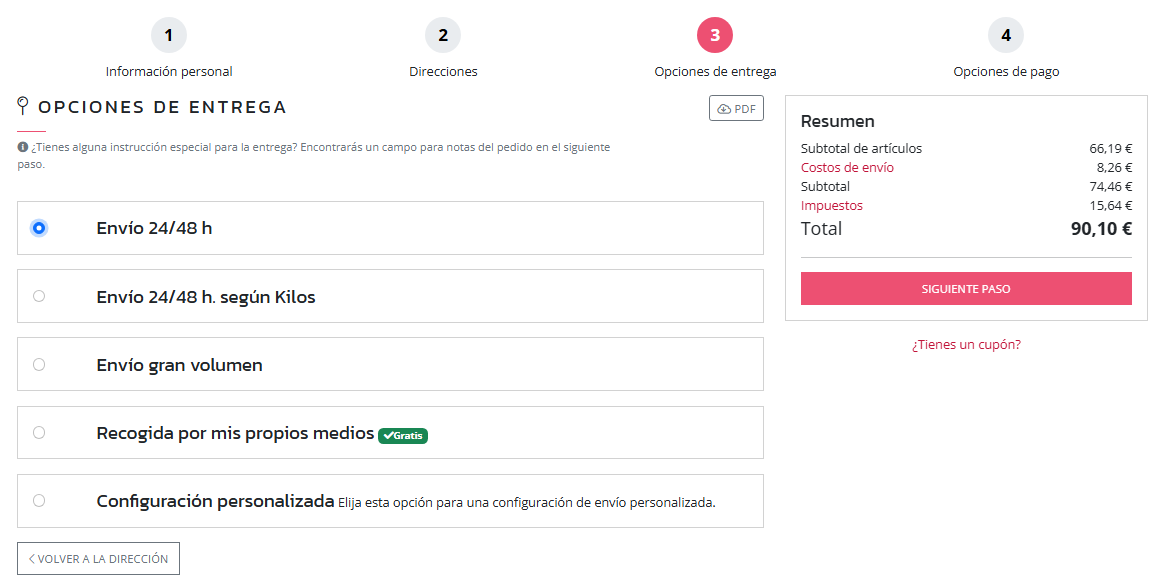
En el supuesto de que el cliente tenga varios productos en el carrito con envío con múltiples transportistas podrá decidir si quiere el envío de todos con el mismo transportista o si quiere personalizar el envío para cada uno de los productos de su pedido siempre y cuando todos los productos dispongan del envío con el mismo transportista que se seleccione para todos.