
Ventas -Transportistas - Ajustes gastos de envío
Tipos de comportamientos de trasportistas
En la aplicación se pueden establecer y ofrecer múltiples transportistas. Cada uno de ellos pueden tener su configuración para aplicación de gastos de envío con opciones de tres modos de comportamiento.
- Gratis
- Por rangos de peso
- Por rangos de importe
Para establecer los transportistas han de estar configurados los territorios, Países, Estados o provincias y Zonas.
La creación, actualización, comportamientos y rangos de importes de gastos de envío se realizan desde la sección del menú del gestor Ajustes->Ventas->Transportistas
2. Interfaz General transportistas
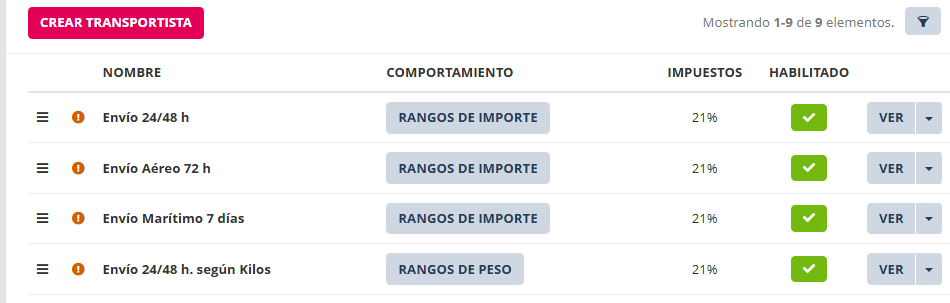
Se muestran todos los transportistas creados en modo lista.
Elemento |
Utilidad |
|
Crear transportista |
Botón para acceder a interfaz de crear un nuevo transportista |
|
|
Icono filtros. Buscar y filtrar |
|
Paginación |
Cantidad de filas que se ven por página y total de filas |
|
Reiniciar |
Botón para quitar los filtros aplicados |
|
|
Icono para cambiar el orden de los elementos en filas, con clic y mover. El orden actual define la prioridad para que un transportista sea seleccionado |
|
|
Icono que da información de cantidad de zonas en las que está configurado el transportista. |
|
Nombre |
Nombre dado al transportista. Visible para el cliente en el selector de gastos de envío. |
|
Comportamiento |
Botón para acceder a configuración de comportamiento del transportista. Indica además el comportamiento que tiene configurado. |
|
Impuestos |
Información del porcentaje de impuestos que está aplicando el transportista en los gastos de envío. |
|
Habilitar Botón |
Botón para habilitar o deshabilitar transportista |
|
"Ver" botón |
Para consulta de la configuración del transportista |
|
"Ver" botón flecha |
Abre menú para acceder a, Rangos, Modificar y Eliminar |


2. Crear o modificar transportista Interfaz
Elemento |
Utilidad |
|
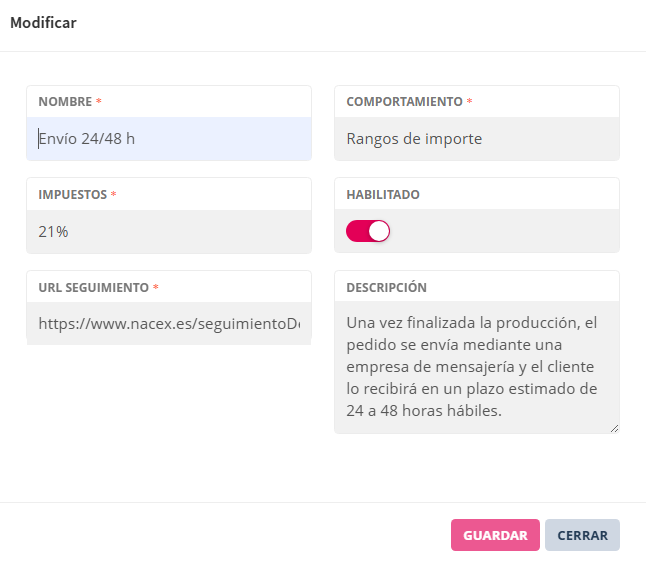
Nombre |
Campo para definir el nombre del transportista. El cliente lo verá en el selector de gastos de envío. |
|
Impuestos |
Selector para definir el porcentaje de impuestos que aplica el transportista en los gastos de envío. |
|
URL Seguimiento |
Para especificar la url genérica al seguimiento del pedido del transportista. Más adelante se explica cómo se obtiene la URL. |
|
Comportamiento |
Selector para definir el comportamiento del cálculo de los gastos de envío. Dispone de tres comportamientos. Rangos de peso, Rangos de importe (de compra) y Gratis. |
|
Botón "Habilitado" |
Botón para habilitar o deshabilitar transportista. En rojo está habilitado. |
|
Descripción |
Editor de texto para informar al cliente sobre el transportista. |
|
"Guardar" botón |
Para guardar nuevo transportista o cambios realizados. |
|
"Cerrar" botón |
Para cerrar sin guardar. |
2.1 ¿Qué es la URL Seguimiento?
Este ajuste trabaja junto con el número de referencia de seguimiento que el administrador ha escrito en el correspondiente campo en cada producto en el pedido.
Una vez que el vendedor dispone del número de seguimiento y lo ha añadido a los productos al cambiar el estado del pedido a "Enviado", el sistema de la tienda enviará un correo al cliente. En el correo, además de comunicar que el pedido ha sido entregado a la compañía de transporte, se incluirá un enlace a la página de seguimiento del envío correspondiente.
2.1.1 Obtener la URL Seguimiento
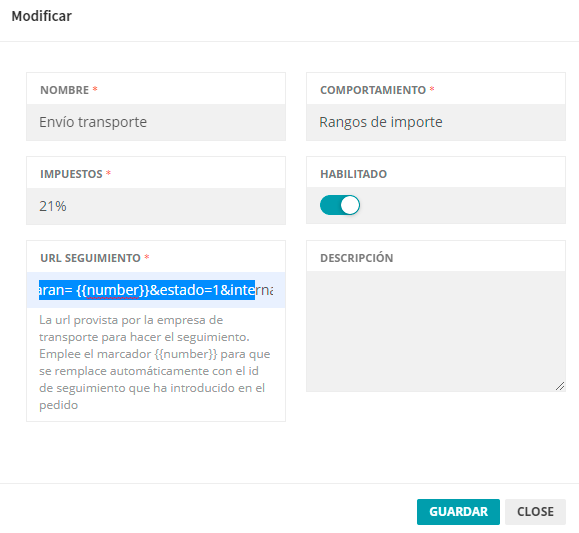
Acceder a ver un seguimiento real de un pedido del transportista. Copiar la url en la que se refleja el número de tracking y pegar en el campo titulado "Url de seguimiento".
2.1.2 Especificar la URL Seguimiento
Sustituir en la url el número de tracking por, {{number}}
Ejemplo de url copiada
https://www.nacex.es/seguimientoDetalle.do?agencia_origen=0900&numero_albaran=10864016&estado=1&internacional=0&externo=N&usr=null&pas=null
Ejemplo de url modificada para seguimiento desde transportista creado.
https://www.nacex.es/seguimientoDetalle.do?agencia_origen=0900&numero_albaran= {{number}}&estado=1&internacional=0&externo=N&usr=null&pas=null
3. Rangos introducción
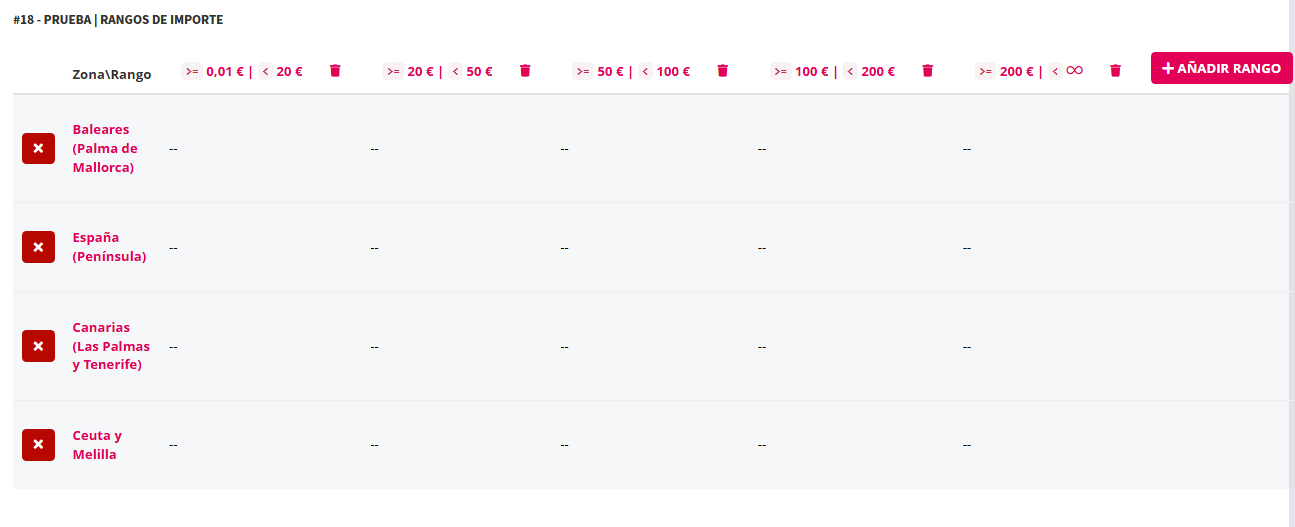
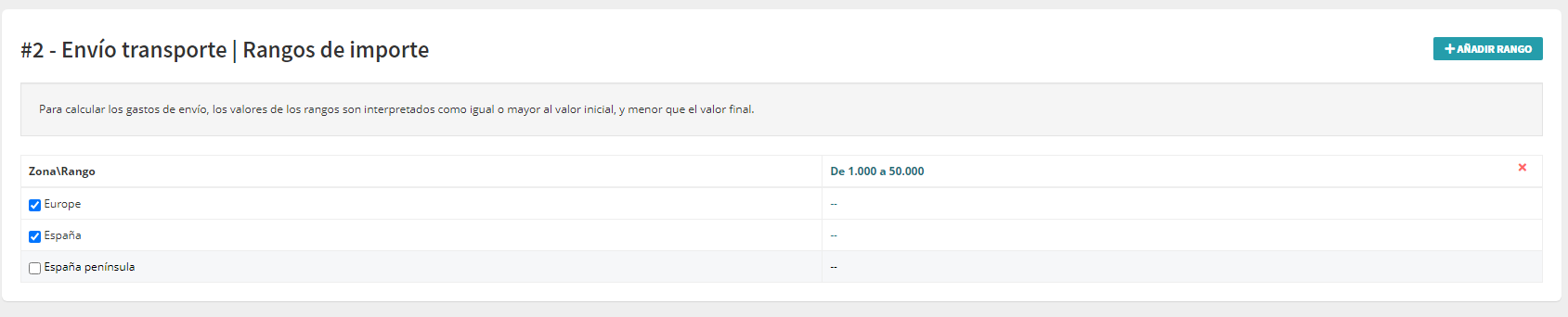
Desde la lista del transportista, botón derecho desplegar acciones directas para acceder a la opción "Rango ". Al acceder muestra la siguiente interfaz . La siguiente imagen es de un transportista con comportamiento de rangos de importe.
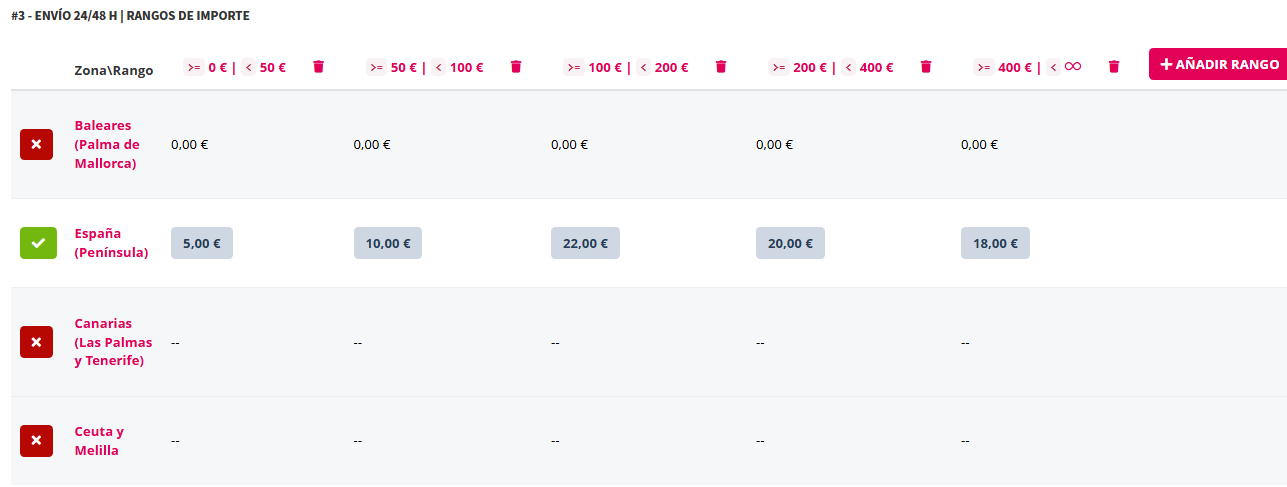
- En la interfaz de rangos se muestran todas las zonas que están creadas en Localización.
- Los rangos se aplican a las zonas según decisión del administrador y de su estrategia de envíos habilitando o deshabilitando las zonas en la interfaz de rangos del transportista.
Si se habilita o deshabilita una zona en Rangos, la acción no afecta a la zona en la sección de Localización.
Si se deshabilita un zona en la sección de Localización, no aparecerá en la interfaz de Rangos.
- El comportamiento definido en el transportista determinará el tipo de rangos que se pueden crear en él. No se pueden crear rangos por importe de compra en un transportista que tiene definido un comportamiento por rangos de peso y viceversa.
- Los rangos de un transportista pueden ser utilizados para diferentes zonas. Para que se apliquen las zonas han de estar habilitadas en la interfaz de Rangos.
- En cada zona se puede especificar un importe de gastos de envío sin IVA para cada rango.
- El comportamiento Gratis no requiere rangos
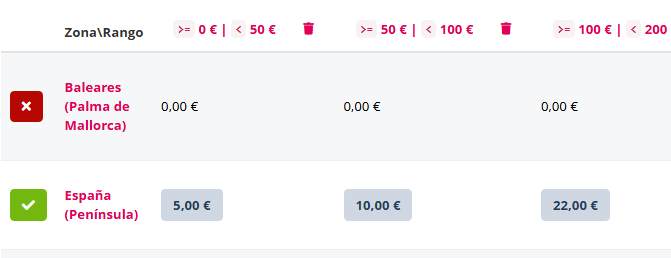
- Los rangos se crean según estos criterios:
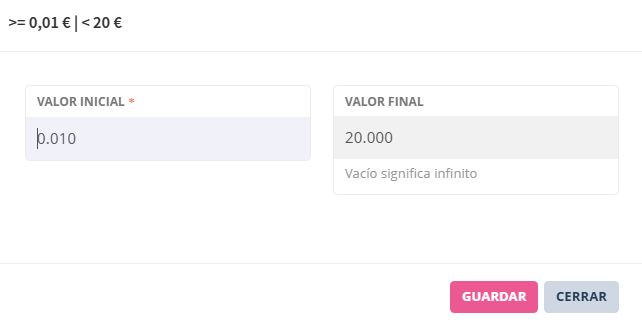
- Valor inicial del rango, (>=) mayor o igual que el anterior especificado.
- Valor final del rango, (<) menor que el especificado.
- Si no se establece valor final en el rango, (∞) el sistema lo interpreta como hasta el infinito.
- Valor inicial del rango, (>=) mayor o igual que el anterior especificado.
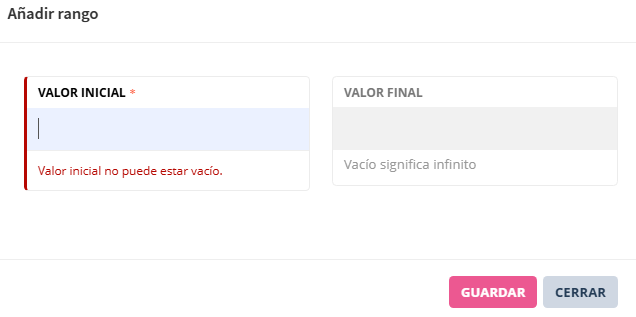
- Los rangos de peso aplicarán un importe de gastos de envío según los rangos de peso. El peso se especifica en el producto, en los valores de las características, en gramos.
- Los rangos en la intersección con las filas de las zonas habilitadas presentan un campo para especificar el importe de gasto de envío a aplicar cuando se cumpla la lógica de valor mínimo y valor máximo del rango.
3. Rangos interfaz general
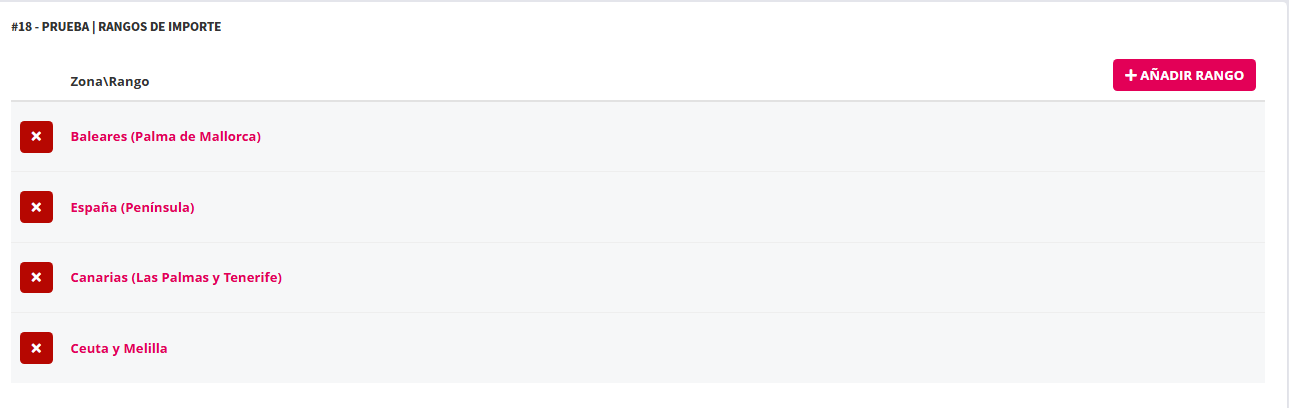
Elemento |
Utilidad |
|
"Añadir Rango" botón |
Para especificar los rangos de peso (gramos), o de importe de compra (moneda). Dependerá del comportamiento asignado al transportista. |
|
Zona\Rango |
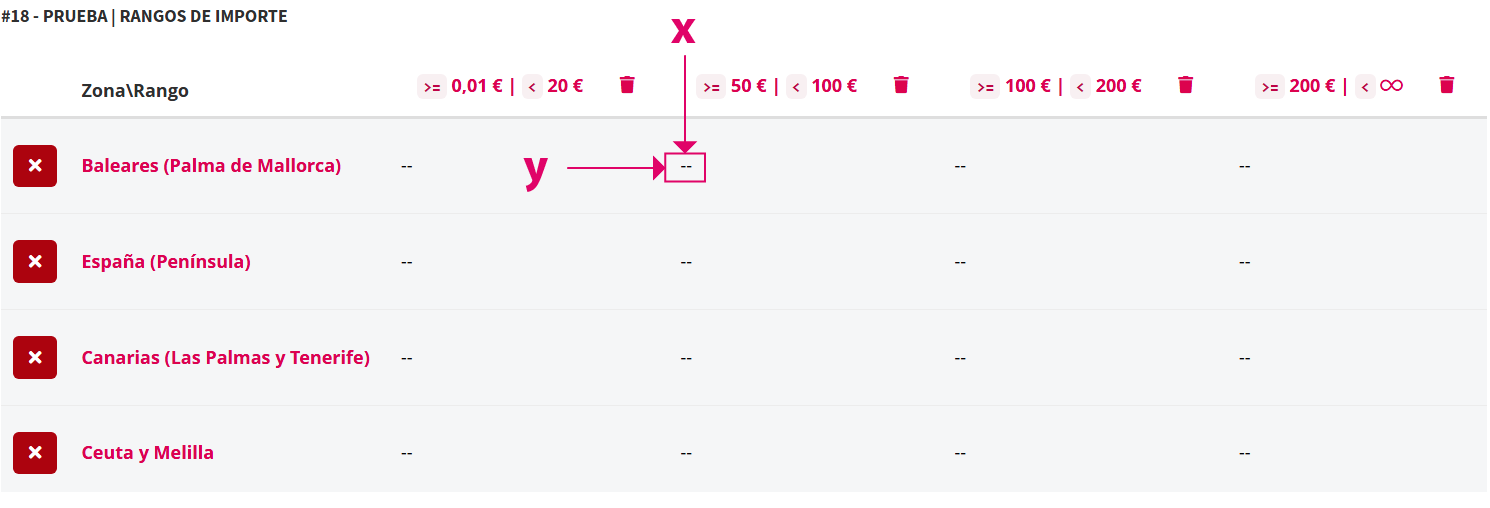
Fila de rangos y columna de zonas en lista. Coordenadas X e Y respectivamente.* Los rangos se visualizan en la fila. Coordenada X. |
|
|
Botón habilitar o deshabilitar aplicación de rangos e importes para la zona. |

(*) Las coordenadas X e Y representan posiciones en un plano bidimensional:
X (horizontal): Indica la posición de izquierda a derecha sobre el eje horizontal.
Y (vertical): Indica la posición de abajo hacia arriba sobre el eje vertical.
4. Crear rangos con comportamiento de importe de compra
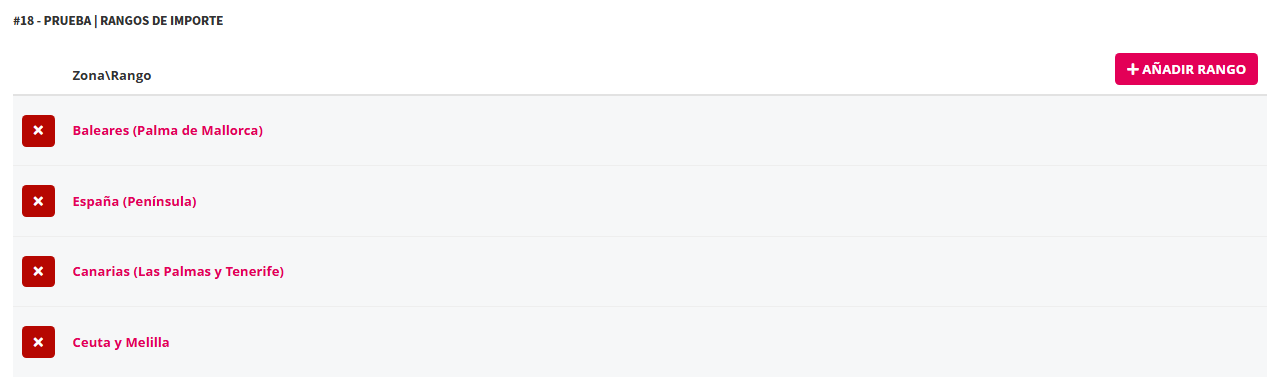
4.1 Comprobar que tipo de comportamiento tiene ajustado el transportista.
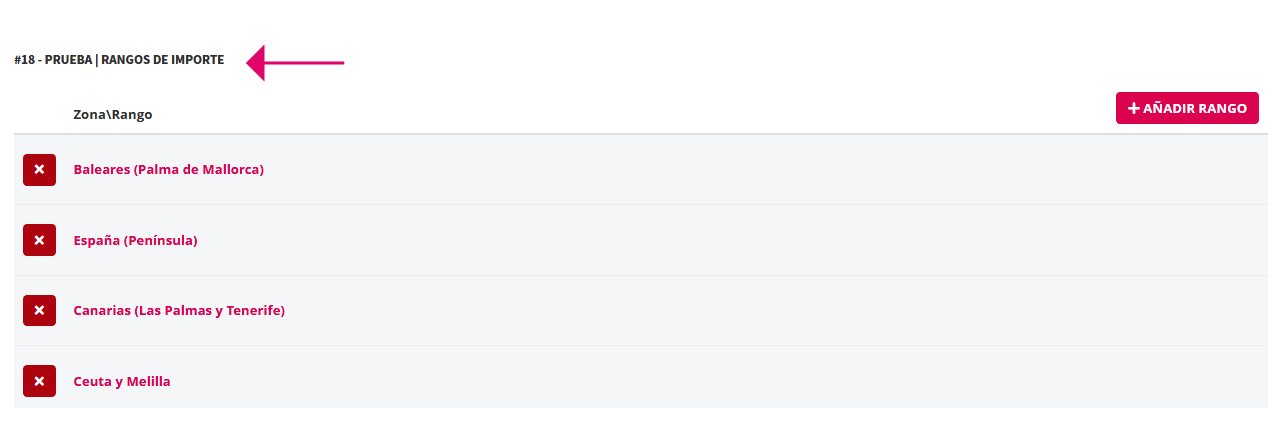
4.2 Clic en botón "Añadir Rango"

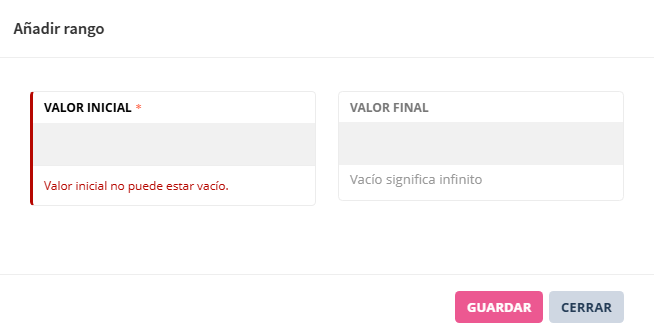
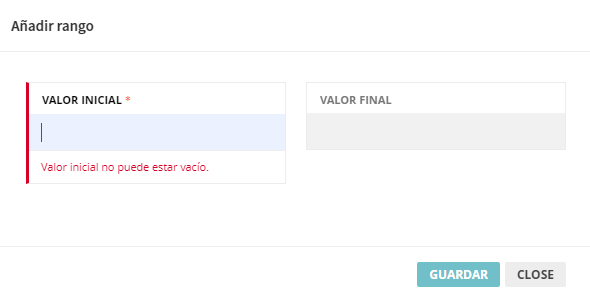
4.3 Escribir valor inicial y valor final del rango. En este ejemplo, importes de compra. Moneda.
4.4 Clic en botón guardar. El rango se muestra en la Coordenada Y de la interfaz Zona/Rango.
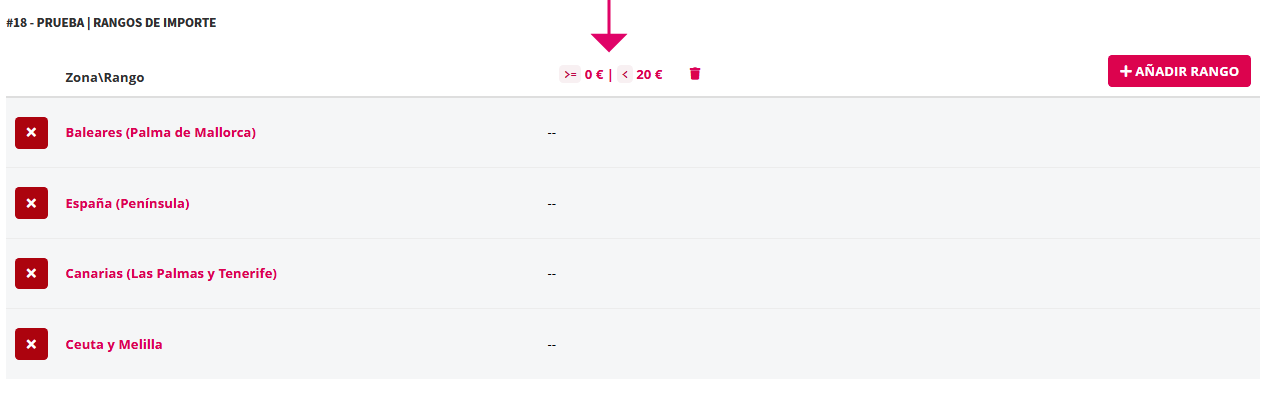
4.5 Seguir añadiendo los rangos que se consideren.
4.6 Modificar los rangos si es necesario haciendo clic en la visualización el valor mínimo o en el valor máximo para abrir la interfaz de edición del rango.
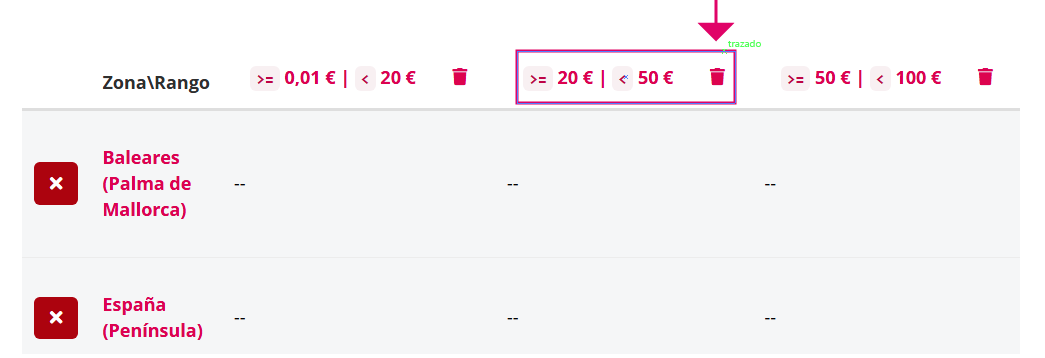
4.6 Eliminar el rango si es haciendo clic en el icono de cubo de basura que se muestra seguido del rango en la coordenada X. Esta acción requiere confirmación antes de que el sistema elimine el rango.
4.7 En la intersección entre el rango (coordenada X) y la zona (coordenada Y) se visualiza una corta línea con guiones.
4.8 Clic en botón para habilitar la zona que en la que se quiere especificar el importe de gastos de envío a cobrar por rango.

4.9 Al hacerlo el botón cambiará de apariencia lo que indica que la zona está activada. En verde.
La línea de la intersección entre rango y zona se convierte en un campo para escribir un importe.
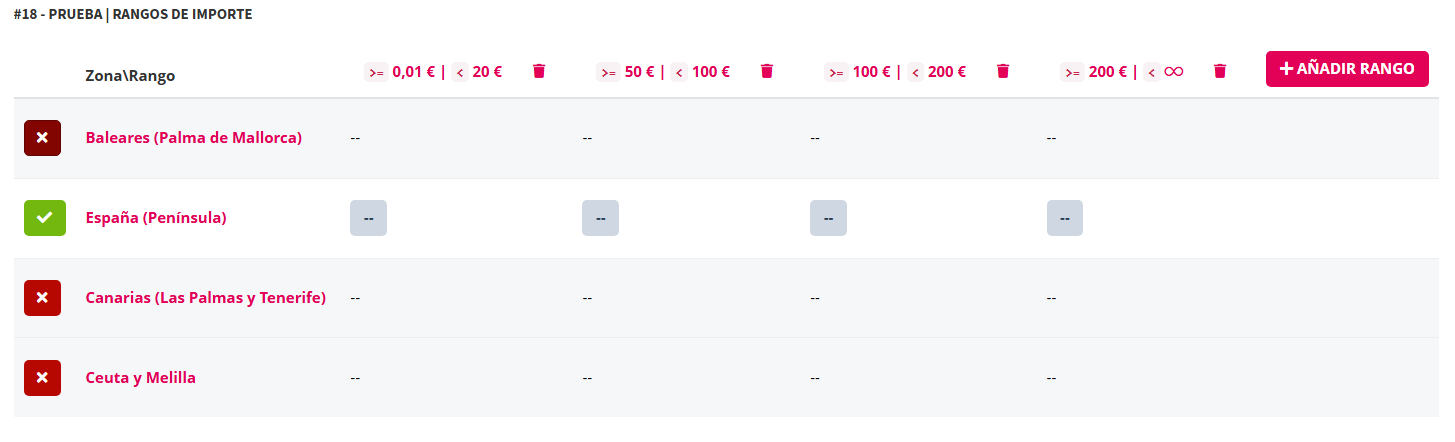
4.10 Clic en el campo de la intersección para escribir los gastos de envío que se quiere cobrar para los pedidos que tengan un importe sin IVA , igual o superior a 0,01 €, y menor que 20 €.
En el carrito los gastos de envío no se contabilizan como importe de compra.
4.11 Especificar el importe con o sin IVA y clic botón guardar.
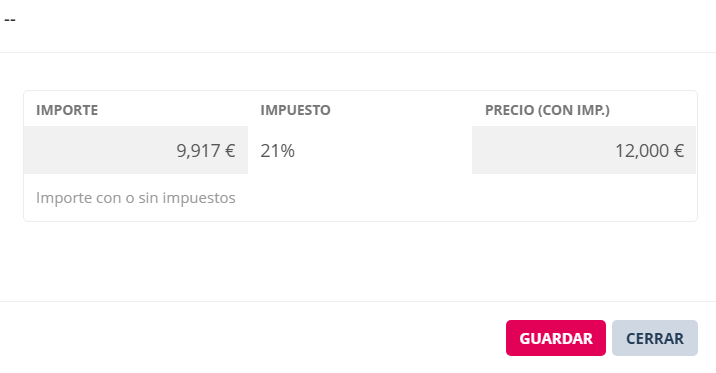
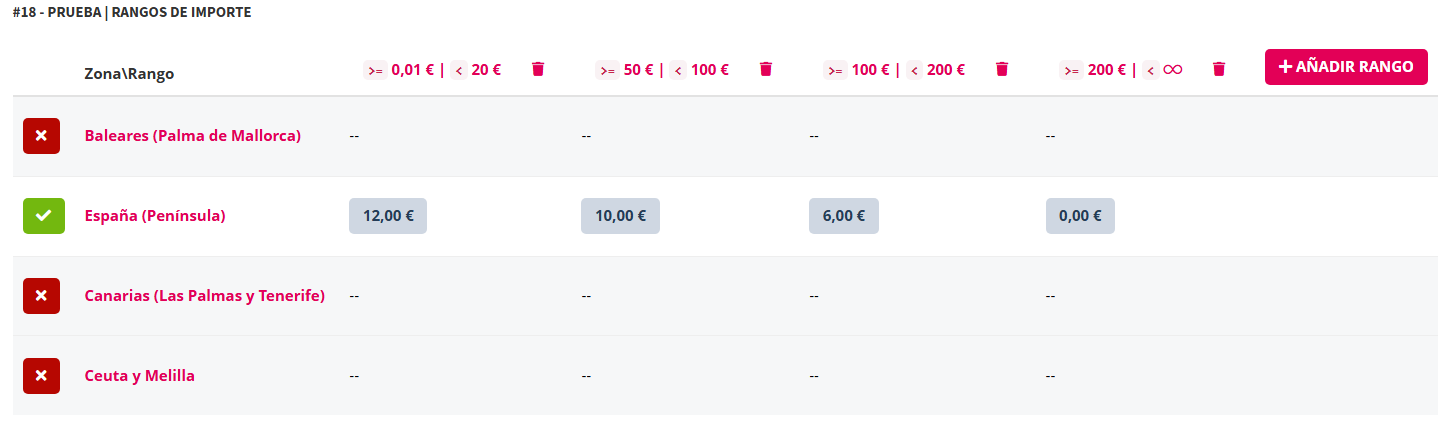
4.12 Repetir la acción con cada rango de la zona. Y los gastos de envío del transportista ya están configurados para una zona concreta
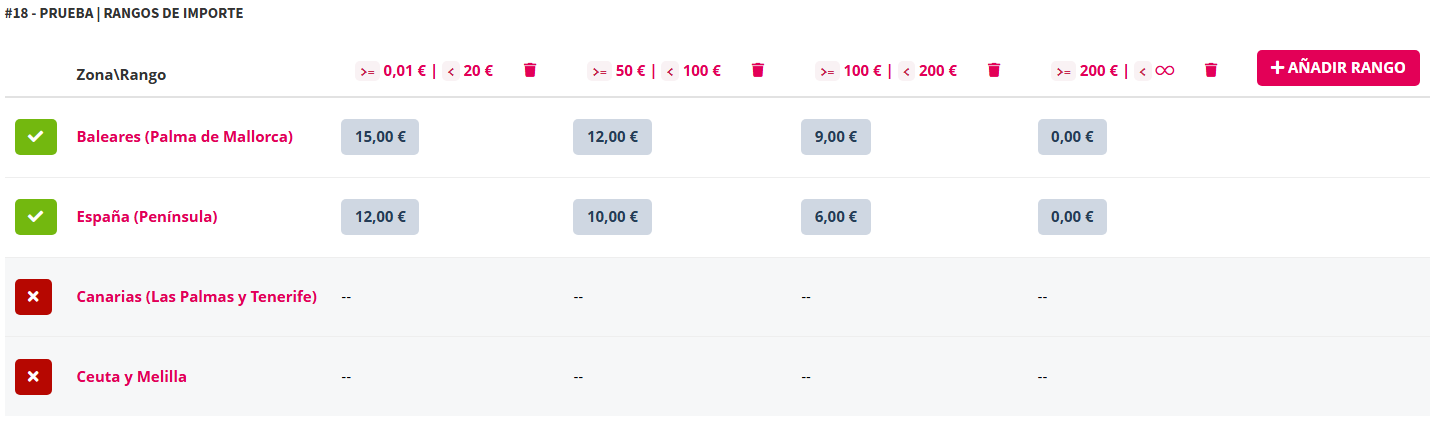
4.13. Es posible configurar un mismo transportista para diferentes zonas y asignarle a cada zona/rango un importe único de gastos de envío a cobrar.
La línea de la intersección entre rango y zona se convierte en un campo para escribir un importe.
Dispone de un botón a la derecha para añadir rango y de un listado con todas las zonas creadas precedidas de una casilla para chequear una o varias. La o las que se quieren crear rangos de gastos de envío. En la siguiente imagen de ejemplo se ha creado un mismo rango a dos zonas. Los gastos de envío se especifican en cada zona de forma independiente.
Al hacer clic en el botón añadir rango muestra esta interfaz. Requiere un valor inicial y un valor final
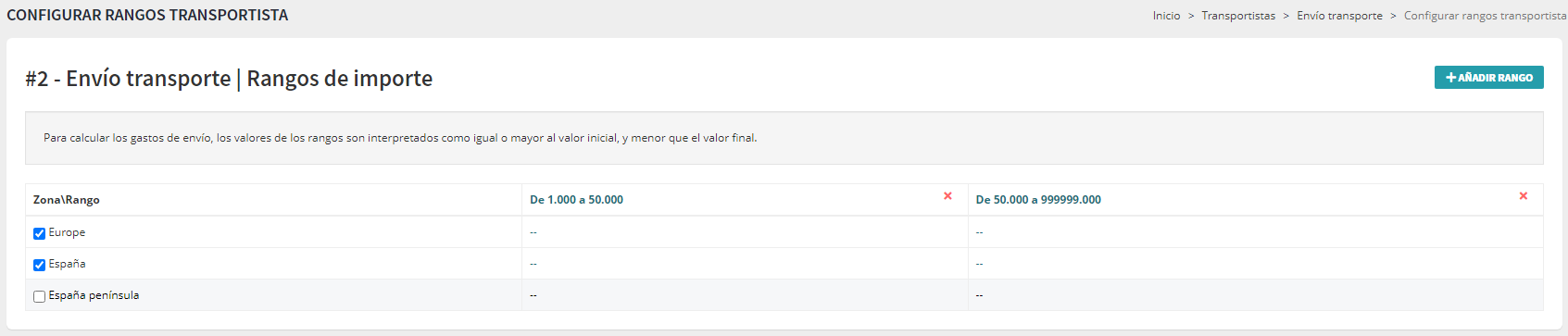
En este ejemplo hemos configurado el transportista para las zonas llamadas Europa y España con dos rangos ya que la estrategia es cobrar gastos de envío solo a compras inferiores a 50 € (importe impuestos incluidos del pedido sin incluir los gastos de envío).
Para especificar el importe de gastos de envío a cobrar en cada rango hacer clic en los dos guiones que se encuentran en la intersección de la fila de la zona con la columna del rango y mostrará esta interfaz de configuración de precios. Se puede poner el precio con o sin impuesto, la aplicación calculará el neto o el bruto según proceda.
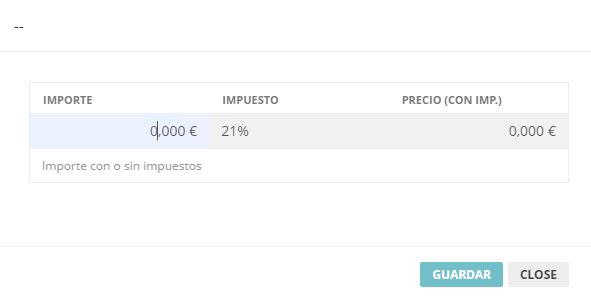
Especificado el precio para ese rango y zonas es requerido guardado.
Aún creando rangos para múltiples zonas a la vez cada zona dispone de su campo de precio de gastos de envío por rango.
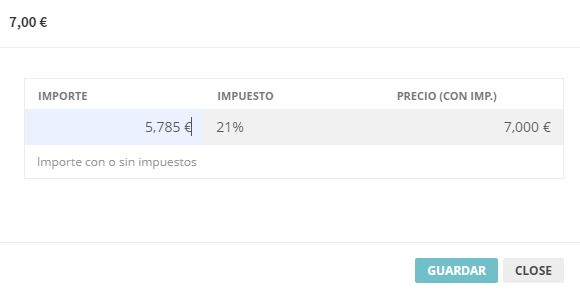
Para actualizar el importe configurado en el rango poner el cursor y hacer clic en la visualización del importe del rango en la interfaz con vista de rangos en columnas y zonas en filas.
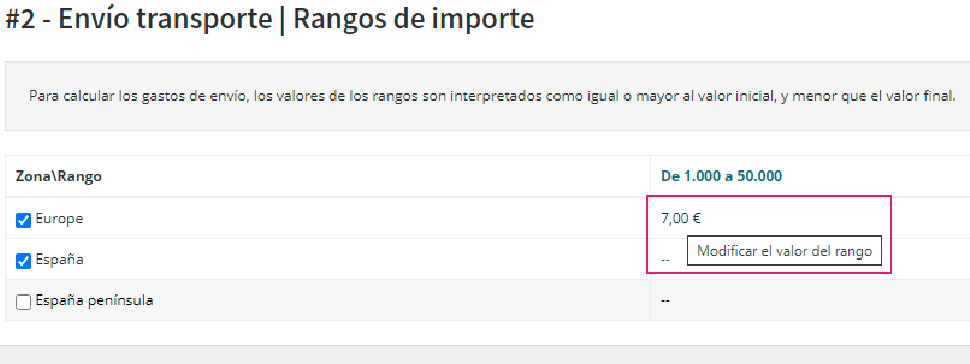
En este ejemplo hemos añadido dos rangos, pero se pueden añadir tantos rangos como se consideren necesarios.
Si se modifica el comportamiento de un transportista la configuración de rangos establecida será guardada y estará disponible cuando se vuelva a actualizar el transportista al comportamiento que tenía antes de modificarlo.