Ventas -Transportistas - Interfaz
1. Interfaz General transportistas
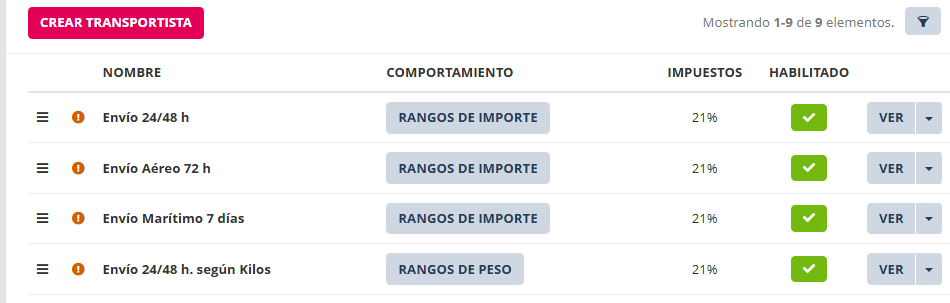
Se muestran todos los transportistas creados en modo lista.
Elemento |
Utilidad |
|
Crear transportista |
Botón para acceder a interfaz de crear un nuevo transportista |
|
|
Icono filtros. Buscar y filtrar |
|
Paginación |
Cantidad de filas que se ven por página y total de filas |
|
Reiniciar |
Botón para quitar los filtros aplicados |
|
|
Icono para cambiar el orden de los elementos en filas, con clic y mover. El orden actual define la prioridad para que un transportista sea seleccionado |
|
|
Icono que da información de cantidad de zonas en las que está configurado el transportista. |
|
Nombre |
Nombre dado al transportista. Visible para el cliente en el selector de gastos de envío. |
|
Comportamiento |
Botón para acceder a configuración de comportamiento del transportista. Indica además el comportamiento que tiene configurado. |
|
Impuestos |
Información del porcentaje de impuestos que está aplicando el transportista en los gastos de envío. |
|
Habilitar Botón |
Botón para habilitar o deshabilitar transportista |
|
"Ver" botón |
Para consulta de la configuración del transportista |
|
"Ver" botón flecha |
Abre menú para acceder a, Rangos, Modificar y Eliminar |


2. Crear o modificar transportista Interfaz
Elemento |
Utilidad |
|
Nombre |
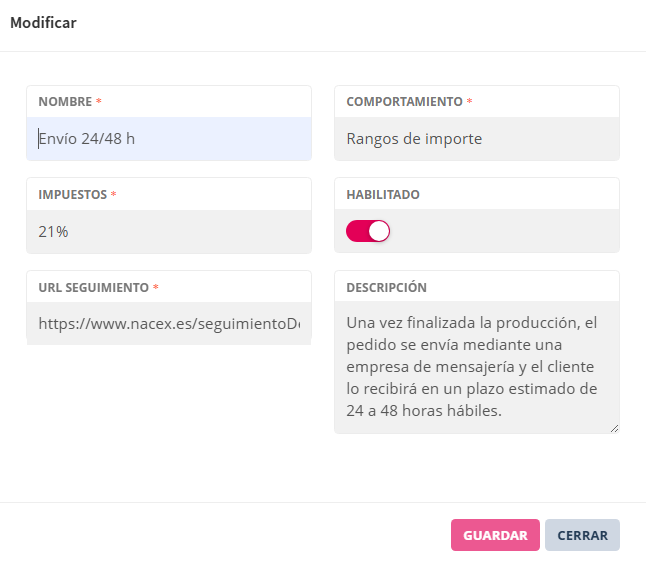
Campo para definir el nombre del transportista. El cliente lo verá en el selector de gastos de envío. |
|
Impuestos |
Selector para definir el porcentaje de impuestos que aplica el transportista en los gastos de envío. |
|
URL Seguimiento |
Para especificar la url genérica al seguimiento del pedido del transportista. Más adelante se explica cómo se obtiene la URL. Ver página siguiente. |
|
Comportamiento |
Selector para definir el comportamiento del cálculo de los gastos de envío. Dispone de tres comportamientos. Rangos de peso, Rangos de importe (de compra) y Gratis. |
|
Botón "Habilitado" |
Botón para habilitar o deshabilitar transportista. En rojo está habilitado. |
|
Descripción |
Editor de texto para informar al cliente sobre el transportista. |
|
"Guardar" botón |
Para guardar nuevo transportista o cambios realizados. |
|
"Cerrar" botón |
Para cerrar sin guardar. |
2.1 ¿Qué es la URL Seguimiento?
Este ajuste trabaja junto con el número de referencia de seguimiento que el administrador ha escrito en el correspondiente campo en cada producto en el pedido. Una vez que el vendedor dispone del número de seguimiento y lo ha añadido a los productos al cambiar el estado del pedido a "Enviado", el sistema de la tienda enviará un correo al cliente. En el correo, además de comunicar que el pedido ha sido entregado a la compañía de transporte, se incluirá un enlace a la página de seguimiento del envío correspondiente.
2.1.1 Obtener la URL Seguimiento
Acceder a ver un seguimiento real de un pedido del transportista. Copiar la url en la que se refleja el número de tracking y pegar en el campo titulado "Url de seguimiento".
2.1.2 Especificar la URL Seguimiento
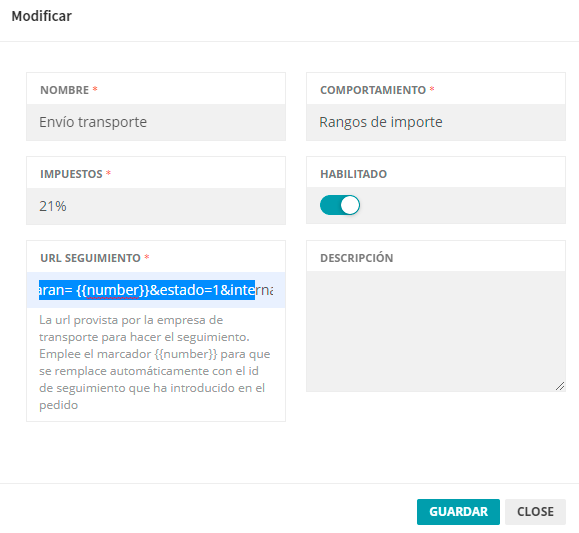
Sustituir en la url el número de tracking por, {{number}}
Ejemplo de url copiadahttps://www.nacex.es/seguimientoDetalle.do?agencia_origen=0900&numero_albaran=10864016&estado=1&internacional=0&externo=N&usr=null&pas=nullEjemplo de url modificada para seguimiento desde transportista creado.https://www.nacex.es/seguimientoDetalle.do?agencia_origen=0900&numero_albaran={{number}}&estado=1&internacional=0&externo=N&usr=null&pas=null