
Ventas -Transportistas - Rangos por importe de compra
Crear rangos con comportamiento de importe de compra
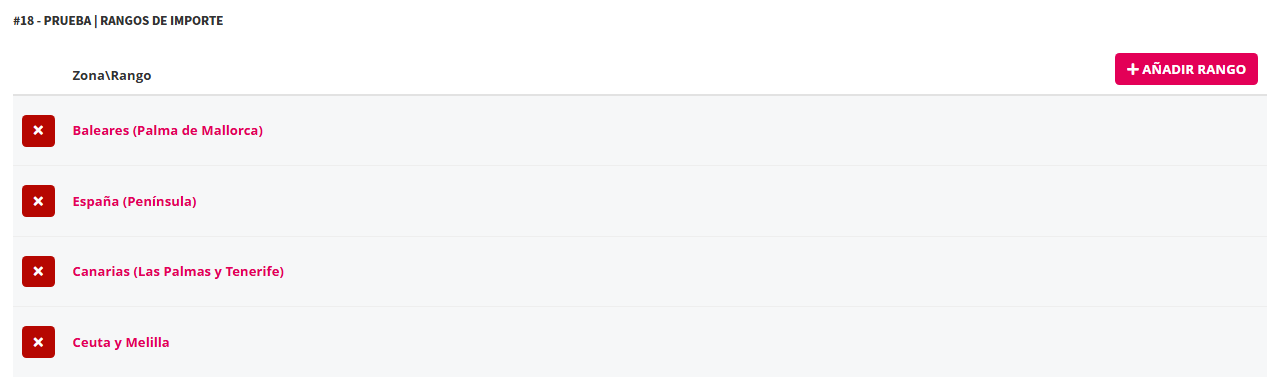
3.1 Comprobar que tipo de comportamiento tiene ajustado el transportista.
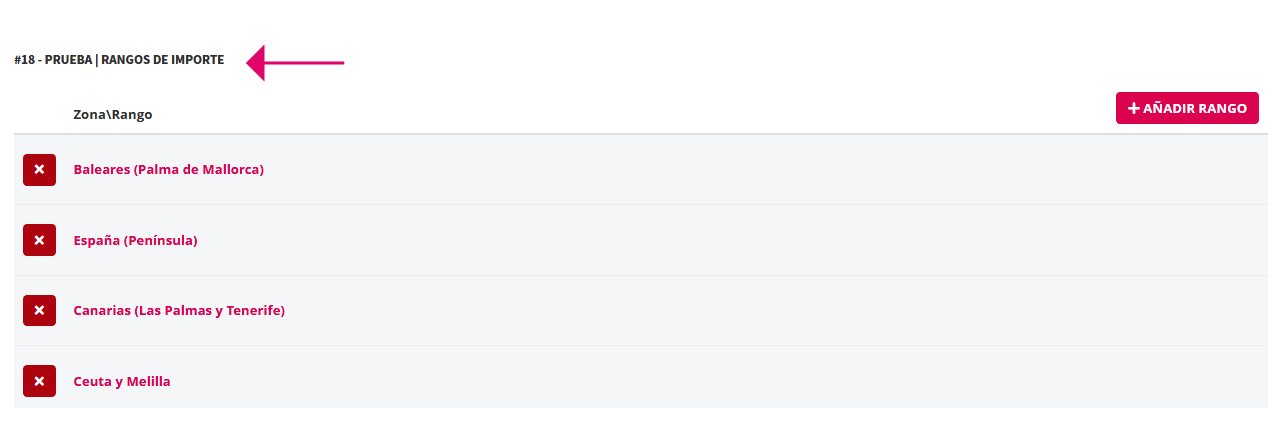
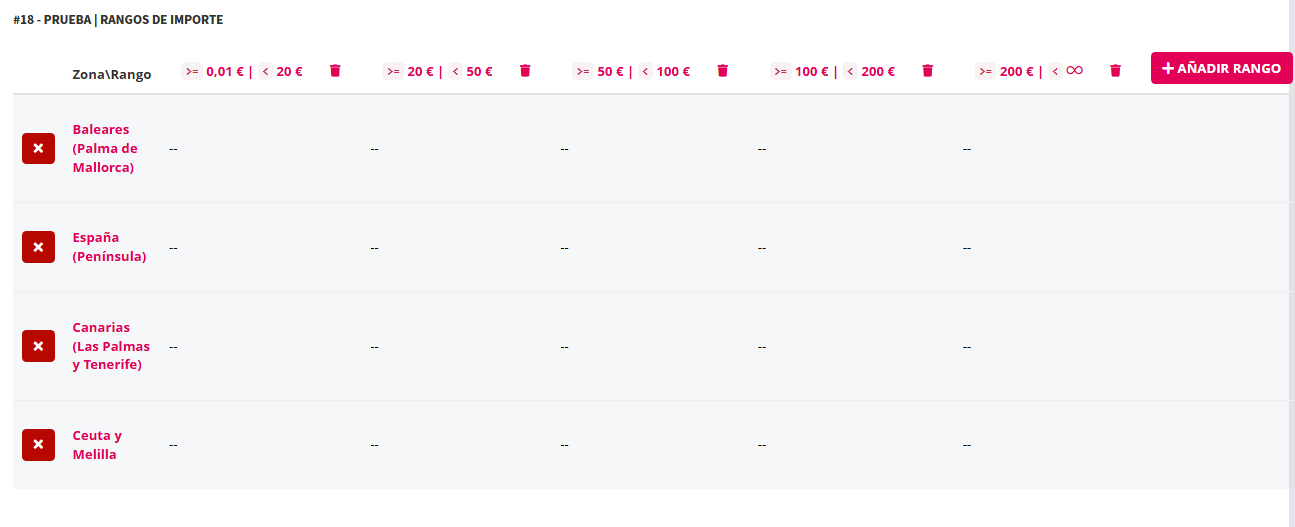
3.2 Clic en botón "Añadir Rango"

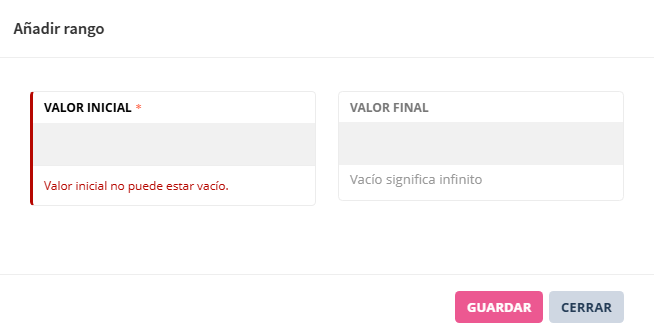
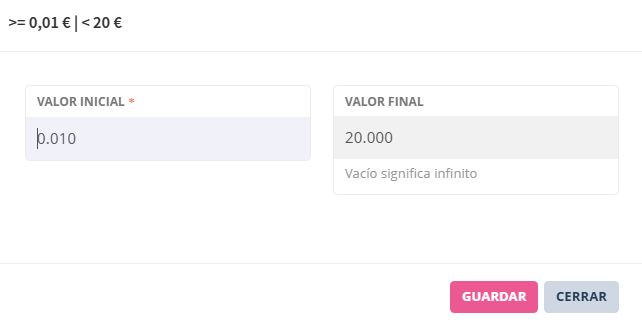
3.3 Escribir valor inicial y valor final del rango. En este ejemplo, importes de compra. Moneda.
3.4 Clic en botón guardar. El rango se muestra en la Coordenada Y de la interfaz Zona/Rango.
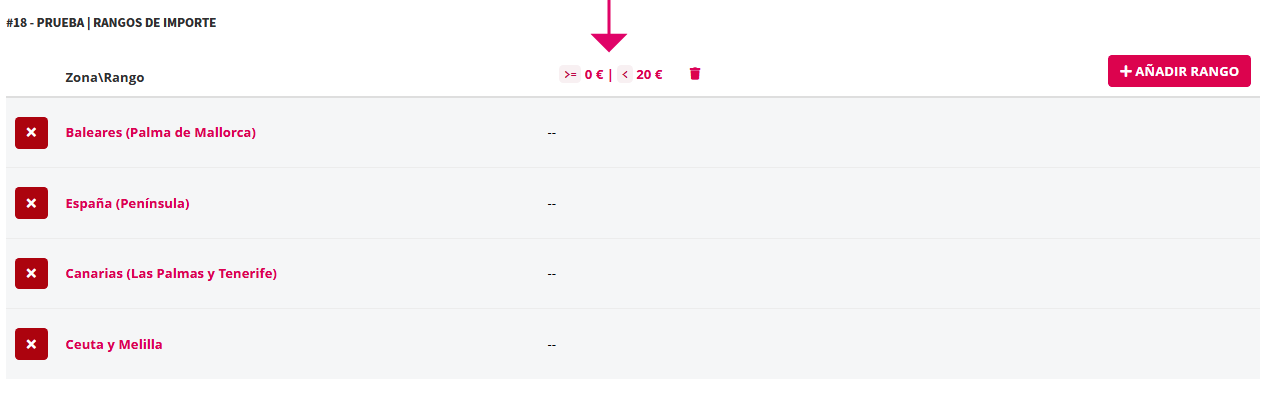
3.5 Seguir añadiendo los rangos que se consideren.
3.6 Modificar los rangos si es necesario haciendo clic en la visualización el valor mínimo o en el valor máximo para abrir la interfaz de edición del rango.
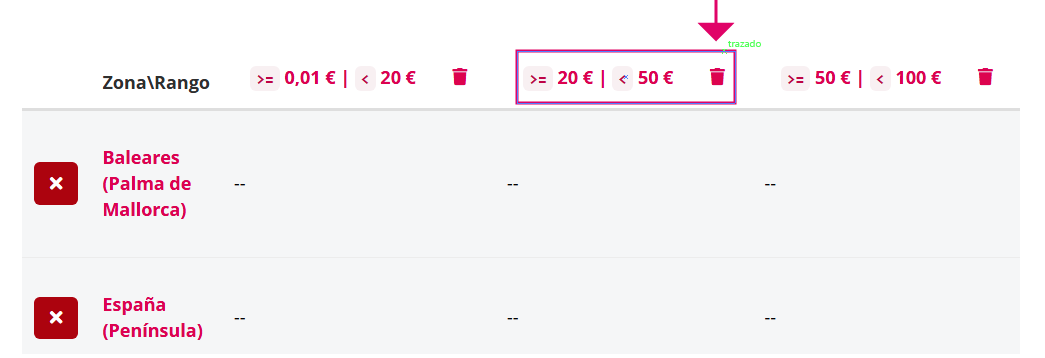
3.6 Eliminar el rango si es necesario haciendo clic en el icono de cubo de basura que se muestra seguido del rango en la coordenada X. Esta acción requiere confirmación antes de que el sistema elimine el rango.
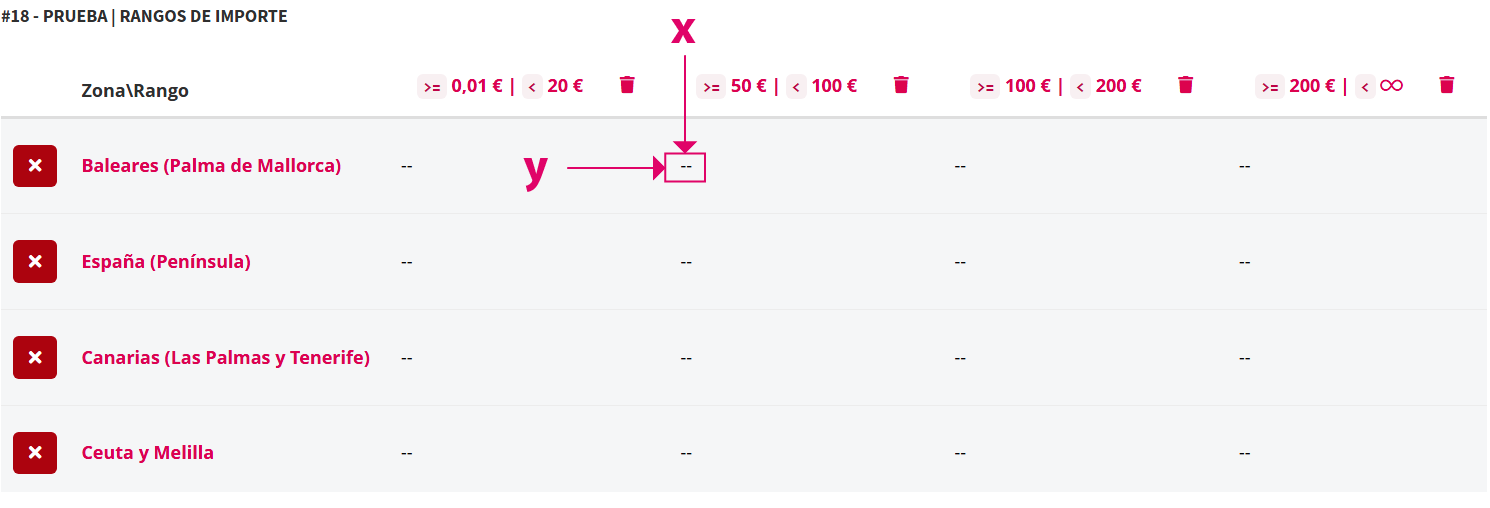
3.7 En la intersección entre el rango (coordenada X) y la zona (coordenada Y) se visualiza una corta línea con guiones.
3.8 Clic en botón para habilitar la zona que en la que se quiere especificar el importe de gastos de envío a cobrar por rango.

3.9 Al hacerlo el botón cambiará de apariencia lo que indica que la zona está activada. En verde.
La línea de la intersección entre rango y zona se convierte en un campo para escribir un importe.
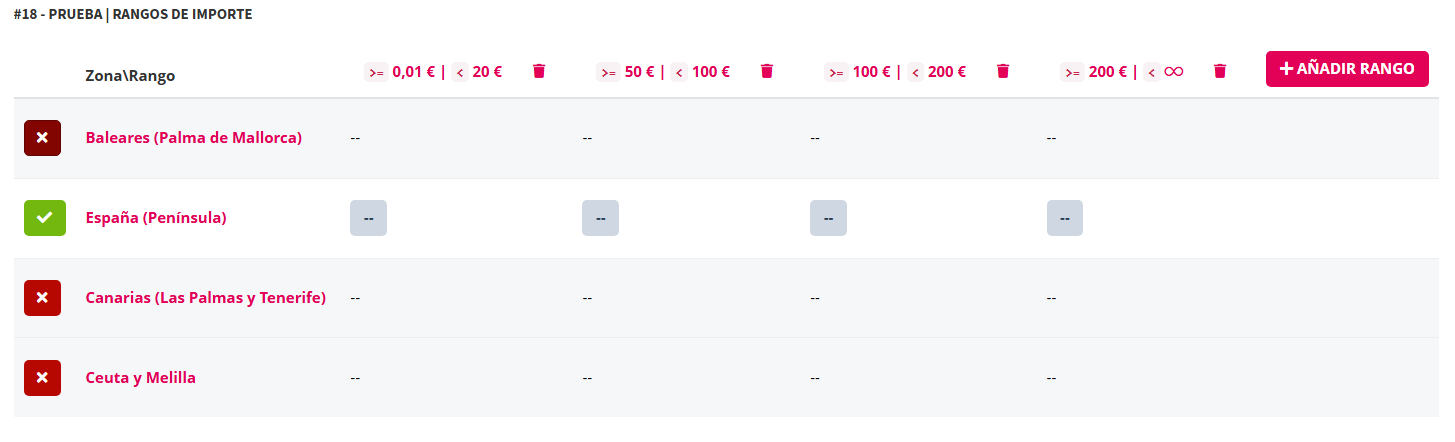
3.10 Clic en el campo de la intersección para escribir los gastos de envío que se quiere cobrar para los pedidos que tengan un importe sin IVA , igual o superior a 0,01 €, y menor que 20 €.
En el carrito los gastos de envío no se contabilizan como importe de compra.
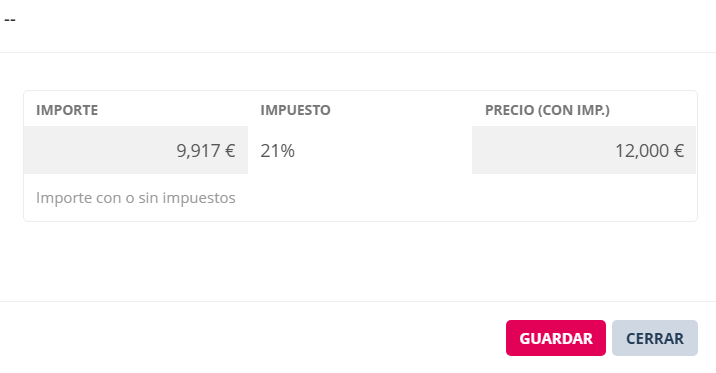
3.11 Especificar el importe con o sin IVA y clic botón guardar.
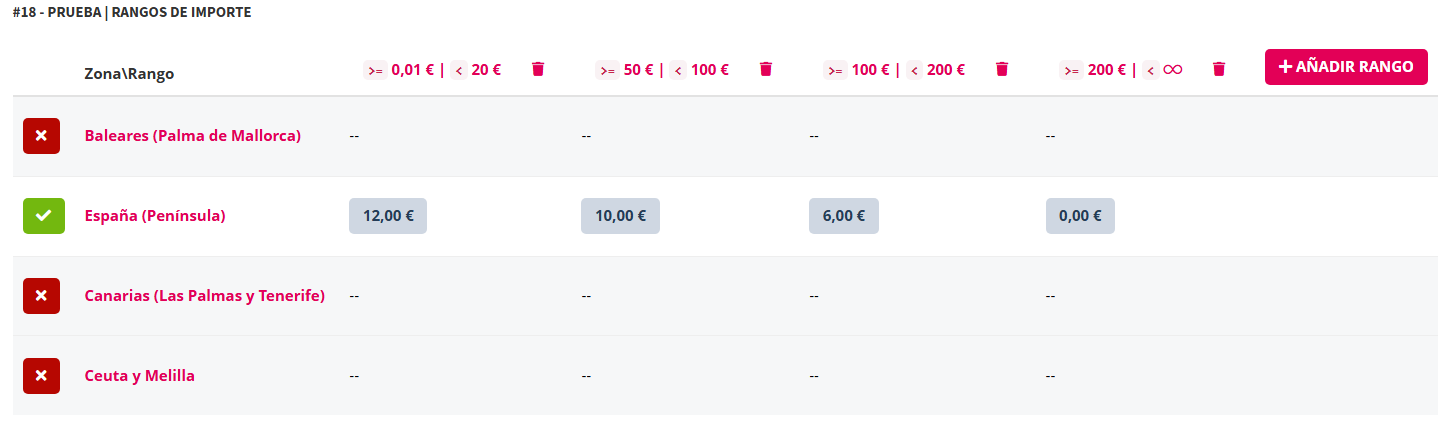
3.12 Repetir la acción con cada rango de la zona. Y los gastos de envío del transportista ya están configurados para una zona concreta
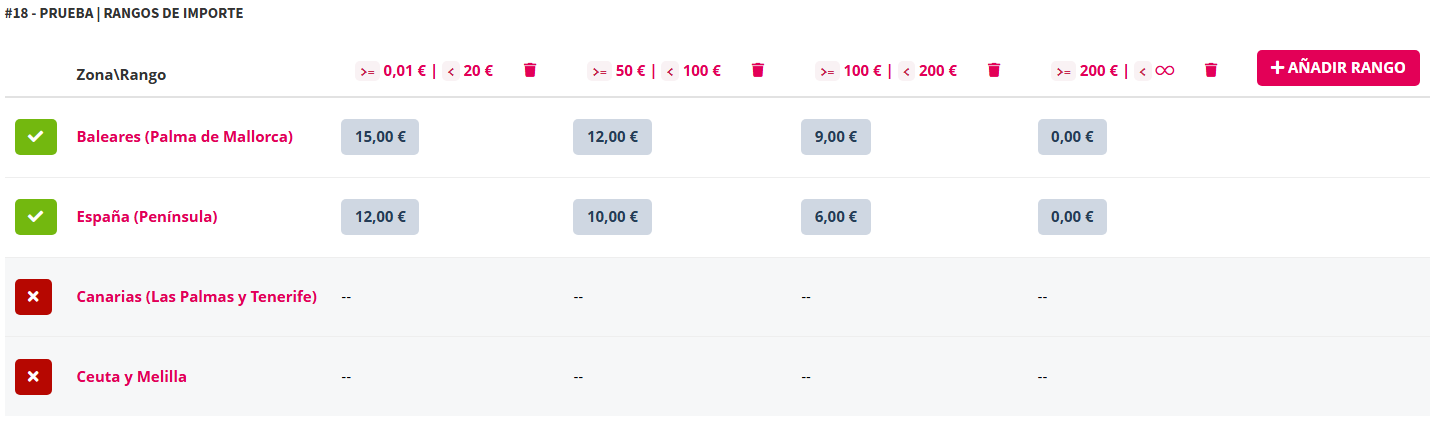
3.13. Es posible configurar un mismo transportista para diferentes zonas y asignarle a cada zona/rango un importe único de gastos de envío a cobrar.
La línea de la intersección entre rango y zona se convierte en un campo para escribir un importe.
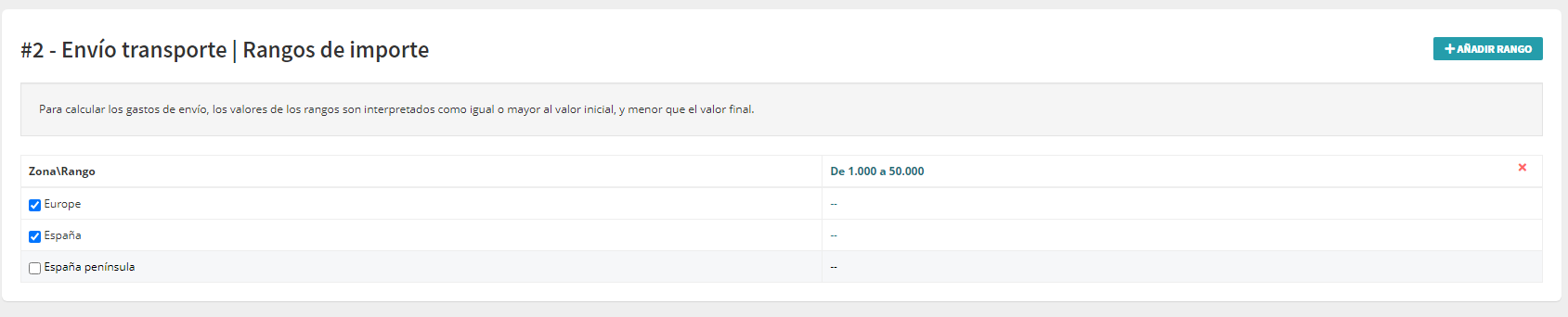
Dispone de un botón a la derecha para añadir rango y de un listado con todas las zonas creadas precedidas de una casilla para chequear una o varias. La o las que se quieren crear rangos de gastos de envío. En la siguiente imagen de ejemplo se ha creado un mismo rango a dos zonas. Los gastos de envío se especifican en cada zona de forma independiente.
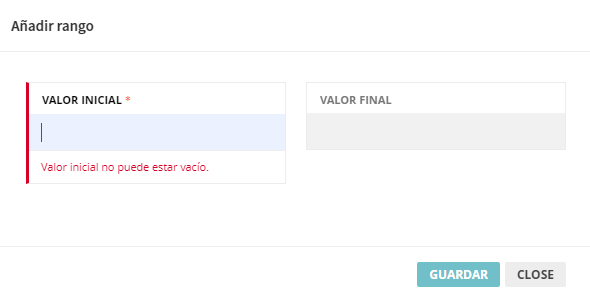
Al hacer clic en el botón añadir rango muestra esta interfaz. Requiere un valor inicial y un valor final
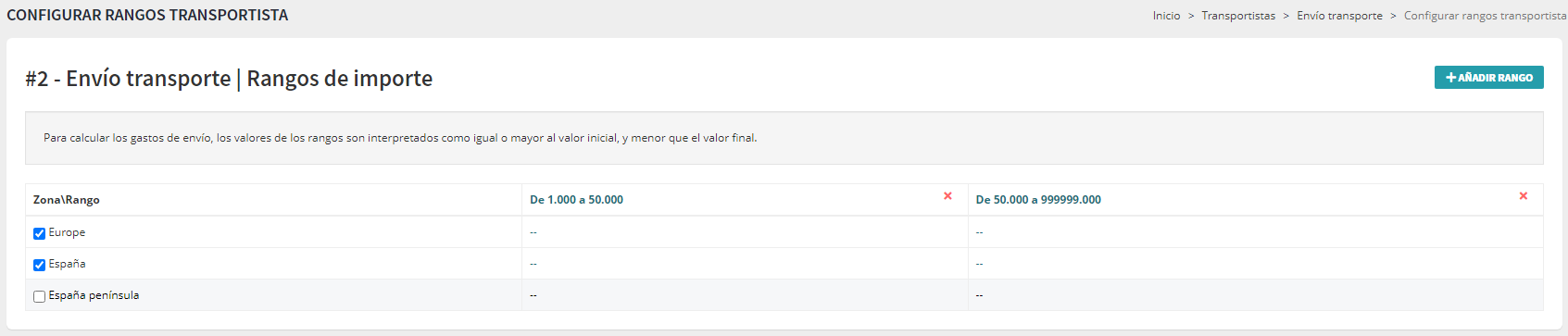
En este ejemplo hemos configurado el transportista para las zonas llamadas Europa y España con dos rangos ya que la estrategia es cobrar gastos de envío solo a compras inferiores a 50 € (importe impuestos incluidos del pedido sin incluir los gastos de envío).
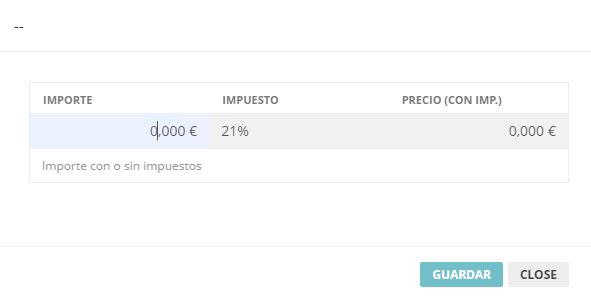
Para especificar el importe de gastos de envío a cobrar en cada rango hacer clic en los dos guiones que se encuentran en la intersección de la fila de la zona con la columna del rango y mostrará esta interfaz de configuración de precios. Se puede poner el precio con o sin impuesto, la aplicación calculará el neto o el bruto según proceda.
Especificado el precio para ese rango y zonas es requerido guardado.
Aún creando rangos para múltiples zonas a la vez cada zona dispone de su campo de precio de gastos de envío por rango.
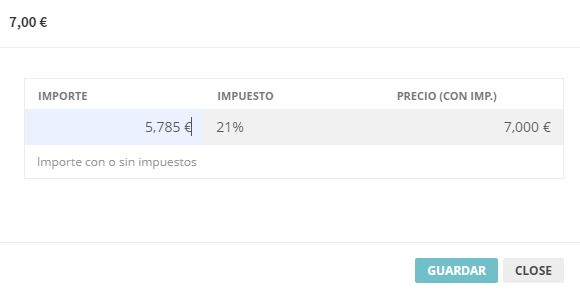
Para actualizar el importe configurado en el rango poner el cursor y hacer clic en la visualización del importe del rango en la interfaz con vista de rangos en columnas y zonas en filas.
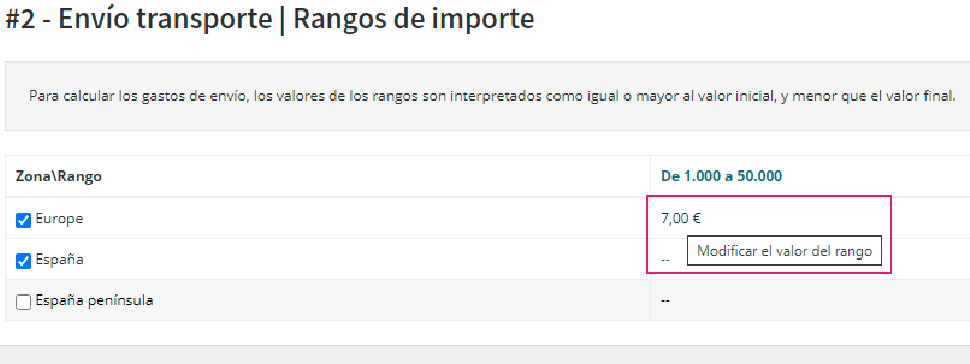
En este ejemplo hemos añadido dos rangos, pero se pueden añadir tantos rangos como se consideren necesarios.
Si se modifica el comportamiento de un transportista la configuración de rangos establecida será guardada y estará disponible cuando se vuelva a actualizar el transportista al comportamiento que tenía antes de modificarlo