Ventas - Días no laborables
1. Introducción
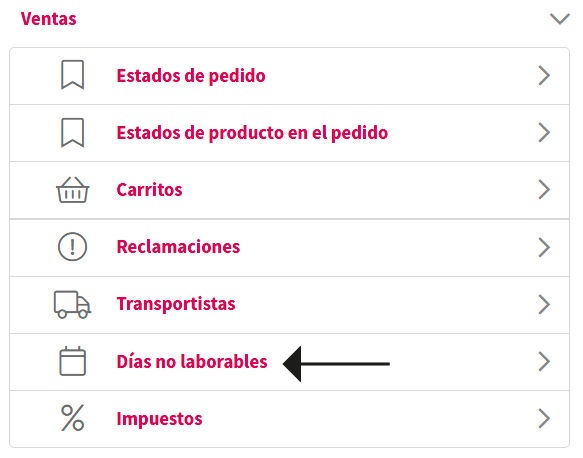
En Días laborables se añaden los días festivos o los días que la empresa no está disponible.
- Los fines de semana están ya añadidos en el sistema. Al cambiar de año también los reconoce.
- Los días laborables se pueden ajustar de forma individual o por intervalo.
- Los días no laborables afectan a los tiempos de producción. La fecha que muestre tendrá en cuenta los días no laborables.
- En Ajustes- Ajustes Generales ->Productos existe, un ajuste para que el administrador pueda especificar a partir de qué hora al pedido que entre se contabilice un día laboral más en la fecha de producción.
2. Interfaz de Días no laborables
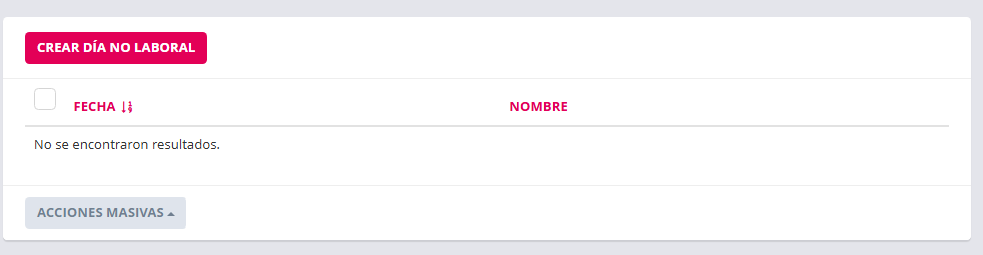
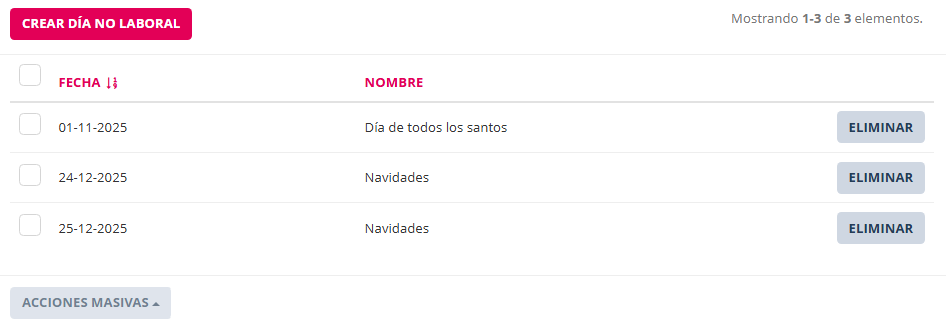
Elemento |
Utilidad |
|
Botón "Crear día no laboral" |
Botón para acceder a interfaz de crear un nuevo día no laboral. |
|
Paginación |
Cantidad de días no laborables que se ven por página y total de días no laborables añadidos. |
|
|
Ordenación de días no laborables por fecha. De más próxima a más lejana y viceversa. |
|
|
Botón acciones masivas. Para eliminar masivamente días no laborables creados. Requiere marcar al menos la casilla de un día no laborable. |
|
|
Casilla para marcar todos los días laborable que se están visualizando en la lista de la página. Para eliminar días no laborables específicos en masa marcar las casillas que preceden a los nombres de los días en la lista. y hacer clic en flecha del botón "Acciones masivas-> Eliminar seleccionados" |
|
|
Botón para eliminar día no laborable. |


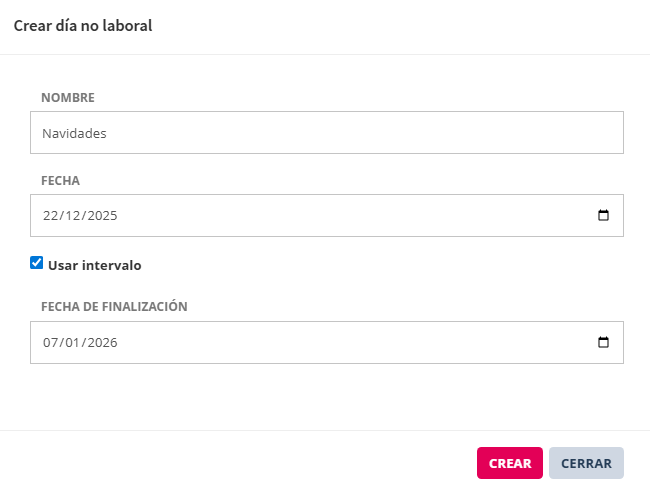
3. Crear día no laborable interfaz
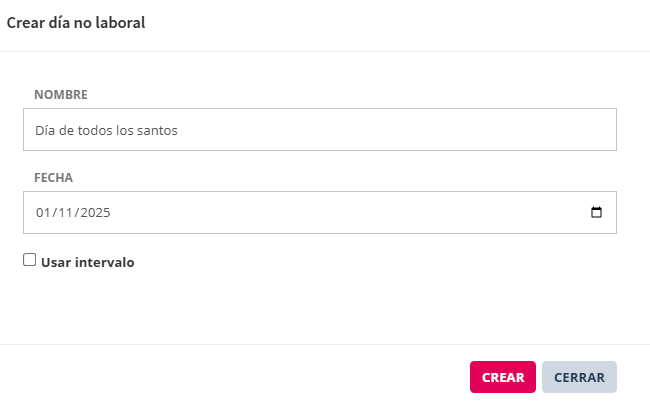
Elemento |
Utilidad |
|
Nombre |
Campo para escribir el nombre del día o intervalo |
|
Fecha |
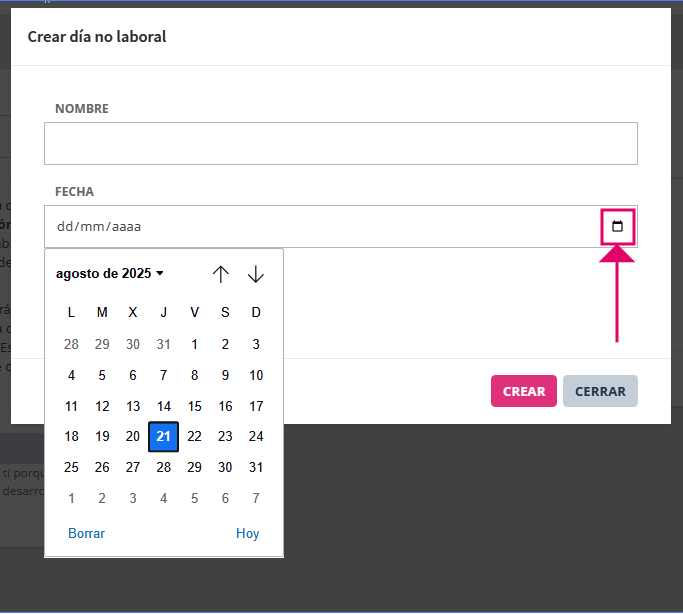
Campo para añadir la fecha del día no laborable. Se puede escribir la fecha o seleccionar del calendario. |
|
|
Botón tipo icono para acceder a seleccionar fecha en el calendario |
|
|
Ordenación de días no laborables por fecha. De más próxima a más lejana y viceversa. |
|
|
Casilla para marcar. Cambia la interfaz crear día no laboral al modo de crear intervalo de días no laborables. |
|
|
Botón para guardar día creado. |
|
|
Botón para salir de la interfaz sin guardar dí |




4. Pasos para crear día no laborable
4.1 Clic en botón "Crear día no laborable"

4.2 Escribir, o añadir la fecha haciendo clic en el icono de acceso al calendario
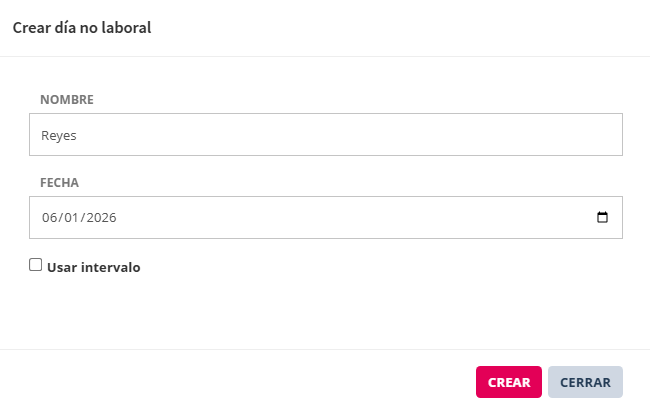
4.3 Clic en botón "Crear"