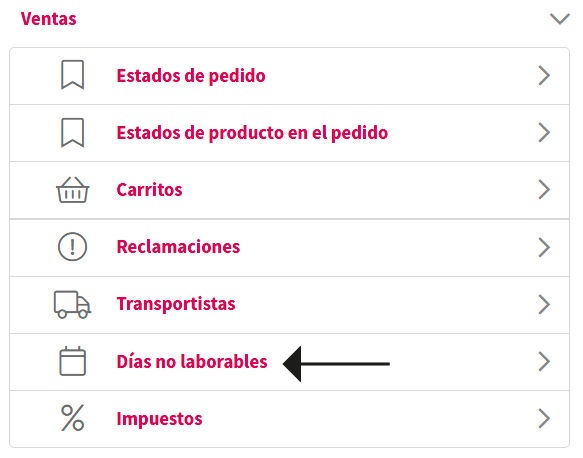
Ventas - Días no laborables
1. Introducción
En Días laborables se añaden los días festivos o los días que la empresa no está disponible.
- Los fines de semana están ya añadidos en el sistema. Al cambiar de año también los reconoce.
- Los días laborables se pueden ajustar de forma individual o por intervalo.
- Los días no laborables afectan a los tiempos de producción. La fecha que muestre tendrá en cuenta los días no laborables.
- En Ajustes- Ajustes Generales ->Productos existe, un ajuste para que el administrador pueda especificar a partir de qué hora al pedido que entre se contabilice un día laboral más en la fecha de producción.
2. Interfaz de Días no laborables
Elemento |
Utilidad |
|
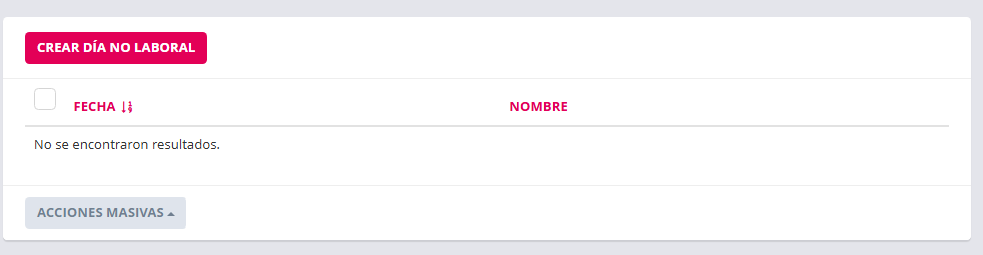
Botón "Crear día no laboral" |
Botón para acceder a interfaz de crear un nuevo día no laboral. |
|
Paginación |
Cantidad de días no laborables que se ven por página y total de días no laborables añadidos. |
|
|
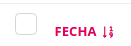
Ordenación de días no laborables por fecha. De más próxima a más lejana y viceversa. |
|
|
Botón acciones masivas. Para eliminar masivamente días no laborables creados. Requiere marcar al menos la casilla de un día no laborable. |
|
|
Casilla para marcar todos los días laborable que se están visualizando en la lista de la página. Para eliminar días no laborables específicos en masa marcar las casillas que preceden a los nombres de los días en la lista. y hacer clic en flecha del botón "Acciones masivas-> Eliminar seleccionados" |
|
|
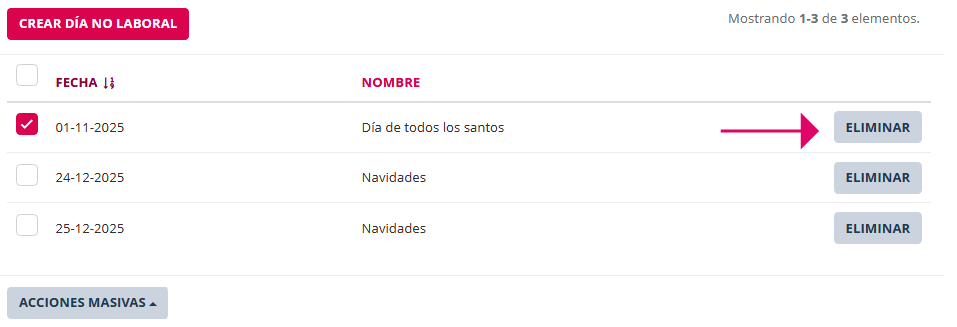
Botón para eliminar día no laborable. |


3. Crear día no laborable interfaz
Elemento |
Utilidad |
|
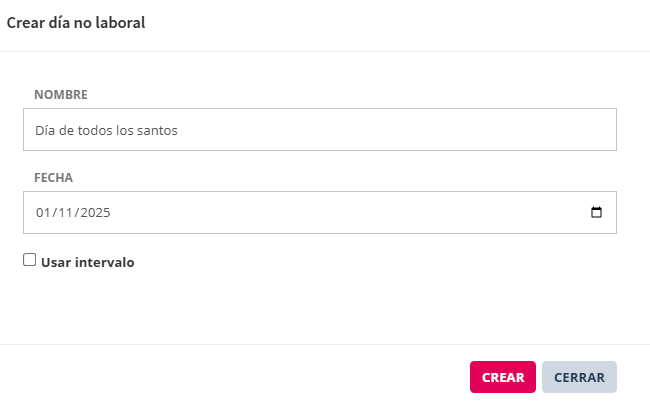
Nombre |
Campo para escribir el nombre del día o intervalo |
|
Fecha |
Campo para añadir la fecha del día no laborable. Se puede escribir la fecha o seleccionar del calendario. |
|
|
Botón tipo icono para acceder a seleccionar fecha en el calendario |
|
|
Ordenación de días no laborables por fecha. De más próxima a más lejana y viceversa. |
|
|
Casilla para marcar. Cambia la interfaz crear día no laboral al modo de crear intervalo de días no laborables. |
|
|
Botón para guardar día creado. |
|
|
Botón para salir de la interfaz sin guardar día. |




4. Pasos para crear un día no laborable
4.1 Clic en botón "Crear día no laborable"

4.2 Escribir, o hacer clic en el icono de acceso al calendario para añadir la fecha.
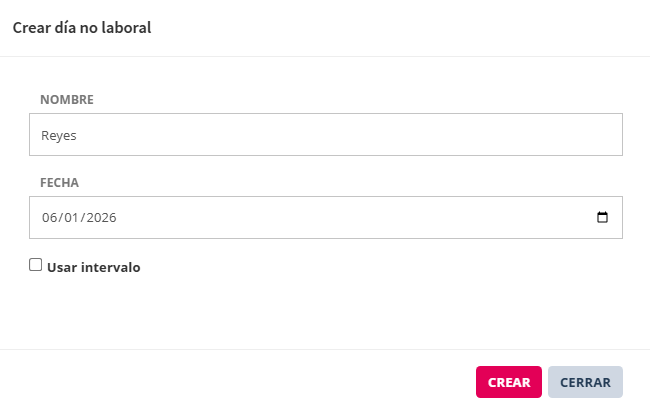
4.3 Clic en botón "Crear"

5. Pasos para crear un intervalo de días no laborables
4.1 Clic en botón "Crear día no laborable".
4.2 Marcar la casilla de "Usar intervalo".
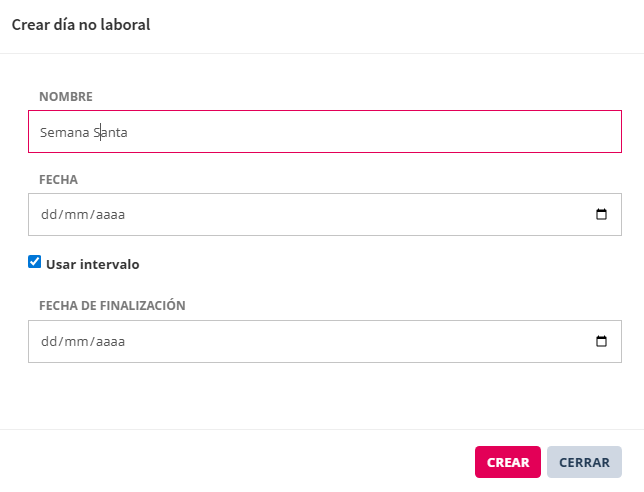
4.3 Escribir, o hacer clic en el icono de acceso al calendario para añadir la fecha de inicio y final del intervalo.
4.3 Clic en botón "Crear"
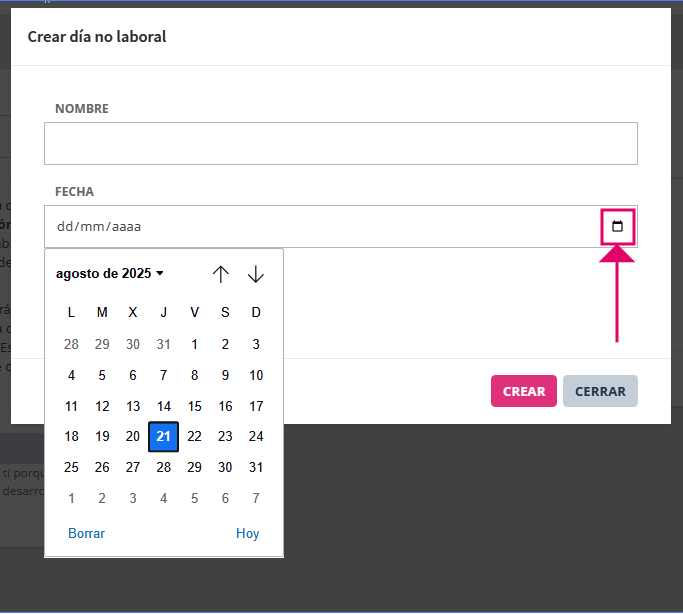
7. Añadir fecha con calendario
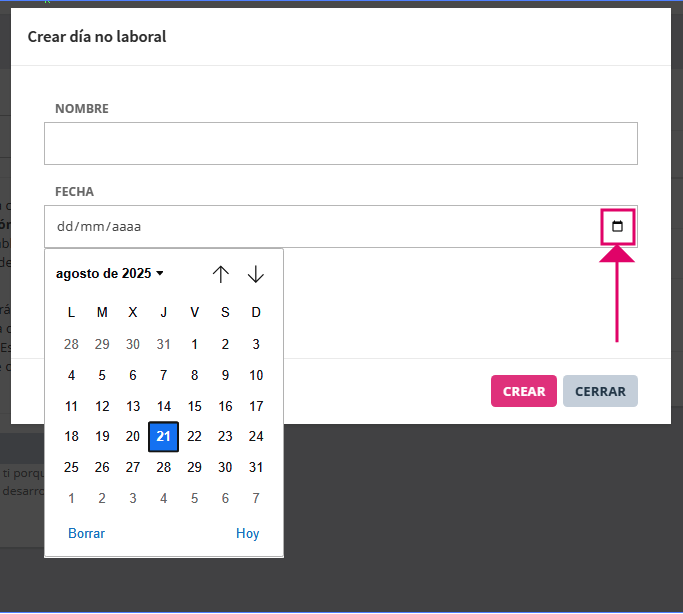
7.1 Clic en el icono de calendario para abrirlo.
7.2 Localizar fecha,fecha, Añ(año, Mes,mes, Día.día).
7.3 Clic en el día en el calendario para añadir la fechafecha.
8. Pasos para eliminar un día no laborable
6.1 En la vista en lista de días laborables creados hacer clic en botón "Eliminar" del día no laborable que se quiere eliminar. Requiere confirmación antes de eliminarlo.
9. Pasos para eliminar múltiples días no laborables
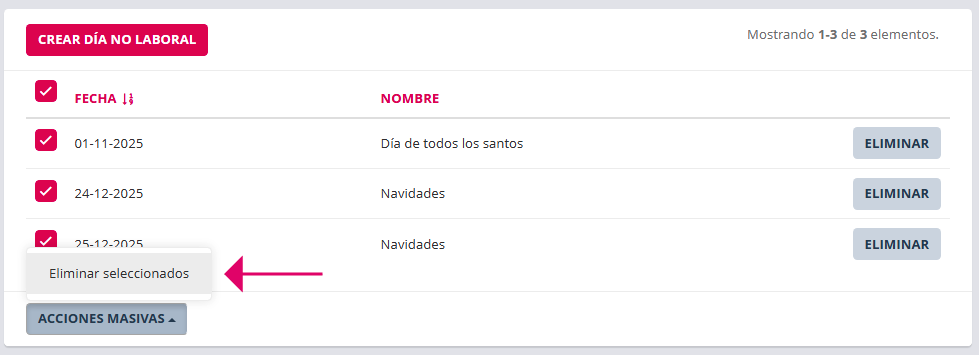
9.1 Clic en casilla para marcar de los días a eliminar. Imagen primera.
O clic en casilla de fila "Fecha" para marcar todos los que se están visualizando. Imagen segunda.
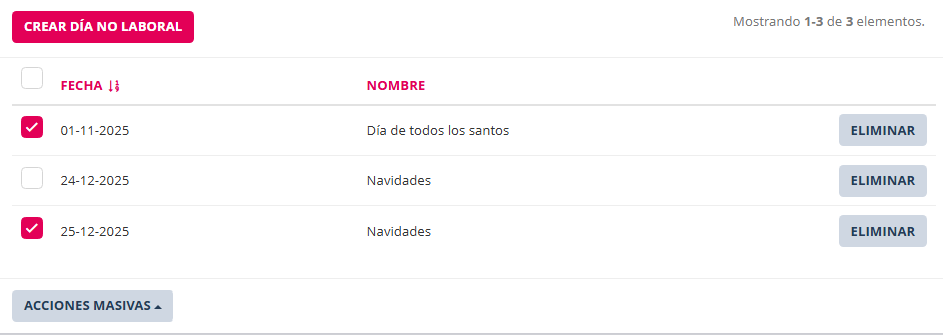
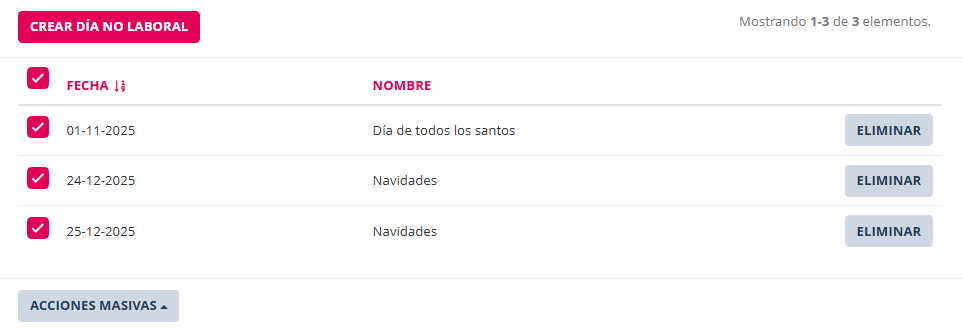
9.1 Clic en flecha botón "Acciones masivas -> Eliminar". Requiere confirmación antes de eliminarlos.