
Marcas
- Desde el elemento del Gestor>Navegador lateral>Ajustes>Catálogo>Marcas se accede a la interfaz de creación de marcas vista en modo lista.
- La ficha de producto presenta un selector para definir marca del producto. Opcional.
- El maquetador, Builder, permite crear bloque de slider de marcas.
1. Interfaz vista de "Marcas" en lista
- Dispone de filtros de búsqueda y ordenación para consultar por marcas activadas o desactivadas.
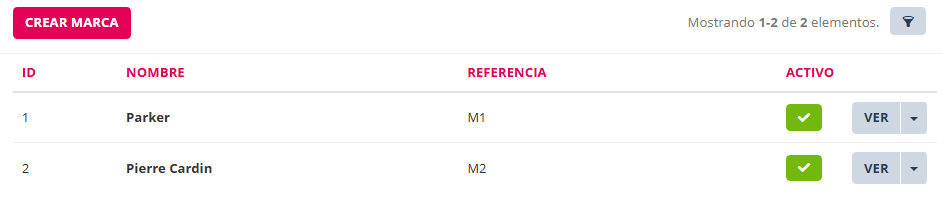
| Elemento | Función |
| Icono embudo | Botón activar |
| ID | Identificador único de |
| Nombre | Nombre de la |
| Referencia | Referencia dada a la |
| Activo | Botón de identificador y cambio de marca activar o |
| Botón "VER" |
1. Acceder a consultar;
2. Presenta botón llamado "Actualizar" para acceder a la interfaz de edición de marca. |
| Flecha Botón "VER" |
Para acceder al menú de acciones de;
|
2. Interfaz de creación y actualización de marca
La diferencia entre crear y actualizar marca consiste en;
- Cuando se crea una marca hay que hacer clic en el botón "Crear marca".
- Cuando se crea una marca hay que guardarla para que esté disponible la interfaz de subida de imagen de la marca.
- Cuando se actualiza una marca hay que hacer clic en el botón "Actualizar"
- Cuando se actualiza una marca el sistema de subida de imagen de la marca ya está disponible.
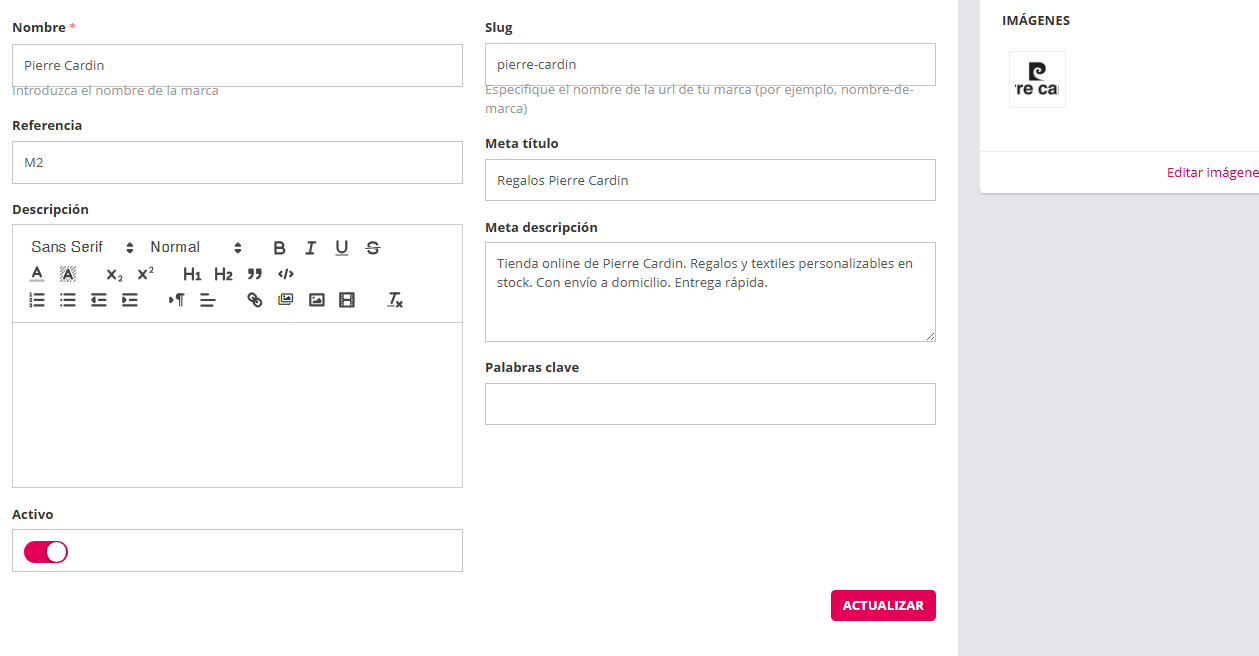
| Elemento | Función |
| Nombre | Nombre de la marca. |
| Slug | Url amigable de la marca. Importante para SEO. |
| Referencia | Referencia de la marca. |
| Meta título | Meta título de la marca. Importante para resultados de búsqueda en navegadores. |
| Descripción |
Descripción de la marca. Importante para SEO. |
| Meta descripción | Meta descripción de la marca. Importante para resultados de búsqueda en navegadores. |
| Activo | Botón de activar o desactivar marca. En magenta activa. En blanco desactivada. |
| Botón texto "Editar imágenes" |
Acceder a subir imagen de la marca. |
| Botón "Actualizar" |
Guardar cambios. |