
Personas
En Personas se encuentra todo lo relativo a los usuarios y clientes. Al acceder a Personas muestra los accesos a:
- Clientes (registrados e invitados)
En el apartado Clientes de la sección Personas se accede al listado de clientes con indicaciones que permiten reconocer si es un usuario registrado o invitado, el número de pedidos realizados y la fecha de registro.
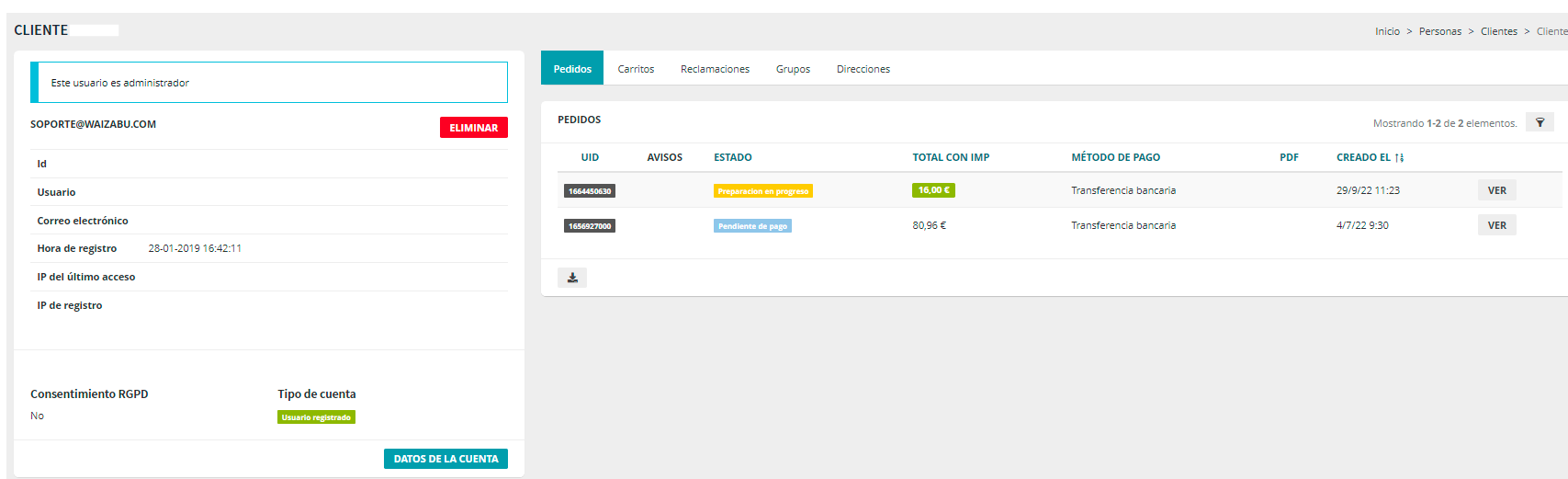
Cada fila de cliente dispone de un botón llamado "Ver" para acceder a los datos de ese cliente. Al acceder se encuentra una interfaz con datos del cliente presentados en varias pestañas y en columna derecha. Además presenta acciones para acceder a otros apartados relacionados con los datos de cliente.
En la siguiente imagen de ejemplo se han ocultado datos privados.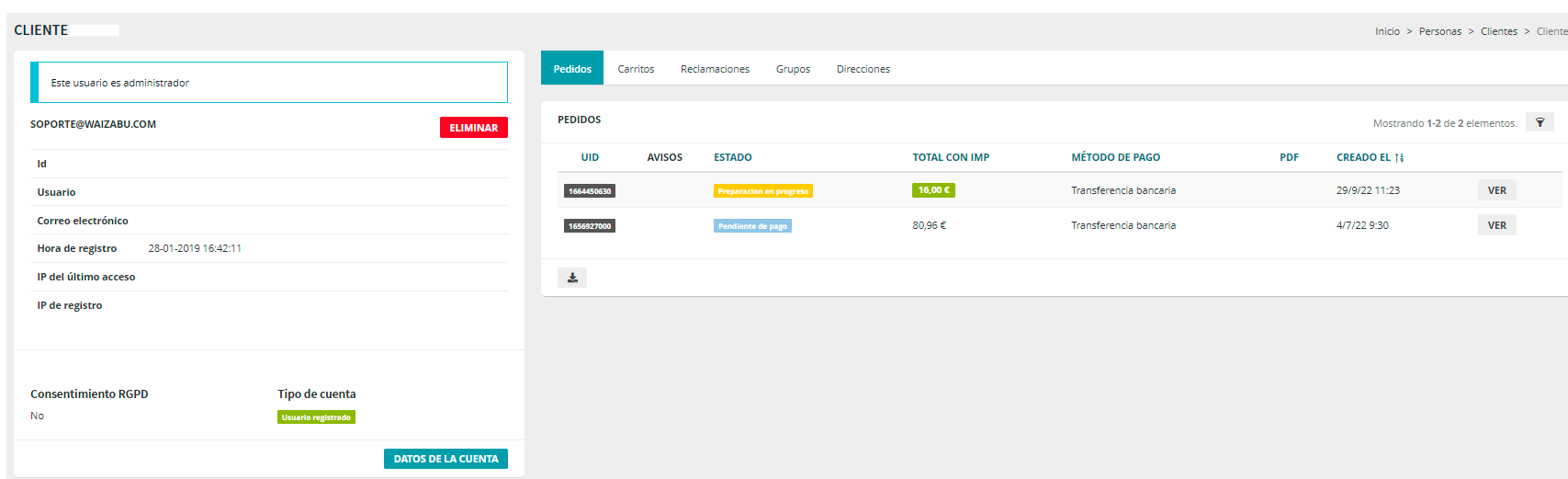
- Grupos de clientes
Desde este panel se gestionan los grupos de clientes disponibles en la tienda, que luego serán asociados a los diferentes clientes a través del apartado "Grupos" de su ficha de cliente.
- Usuarios
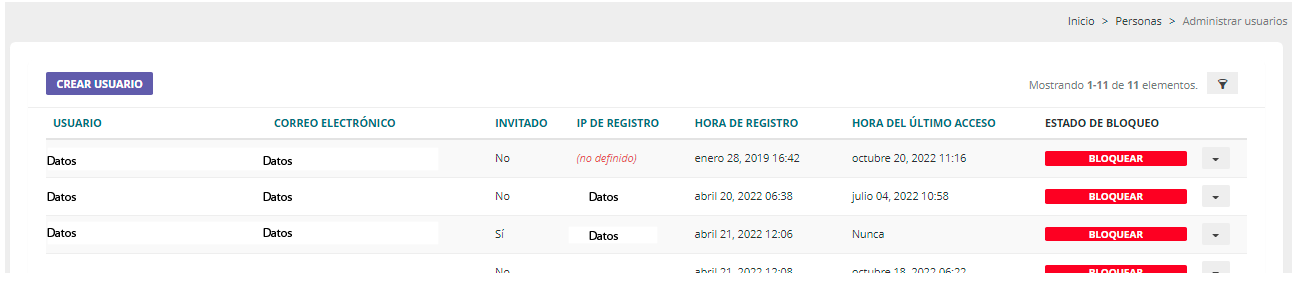
En este panel se visualiza un listado de usuarios, tanto empleados/administradores como clientes (invitados y registrados).

Desde aquí se puede:
-
- Registrar nuevos usuarios
- Bloquear usuarios
- Convertir usuario en administrador
- Convertir invitado en cliente registrado
- Impersonalizar: Iniciar sesión como otro usuario
- Modificar los datos de su cuenta
Los usuarios se muestran en una interfaz en modo lista con acciones de filtrado y ordenación.
Cada fila del listado presenta botón para bloquear y acciones directas como al usuario, actualizar y eliminar accesibles desde el desplegable que se muestra al hacer clic en la flecha,
En las siguientes imagen de ejemplo se han ocultado y sustituido datos privados.
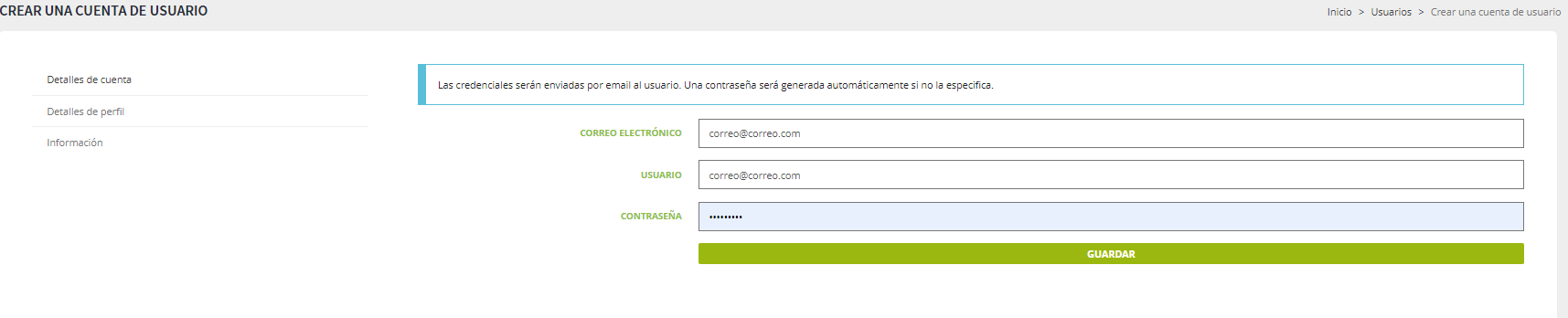
En la siguiente imagen se muestra la Interfaz de creación de usuario sección llamada "Detalles de la cuenta".
Para crear un usuario rellenar los campos titulados "Correo electrónico, Usuario, Contraseña. Requiere guardado con el botón guardar.
 Una vez el usuario está creado se puede actualizar como por ejemplo para cambiar contraseña o dar permisos especiales al usuario entre otros.
En la siguiente imagen de ejemplo se han ocultado datos privados.
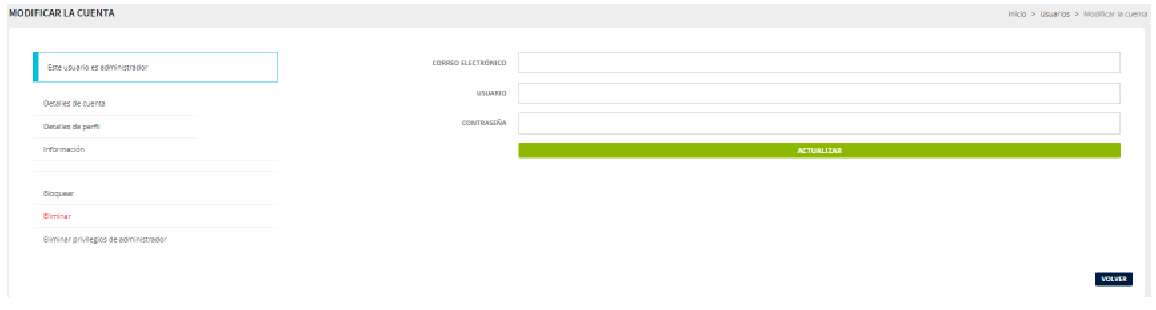
Dispone de un menú lateral con accesos a interfaz de ajustes como "Detalles de cuenta" o "Detalles de perfil". En ésta última se puede especificar un nombre para reconocimiento de un usuario. Recomendado para cuando hay varios usuarios con permiso de administrador.
El el siguiente tema de este manual se explica cómo convertir a un usuario en administrador.