2.8.3.2 Clientes < Personas
Introducción interfaz clientes
Desde el elemento del Gestor>Navegador lateral>Ajustes>Personas>Clientes se accede al listado de clientes con indicaciones que permiten reconocer si es un usuario registrado o invitado, el número de pedidos realizados entre otros.
Cada fila de cliente dispone de un botón llamado "Ver" para acceder a la ficha del cliente.
1. Interfaz de clientes en modo lista
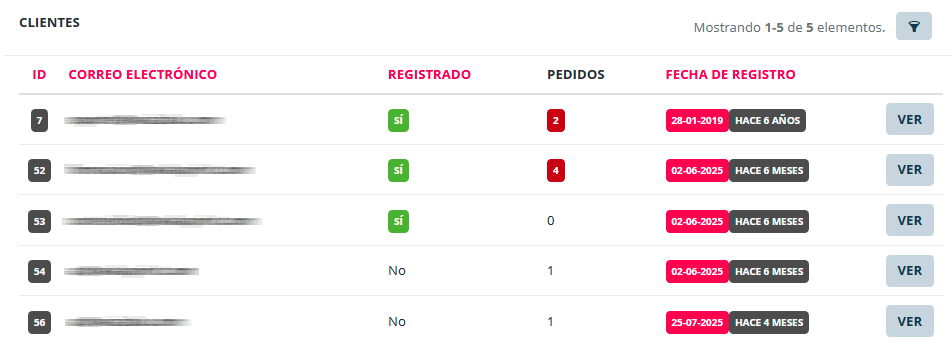
| Elemento | Función |
| Icono embudo | Botón activar filtros. |
| Paginación | Elementos de la lista mostrados por página y totales. botones avanzar o retroceder página. También disponible al final del listado en cada página. |
| ID | Identificador único de cliente. |
| Correo electrónico | Cuenta de correo del cliente. Cada cliente ha de estar vinculado a una cuenta de correo única. |
| Registrado | Indicador de si el cliente es registrado o no. |
| Pedidos | Número de pedidos tramitados por el cliente. |
| Fecha de registro | Día del registro. En cliente invitado, día de primera compra. Plazo de tiempo transcurrido desde su registro o primera compra. |
| Botón "VER" |
Acceder a la ficha del cliente. |
1. Ficha de Cliente - Vista General
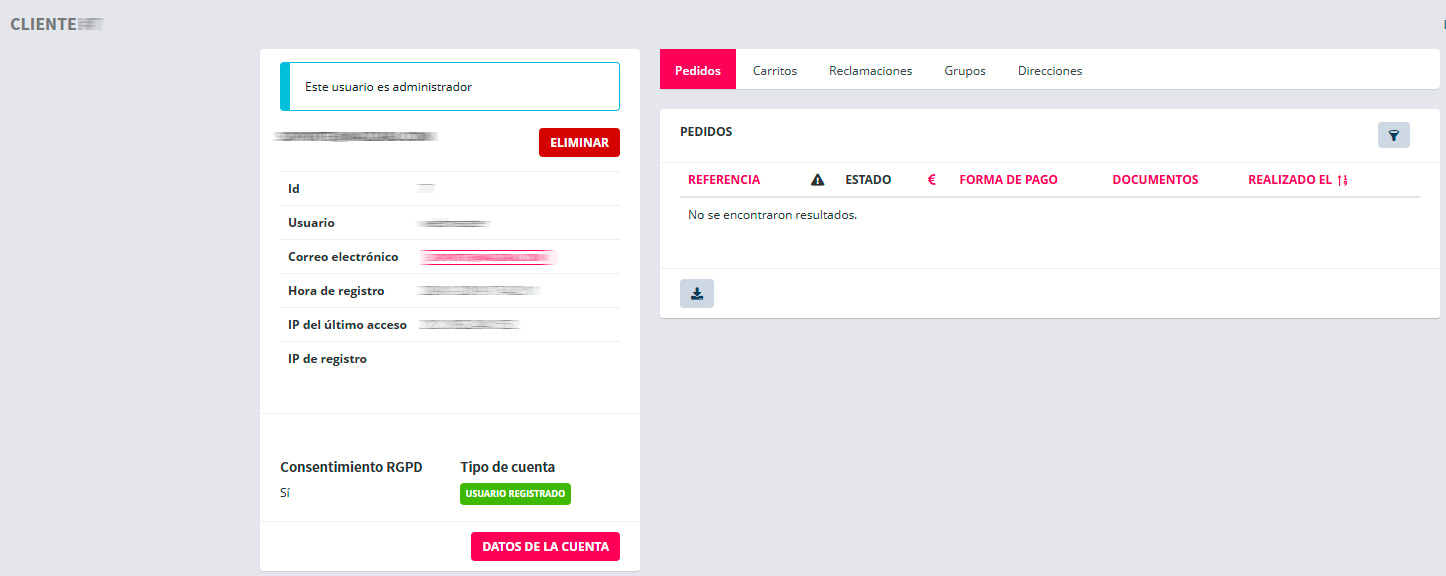
La ficha de cliente muestra la información completa del usuario seleccionado, con pestañas para consultar pedidos, carritos, reclamaciones, grupos y direcciones.
2. Ficha de Cliente - Panel izquierdo: Información del Usuario
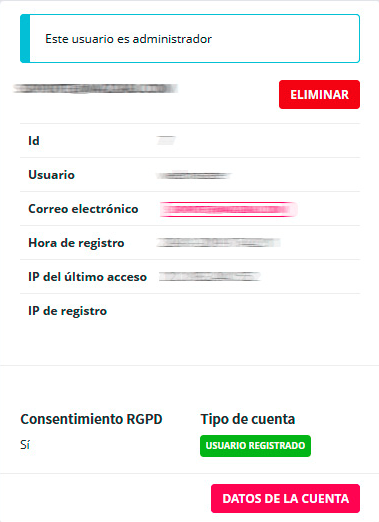
| Elemento | Descripción |
| ✅ Etiqueta verde | Indica que el usuario es administrador. |
| Correo electrónico | Dirección de correo del cliente. |
| Hora de registro | Fecha y hora en la que el cliente se registró. |
| IP del último acceso | Dirección IP desde la cual el usuario accedió por última vez. |
| IP de registro | Dirección IP utilizada durante el registro. |
| Consentimiento RGPD | Muestra si el cliente aceptó el consentimiento de datos (Sí/No). |
| Tipo de cuenta | Aparece como "USUARIO REGISTRADO" con etiqueta verde. |
| Botón "Eliminar" | Permite borrar al cliente. |
| Botón "Datos de la cuenta" | Acceso a más detalles o edición del perfil del cliente. |
3. Ficha de Cliente - Panel Derecho: Pedidos y Navegación - Pestañas disponibles

|
Pestaña |
Utilidades |
|
Pedidos |
Consultar y descargar pedidos del cliente |
|
Carritos |
Consultar y descargar carritos del cliente |
|
Reclamaciones |
Consultar y responder reclamaciones del cliente |
|
Grupos |
Asignar al cliente a grupo/grupos |
|
Direcciones |
Consultar, actualizar y eliminar direcciones del cliente |
4. Ficha de Cliente - Pestaña Pedidos
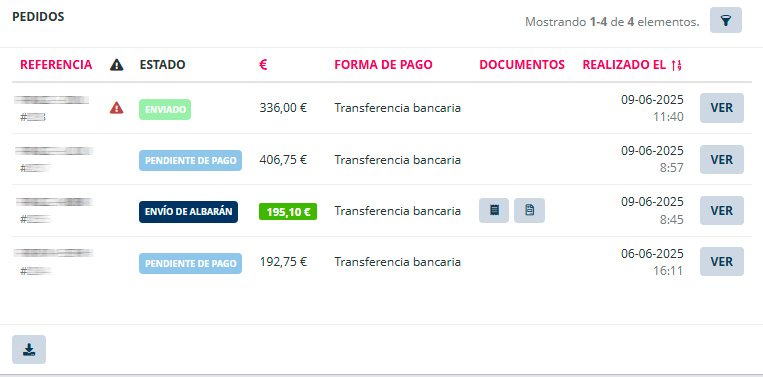
| Elremento | Descripción |
| Referencia | Indica que el usuario es administrador. |
| Estado del pedido (procesando, enviado, cancelado, etc.). | Número de pedido (si existiera). |
| € | Importe del pedido. |
| Forma de pago | Método utilizado para pagar el pedido. |
| Documentos | Enlaces a facturas o albaranes asociados. |
| Realizado el | Fecha y hora del pedido. |
| Botón de descarga | Exportación de los resultados (excel). |
| Filtro | Botón para aplicar filtros avanzados a los resultados mostrados. |
5. Ficha de Cliente - Pestaña Carritos - Vista general
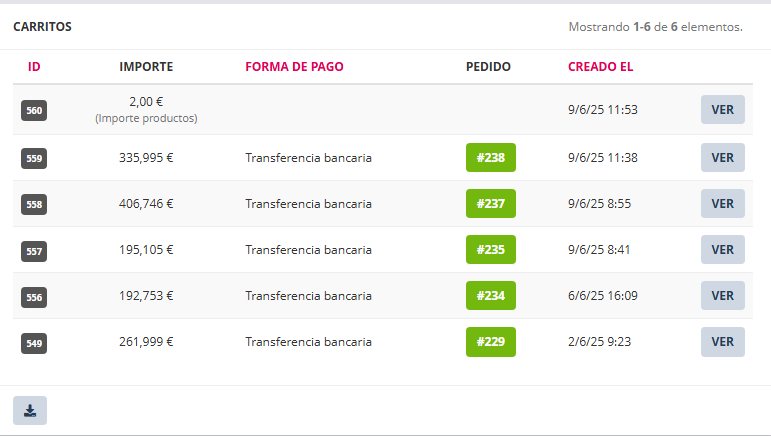
| Elemento | Descripción |
|---|---|
| ID | Identificador único del carrito generado. |
| Importe | Monto total del carrito en euros. Puede incluir nota de tipo de importe. |
| Forma de pago | Método seleccionado por el cliente al momento de realizar el carrito. |
| Pedido | Número de pedido asociado al carrito. Aparece con un botón verde y el número precedido por #. |
| Creado el | Fecha y hora en que el carrito fue creado. |
| Botón "Ver" | Botón lateral que permite visualizar el detalle completo del carrito. |
5.1.1 Ficha de Cliente - Pestaña Carritos - Otras funcionalidades:
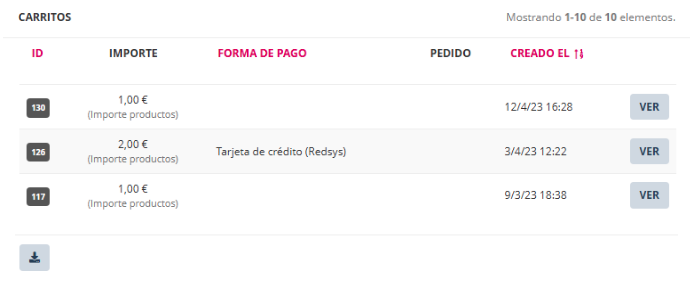
|
Elemento |
Descripción |
|---|---|
| Encabezados columnas | Para filtrar por orden los carritos |
| Botón de descarga (abajo) | Permite exportar los carritos listados a un archivo (Excel). |
| Mostrando X de X elementos | Indica cuántos registros se están visualizando del total. En este caso: “Mostrando 1-6 de 6 elementos”. |
5.1.2 Ficha de Cliente - Pestaña Carritos - Ver: Panel izquierdo
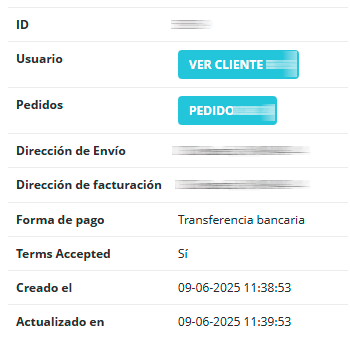
|
Elemento |
Descripción |
|---|---|
| ID | Identificador del carrito |
| Usuario | Referencia del cliente con botón para acceder a la ficha de cliente |
| Pedido | Referencia del pedido con botón para acceder al pedido |
| Dirección de facturación | Informa de la dirección de facturación |
| Forma de pago |
Informa del método de pago |
| Terms Accepted | Informa de que ha aceptado los términos y condiciones de compra |
| Creado el | Fecha de creación |
| Actualizado en | Fecha de última modificación |
5.1.3 Ficha de Cliente - Pestaña Carritos - Ver: Panel derecho
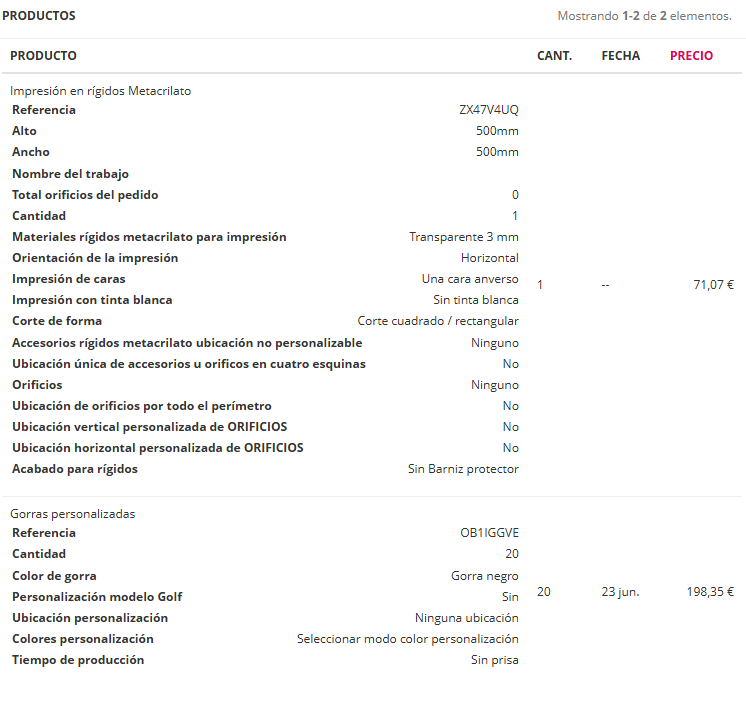
Muestra la información detallada, con importes sin totalizar de los productos del carrito.
6. Ficha de Cliente - Pestaña Grupos
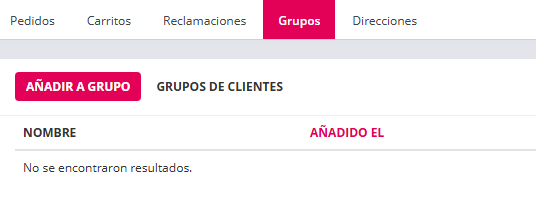
Desde la ficha de cliente en la pestaña, "Grupos" se gestionan los grupos de clientes disponibles en la tienda, que luego serán asociados a los diferentes clientes a través del apartado "Grupos" de su ficha de cliente.
7. Ficha de Cliente - Pestaña Direcciones
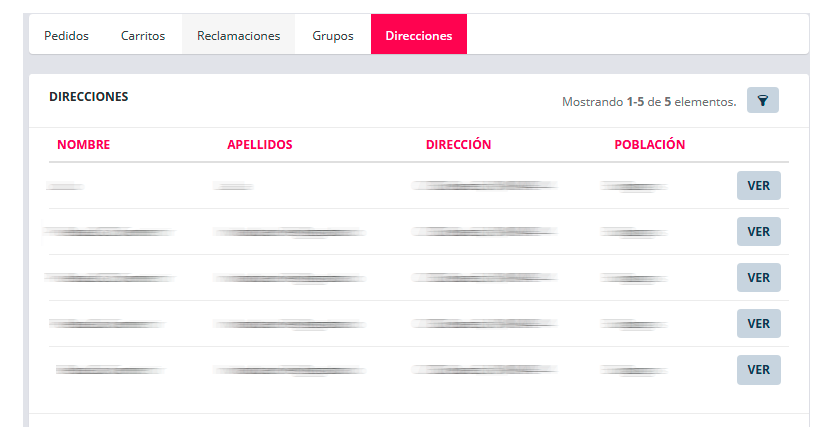
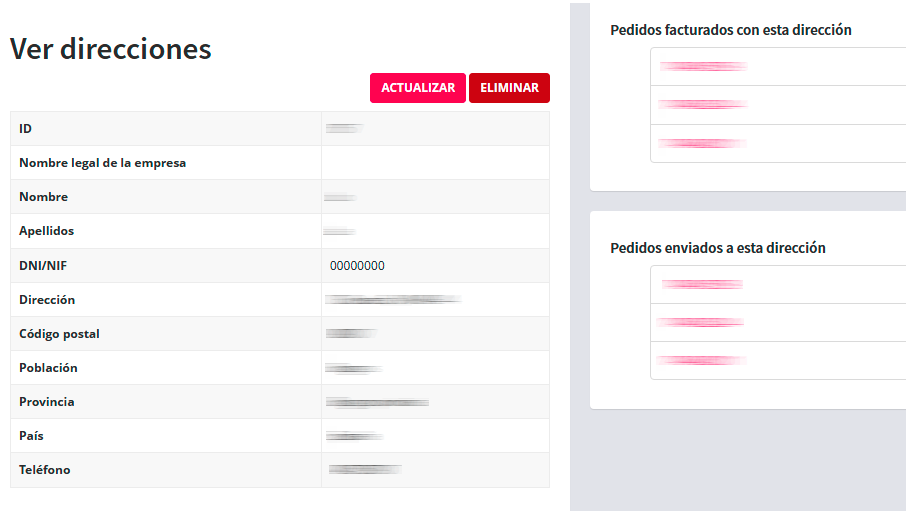
Desde la ficha de cliente en la pestaña, "Direcciones" se consultan, editan o eliminan las direcciones que ha utilizado el cliente.