2.8.3.2 Clientes panel derecho<Personas
1 Panel izquierdo personas interfaz vista general
Al existir 3 tipos de clientes / usuarios, se explica esta sección teniendo en cuenta las posibles variaciones de la interfaz según los tres supuestos.
1.1 Panel izquierdo interfaz cliente invitado - Ficha de cliente vista general
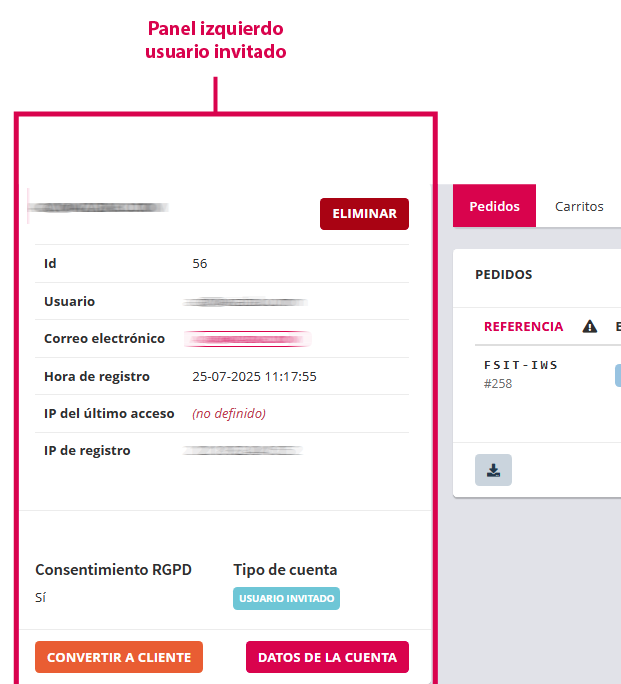
Vista general de la interfaz de ficha de cliente, del panel izquierdo, de un usuario invitado.
| Elemento | Descripción |
| Correo electrónico | Dirección de correo del cliente. |
| Botón "ELIMINAR" | Acción de eliminar usuario. En este supuesto, invitado. |
| Id | Identificador único del cliente. |
| Usuario | Nombre de usuario. Mismo que cuenta de correo al ser cliente invitado. |
| Hora de registro | En este supuesto de cliente invitado, fecha y hora en la que el cliente realizó el pedido. |
| IP del último acceso | En este supuesto de cliente invitado, no puede haber registro de posible acceso del cliente posterior a la fecha de compra. |
| IP de registro | En este supuesto de cliente invitado, la dirección IP utilizada por el cliente para la tramitación del pedido. |
| Consentimiento RGPD | Muestra si el cliente aceptó el consentimiento de datos (Sí/No). Para tramitar un pedido se requiere al cliente aceptar el consentimiento de RGPD. |
| Tipo de cuenta | En este supuesto de cliente invitado, "Usuario invitado". |
| Botón "CONVERTIR A CLIENTE" | Acción de convertir al usuario invitado en usuario registrado. A tener en cuenta la necesidad de obtener el consentimiento fehaciente del cliente antes de aplicar esta acción. |
| Botón "DATOS DE LA CUENTA" | Acceso al cliente en la sección "Usuarios". |
1.2 Panel izquierdo interfaz cliente registrado - Ficha de cliente vista general
En el tipo de cliente registrado las diferencias respecto al cliente que compra como invitado son;
-
-
-
-
- El usuario puede ser diferente de la cuenta de correo electrónica del cliente.
- IP de acceso desde la que accedió la última vez.
- El resto de interfaz se mantiene igual.
- La etiqueta de tipo de cuenta ahora es en verde con el texto "USUARIO REGISTRADO".
- El usuario puede ser diferente de la cuenta de correo electrónica del cliente.
-
-
-
1.3 Panel izquierdo interfaz usuario administrador - Ficha de cliente vista general
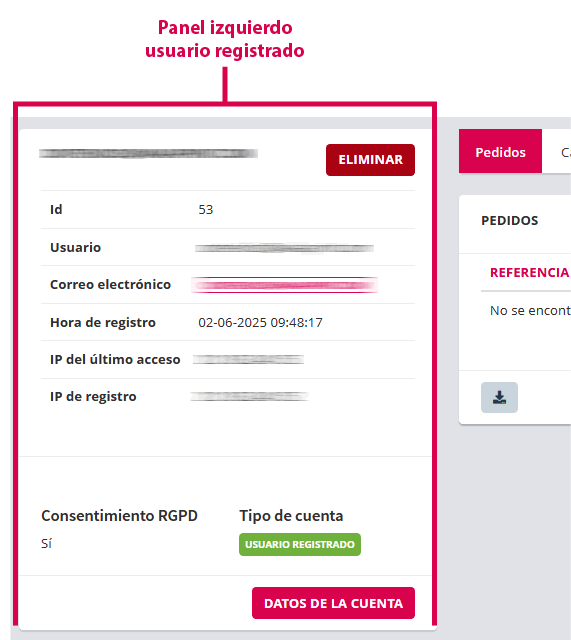
En el tipo de usuario administrador la diferencia respecto a los otros dos tipos de usuarios es recuadro informativo que se muestra al principio de la interfaz. En él se indica que el cliente/usuario tiene permisos de administrador. Es decir que tiene acceso al gestor de la tienda.
2.B Panel derecho interfaz vista general
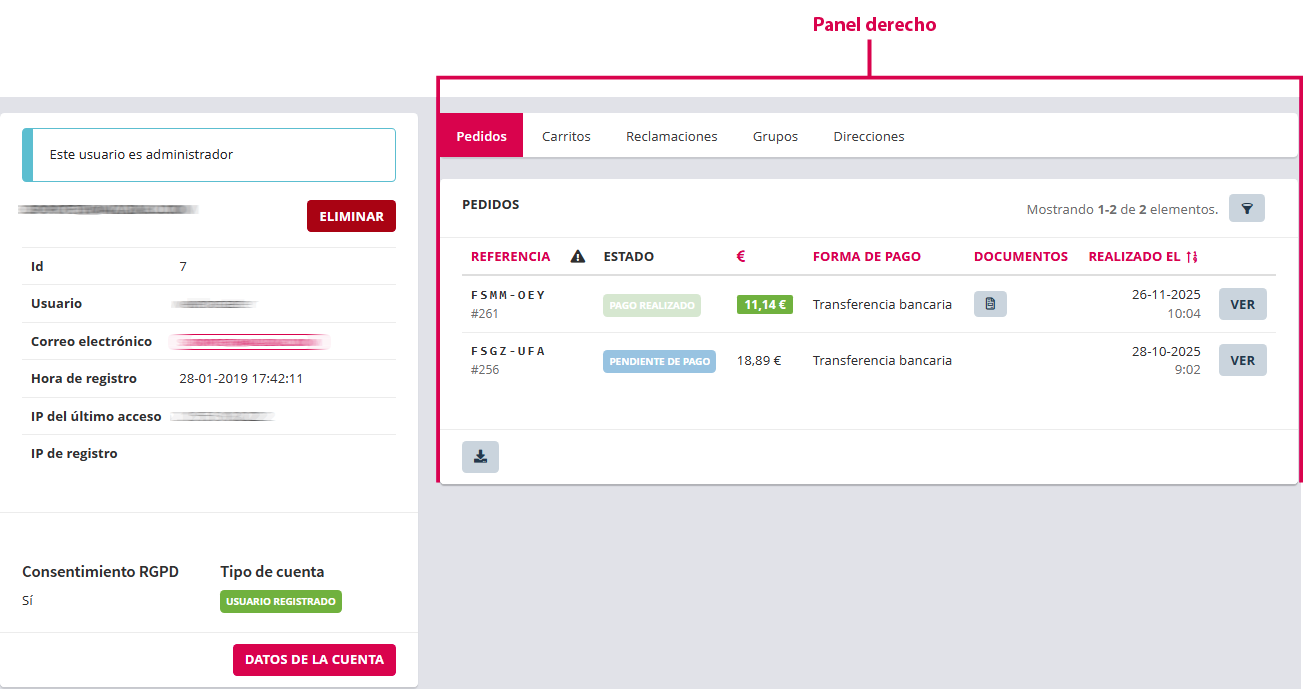
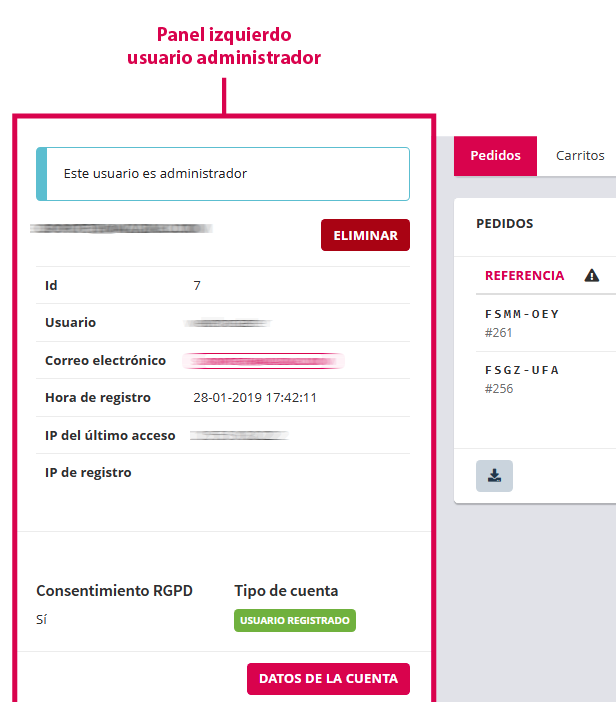
El panel derecho de la ficha de cliente en vista general presenta un menú horizontal para acceder entre otros a consultar detalles relacionados con el cliente. Por orden de presentación de izquierda a derecha:
-
- Pedidos. Consultar y descargar pedidos del cliente
- Carritos. Consultar y descargar carritos del cliente
- Reclamaciones. Consultar y responder reclamaciones del cliente
- Grupos. Asignar al cliente a grupo/grupos. Consultar en qué grupos está el cliente.
- Direcciones. Consultar, actualizar y eliminar direcciones del cliente.
2B-1 Pedidos < Panel Derecho < Ficha de cliente vista general
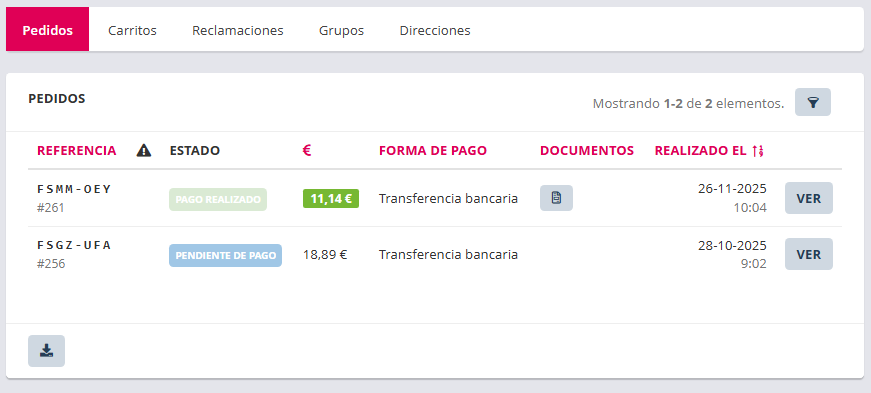
| Elemento | Descripción |
| Icono embudo y paginación | Activar filtros y avanzar o retroceder página del listado de pedidos tramitados por el cliente. |
| Referencia | Referencia del pedido (lo ve el cliente), e ID (solo lo ven los usuarios administradores). |
| Avisos
|
Informa sobre si hay alguna reclamación hecha por el cliente mediante el sistema de reclamaciones de la aplicación. |
| Estado del pedido (procesando, enviado, cancelado, etc.). | Número de pedido (si existiera). |
| € | Importe del pedido con gastos de envío e impuestos incluidos. |
| Forma de pago | Método utilizado para pagar el pedido. |
| Documentos | Enlaces a descarga de documentos del pedido generados. |
| Realizado el | Fecha y hora de tramitación del pedido. |
|
Botón de descarga
|
Exportación de los resultados en archivo hoja de cálculo extensión, .xls. |
| Botón "VER", en fila de pedido, en ficha de cliente, en interfaz del menú "Pedidos" | Enlace ver el pedido en la sección de Pedidos del navegador lateral del gestor. Ficha del pedido. |


2.5 Carritos < Panel Derecho vista en lista - Ficha del cliente
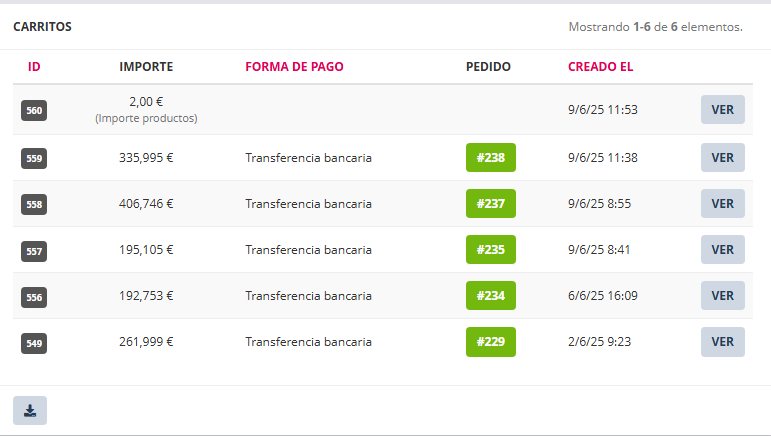
| Elemento | Descripción |
|---|---|
| Icono embudo y paginación | Activar filtros y avanzar o retroceder página del listado de pedidos tramitados por el cliente. |
| ID | Identificador único del carrito generado por el cliente. |
| Importe | Monto total del carrito en euros. Puede incluir nota de tipo de importe. |
| Forma de pago | Método de pago seleccionado por el cliente en el momento de realizar el carrito. |
| Pedido | Columna que, solo si el carrito se ha convertido a pedido, presenta un botón verde con el id del pedido asociado al carrito. Clic en el botón para acceder al pedido en la sección de Pedidos del navegador lateral del gestor. Ficha del pedido. |
| Creado el | Fecha y hora en que el carrito fue creado. |
| Botón "VER" | Botón lateral que lleva al carrito concreto en la sección de Carritos<Ventas<Ajustes<Navegador lateral del gestor. Permite visualizar el detalle completo del carrito. Ficha del carrito. |
En este capítulo de este manual se explica la interfaz de Carritos<Ventas<Ajustes<Navegador lateral del gestor.
https://kb.wakaprint.com/books/manual-proshop/chapter/281-ventas-ajustes
2.6 Pestaña Grupos - Ficha de Cliente
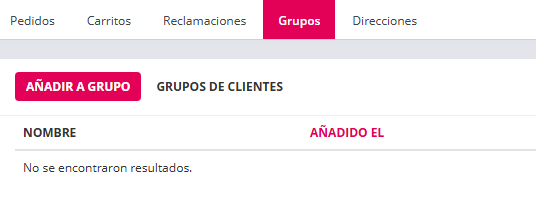
Desde la pestaña, "Grupos" de la ficha de cliente presenta botón de añadir cliente a un grupo de clientes.
También presenta los grupos de clientes en los que está el cliente incluido.
2.7 Ficha de Cliente - Pestaña Direcciones
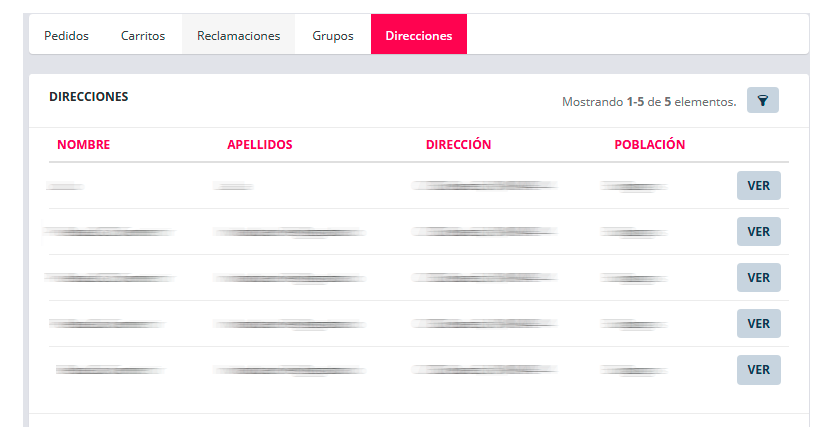
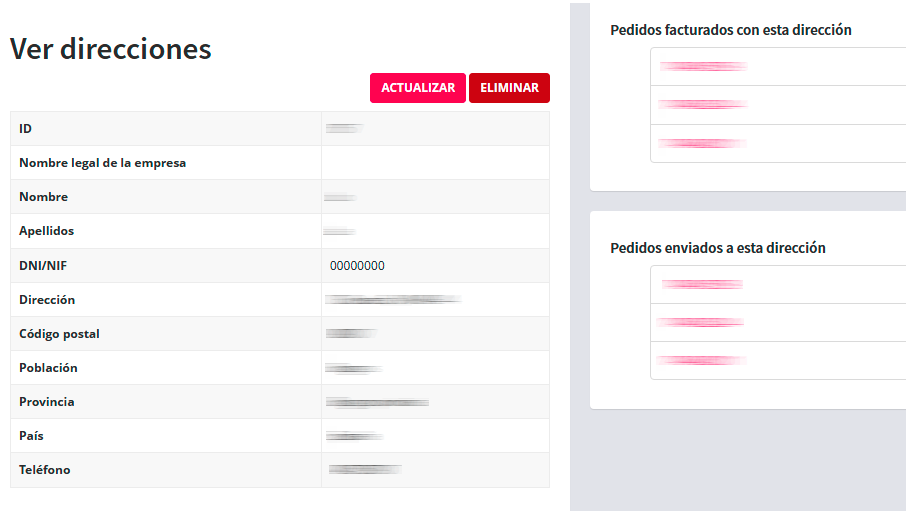
Desde la ficha de cliente en la pestaña, "Direcciones" se consultan, editan o eliminan las direcciones que ha utilizado el cliente.