
2.8.3.5 Grupos de clientes < Personas
Desde el navegador lateral del gestor > Ajustes > Personas > Grupos de clientes, se pueden crear grupos de usuarios. Se pueden crear tantos grupos de usuarios como se necesiten. Desde este panel podemos gestionar los grupos de clientes disponibles en la tienda, que luego serán asociados a los diferentes clientes a través del apartado "Grupos" de su ficha de cliente.

1. Actualmente se pueden hacer dos usos con los grupos de clientes.
1.1 Para mostrar formas de pago no disponibles para el público en general.
Se puede seleccionar en cada grupo de cliente uno o varios métodos de pago. Si se selecciona un método de pago para un grupo de clientes, se convierte en privado y ya no es visible para el público en general.
Cuando se selecciona un método de pago para un grupo de clientes, además de los métodos de pago existentes, ese método en particular se vuelve privado y ya no se muestra al público en general . En cambio, solo se muestra a los usuarios en los grupos que tienen habilitado ese método de pago específico.
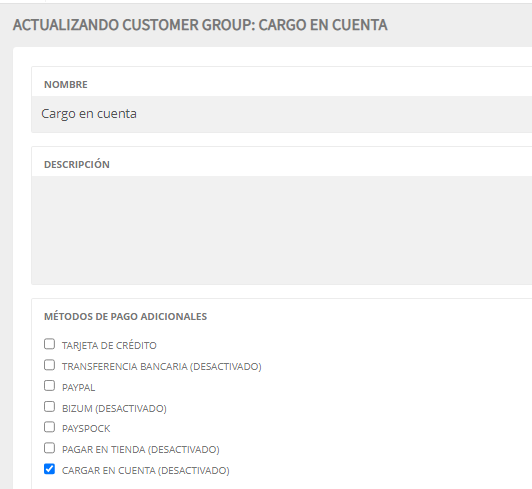
Por ejemplo;
Consideremos una tienda online que ofrece los métodos de pago de Tarjeta de crédito, Transferencia bancaria, PayPal y Cargo en cuenta.
Se ha creado un grupo de clientes el cual se ha marcado el método de pago de "Cargo en cuenta".
En este supuesto, cuando los clientes fuera del grupo acceden a la tienda, verán sólo tres de los cuatro métodos de pago, Transferencia bancaria, Tarjeta de crédito, y PayPal. "Cargo en cuenta", se ha vuelto privado y solo se muestra a los clientes que están en el grupo de clientes que lo tiene habilitado.
Los clientes pertenecientes a éste grupo específico podrán ver y utilizar los cuatro métodos de pago: Transferencia bancaria, Tarjeta de crédito, PayPal y Cargo en cuenta. En este ejemplo la configuración permite que los clientes en el grupo designado tengan acceso a un método de pago adicional (Cargo en cuenta) además de los métodos de pago públicos (los tres restantes).
1.2 Mostrar productos no visibles para el público en general.
Desde la ficha del producto en la capa llamada "Asociaciones" presenta un ajuste para definir qué grupo o grupos de clientes podrán ver el producto. Previamente se crean los grupos.
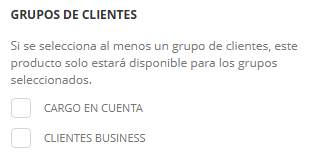
Por ejemplo;
Aquellos productos que sean marcados a uno o varios grupos en la ficha de producto, capa "Asociaciones", sección "Grupos de clientes", solo serán visibles por los clientes que estén dentro del grupo o grupos marcados.
2. Crear grupos de clientes
Desde Personas->Clientes->Grupos, se asigna al grupo el cliente.
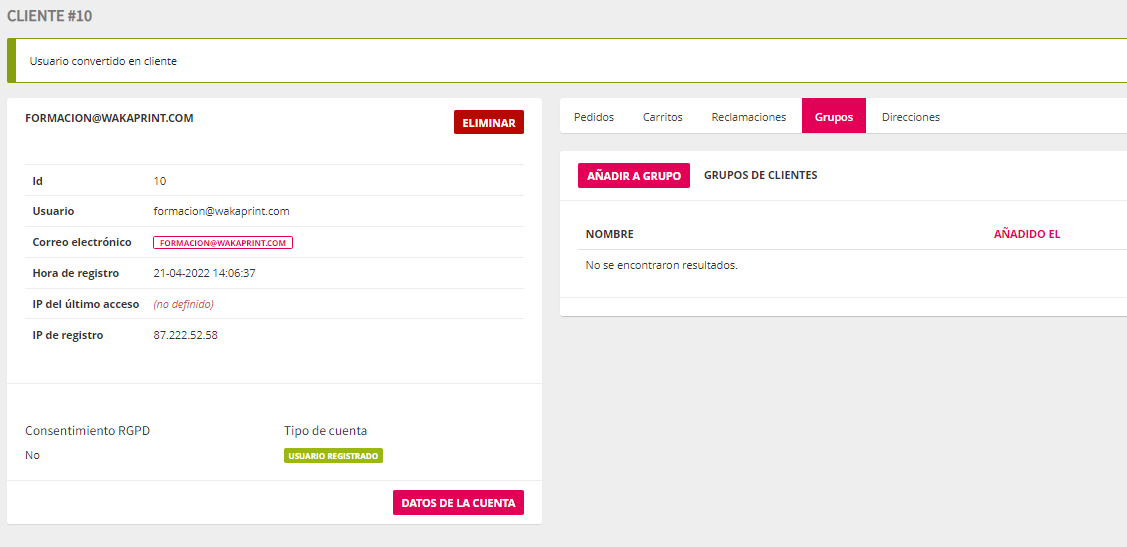
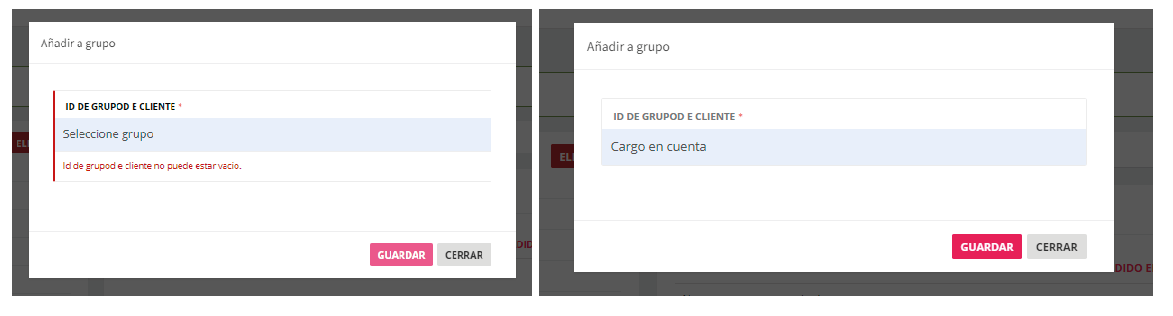
Un cliente puede estar en varios grupos de clientes.
2. Grupo de clientes para mostrarles productos no visibles para el público en general
Desde la ficha del producto en la capa llamada asociaciones presenta un ajuste para definir qué grupo o grupos de clientes podrán ver el producto. Previamente se crean los grupos.