
Personas - Usuarios
1. Introducción interfaz usuarios
En este panel se visualiza un listado de usuarios, tanto empleados/administradores como clientes (invitados y registrados).
Una vez el usuario está creado se puede actualizar como por ejemplo para cambiar contraseña o dar permisos especiales al usuario entre otros.
Desde usuarios vista general se puede consultar:
- Registrar nuevos usuarios
- Bloquear usuarios
- Convertir usuario en administrador
- Convertir invitado en cliente registrado
- Impersonalizar: Iniciar sesión como otro usuario
- Modificar los datos de su cuenta
- Eliminar usuarios que no tengan pedidos realizados o que sean administradores (sin pedidos).
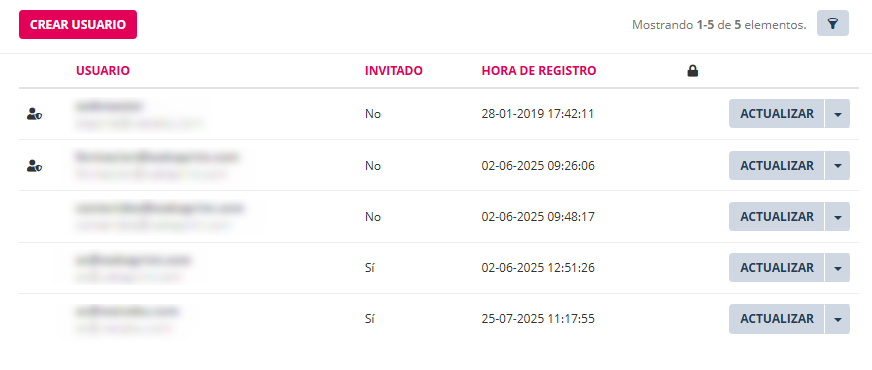
Los usuarios se muestran en una interfaz en modo lista con acciones de filtrado por ordenación.
Cada fila del listado presenta botón para bloquear y acciones directas como acceder al usuario, actualizar y eliminar accesibles desde el desplegable que se muestra al hacer clic en la flecha.
(En las siguientes imágenes de ejemplo se han ocultado datos privados)
|
Elemento |
Descripción |
|---|---|
| Usuario | Nombre y cuenta de correo |
| Invitado | Si el usuario ha realizado pedido como invitado o registrado |
| Hora de registro | Día y hora en el que el usuario se creo |
| Filtro botón | Permite buscar, filtrar y ordenar los usuarios en el listado. |
| Crear usuario botón |
Para acceder a la interfaz de crear un usuario |
| Actualizar botón |
Para acceder a la interfaz de editar un usuario ya creado |
| Flecha botón actualizar | Acceso a opciones de generar y enviar nueva contraseña, de bloquear, y la opción de eliminar usuario |
| Actualizado en | Fecha de última modificación |
2. Cuenta de usuario
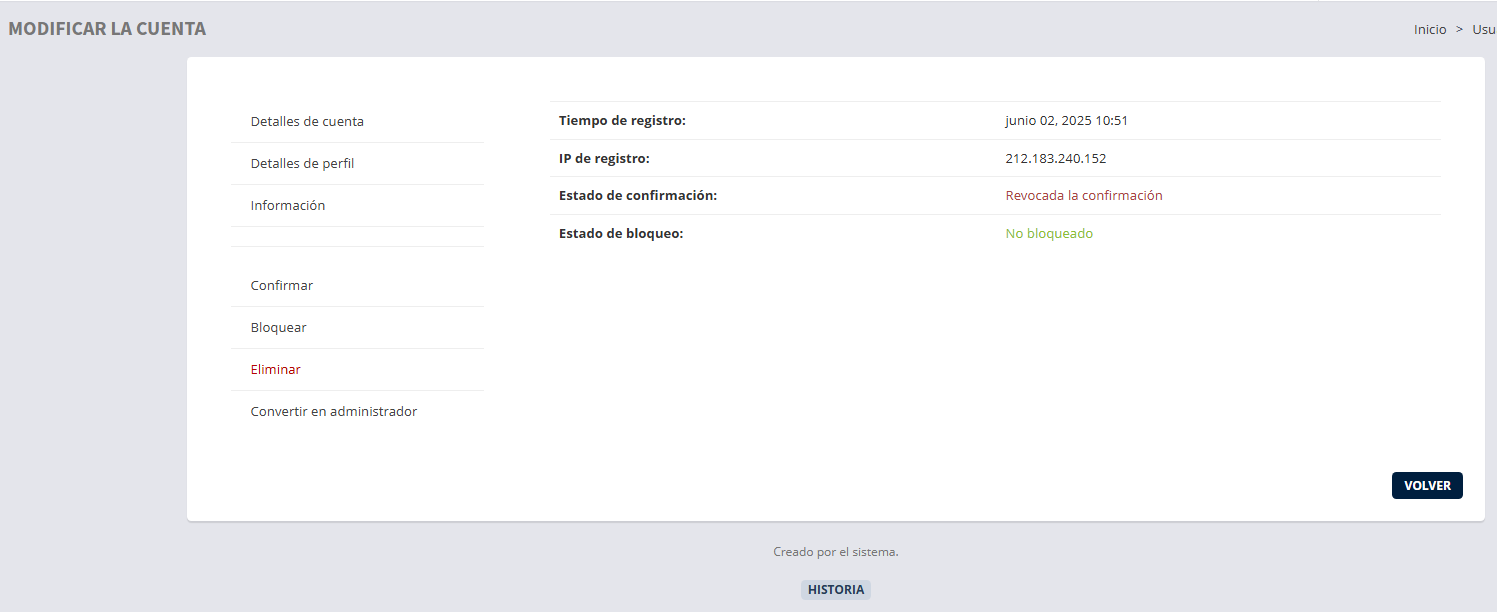
La interfaz general de crear o modificar usuario dispone de los siguientes botones:
|
Botón |
Función |
|---|---|
| Volver | Lleva a la página de usuarios. |
| Guardar | Requerido para guardar los cambios. |
| Historial | Registro de cambios y usuario que los ha realizado |
2.1 Sector lateral derecho elemento del menú, "Detalles de la cuenta"
Por defecto la página de crear o modificar cuenta de usuario muestra la interfaz del elemento del menú llamado "Detalles de la cuenta". Presenta una interfaz de menú en el sector izquierdo y una interfaz de configuración en el sector derecho.
|
Elemento |
Descripción |
|---|---|
| Correo electrónico | Todo usuario ha de estar vinculado a cuenta de correo única. |
| Usuario | Texto para que el campo, "Usuario" de inicio de sesión. |
| Contraseña | Contraseña segura para el campo, "Contraseña" de inicio de sesión. |
| Guardar botón | Para guardado de los cambios |
2.1.2 Detalles del perfil
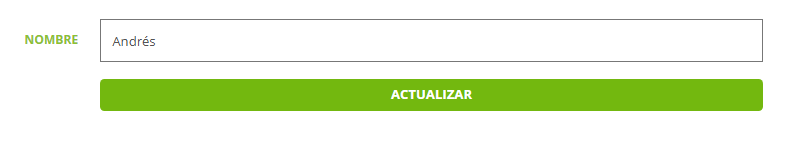
Aquí presenta un campo para escribir el nombre del perfil de usuario y un botón para guardarlo. Recomendado para cuando hay varios usuarios con permiso de administrador.
2.1.3 Información
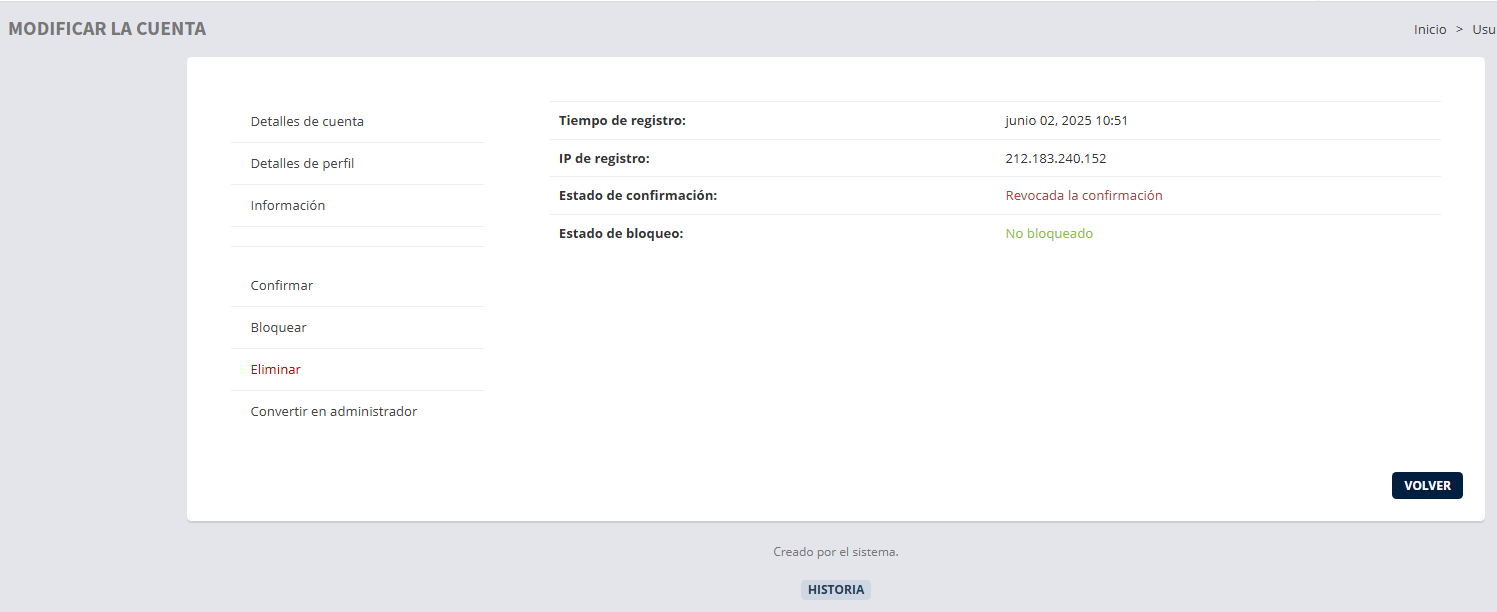
Aquí se puede consultar:
|
Dato |
Descripción |
|---|---|
| Tiempo de registro | Fecha en la que se creo el usuario |
| IP de registro | IP desde la que se creo el usuario |
| Estado de confirmación | Si está o no revocada la confirmación |
| Estado de bloqueo | Si está o no está bloqueado el usuario |
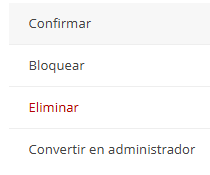
2.1.4 Acciones directas
|
|
|
|---|---|
| Confirmar | Para que el administrador pueda confirmar una cuenta de un usuario |
| Bloquear | Para bloquear o desbloquear un usuario |
| Eliminar | Para eliminar un usuario. El administrador puede eliminar usuarios que no tengan pedidos tramitados. |
| Convertir en administrador | Asignar o revocar al usuario el permiso de administrador |
El el siguiente tema de este manual se explica cómo convertir a un usuario en administrador.