Personas - Crear usuario administrador
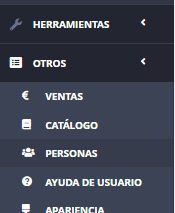
Para crear usuario con permisos de administrador acceder al menú del Dashboard, Otros->Personas->Usuarios
En este panel visualizamos un listado de usuarios, tanto empleados/administradores como clientes (invitados y registrados).
Cada fila del listado dispone de un botón para bloquear y una interfaz con más acciones que se despliega al hacer clic en la flecha. mostrandoAl desplegar el botón muestra acciones de actualizar y eliminar. TambiéEl listado además dispone de opciones de búsqueda y aplicación disponemosde delfiltros. Para acceder a este modo hacer clic en el botón en la zona superior derecha con icono de embudo para acceder a la vistaforma de filtros y búsqueda.embudo.

CreamosPara crear un nuevo usuario haciendohacer clic en el botón "Crear usuario". AccedemosSe accede a la interfaz de creación de usuario.
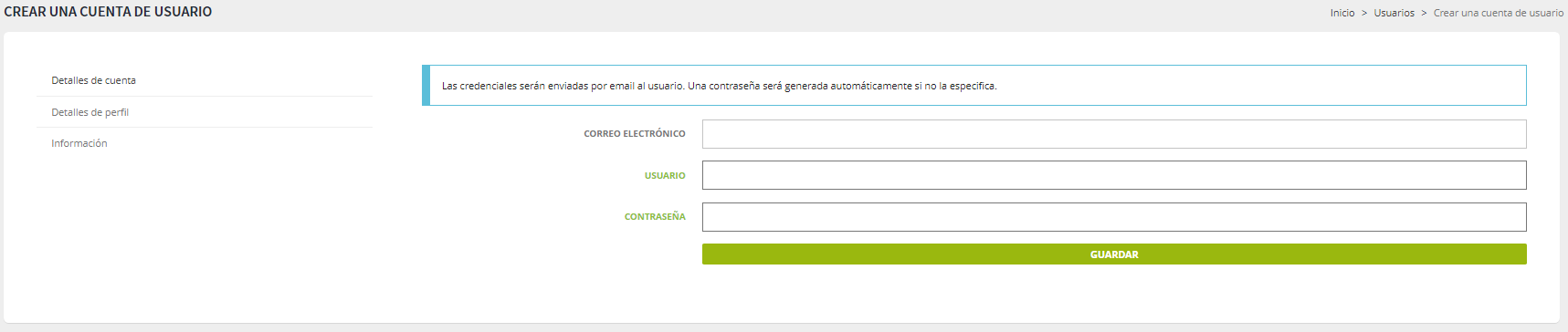
RellenamosRellenar los campos:
- Correo electrónico: Es requerido. Un usuario siempre ha de estar vinculado a una cuenta de correo electrónico.
- Usuario: La misma cuenta de correo que en el campo anterior.
- Contraseña: Crear una contraseña. Se recomienda más de 9 caracteres y combinar letras en minúscula, mayúscula y números.
Clic
YaPor tenemosúltimo guardar cambios y el usuario ha sido creado. Lo vemosmuestra en el listado en la última fila.
Actualizando Accedemos a actualizar al usuario.usuario

HacemosSólo un usuario de administrador puede acceder al gestor (Backend) del e-commerce.
Convertir usuario en administrador.
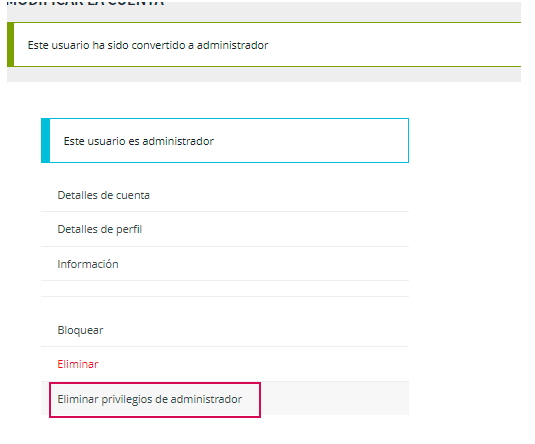
Hacer clic en texto "Convertir en administrador". El usuario a partir de ahora tiene permisos de administrador.
Para retirar permisos de administrador a un usuario hacer clic en el texto "Eliminar privilegios de administrador.administrador".
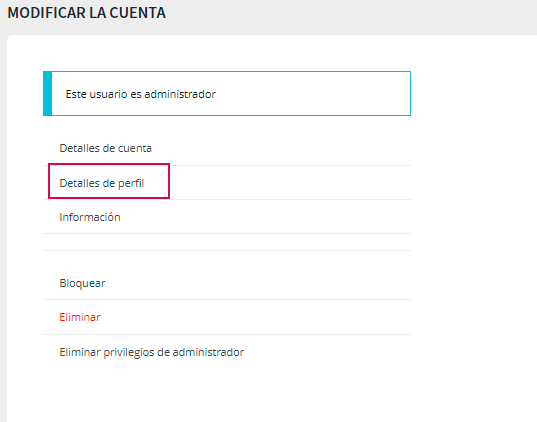
Para asignarle un nombre al usuario administrador acceda a "Detalles de perfil.perfil". Y escriba en el campo "Nombre" el nombre que permitirá identificar al usuario administrador.
Guardar los cambios haciendo clic en botón "Actualizar"