Personas - Crear usuario administrador
En Personas se encuentra el acceso a:
- Clientes (registrados e invitados)
- Grupos de clientes
Desde este panel se gestionan los grupos de clientes disponibles en la tienda, que luego serán asociados a los diferentes clientes a través del apartado "Grupos" de su ficha de cliente.
Usuarios
En este panel se visualiza un listado de usuarios, tanto empleados/administradores como clientes (invitados y registrados).
Desde aquí se puede:
- Registrar nuevos usuarios
- Bloquear usuarios
- Convertir usuario en administrador
- Convertir invitado en cliente registrado
- Impersonalizar: Iniciar sesión como otro usuario
- Modificar los datos de su cuenta
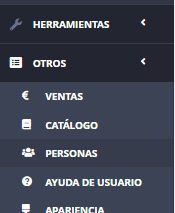
Para crear usuario con permisos de administrador acceder al menú del Dashboard, Ajustes->Personas->Usuarios
Cada fila del listado dispone de un botón para bloquear y una interfaz con más acciones que se despliega al hacer clic en la flecha. Al desplegar el botón muestra acciones de actualizar y eliminar.
El listado además dispone de opciones de búsqueda y aplicación de filtros. Para acceder a este modo hacer clic en el botón en la zona superior derecha con icono de forma de embudo.

Para crear un nuevo usuario hacer clic en el botón "Crear usuario". Se accede a la interfaz de creación de usuario.
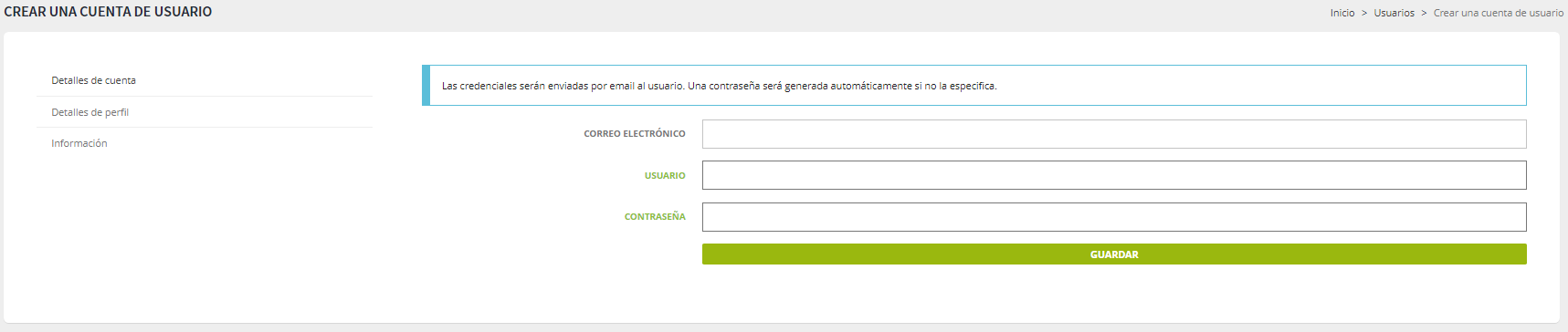
Rellenar los campos:
- Correo electrónico: Es requerido. Un usuario siempre ha de estar vinculado a una cuenta de correo electrónico.
- Usuario: La misma cuenta de correo que en el campo anterior.
- Contraseña: Crear una contraseña. Se recomienda más de 9 caracteres y combinar letras en minúscula, mayúscula y números.
Por último guardar cambios y el usuario ha sido creado. Lo muestra en el listado en la última fila.
Actualizando usuario

Sólo un usuario de administrador puede acceder al gestor (Backend) del e-commerce.
Convertir usuario en administrador.
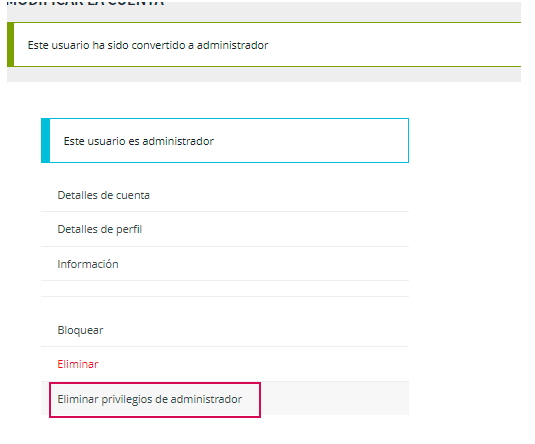
Hacer clic en texto "Convertir en administrador". El usuario a partir de ahora tiene permisos de administrador.
Para retirar permisos de administrador a un usuario hacer clic en el texto "Eliminar privilegios de administrador".
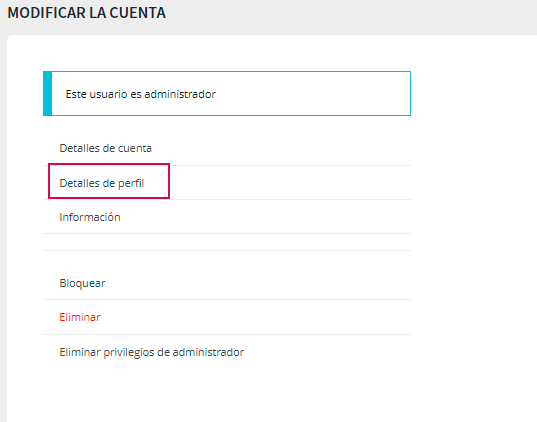
Para asignarle un nombre al usuario administrador acceda a "Detalles de perfil". Y escriba en el campo "Nombre" el nombre que permitirá identificar al usuario administrador.
Guardar los cambios haciendo clic en botón "Actualizar"