
Apariencia
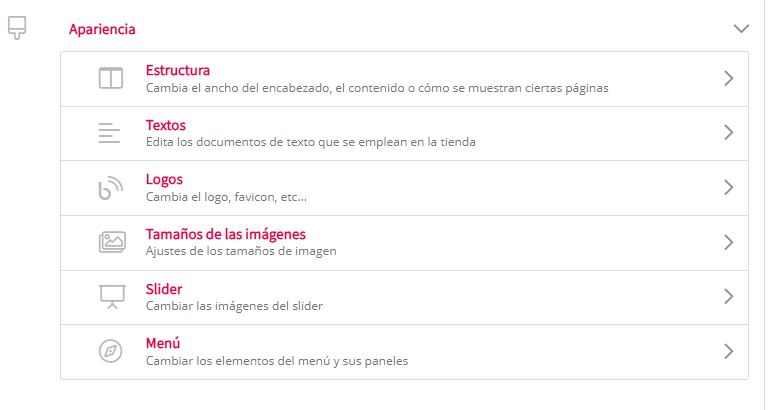
Desde la sección del gestor Otros->Apariencia se accede al menú de ajustes del tema (afectan a la vista pública).
Observaciones sobre el tema
La plantilla del tema ha sido diseñada empleando como base el Framework de diseño Bootstrap 5, lo que significa que cada fila soporta un máximo de 12 columnas.
Los cambios en esta página se guardan automáticamente.
Personalización más compleja (Sólo expertos).
Se pueden introducir reglas de css propias empleando la herramienta de scripts de terceros.
Estructura
Desde aquí se edita el color primario del tema.El color de fondo no es actualizable.

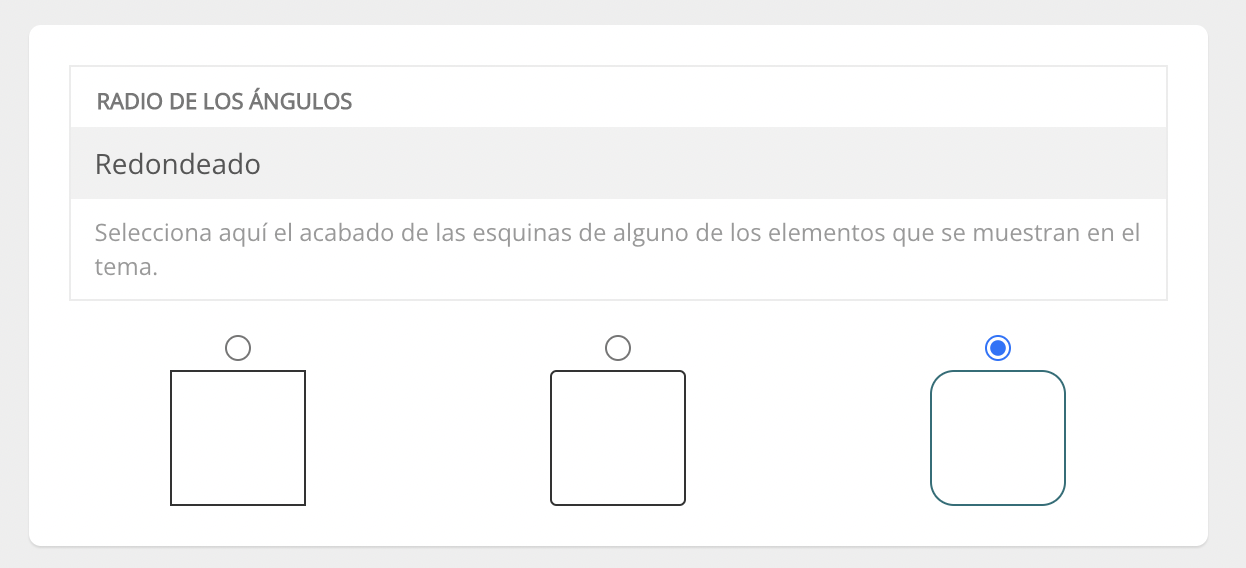
Radio de las esquinas
El siguiente parámetro permite cambiar la apariencia de los ángulos en aquellos elementos del tema que se muestran ligeramente redondeados, pudiendo seleccionar entre ángulos rectos, ángulos ligeramente redondeados (por defecto) o ángulos muy redondeados.
Esto cambiará, por ejemplo, la apariencia de los campos de formulario y los botones de la interfaz del cliente.
Tipografías
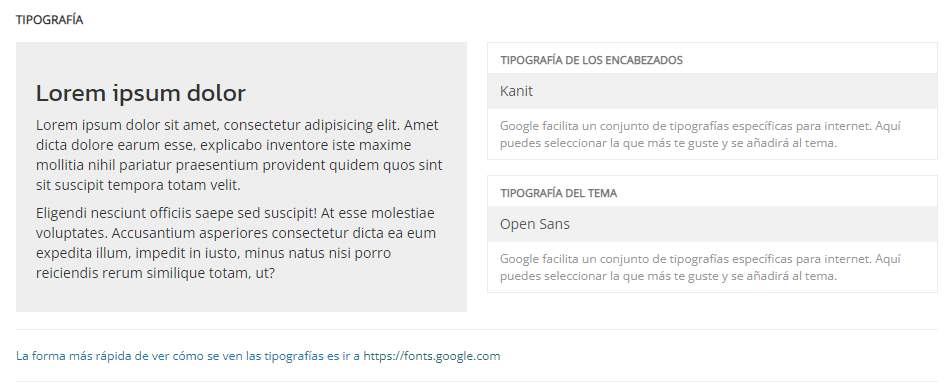
Desde el siguiente panel se puede actualizar la tipografía del tema y la de los encabezados. En los selectores de tipografías están disponibles la mayor parte de las tipografías de Google.
Anchos
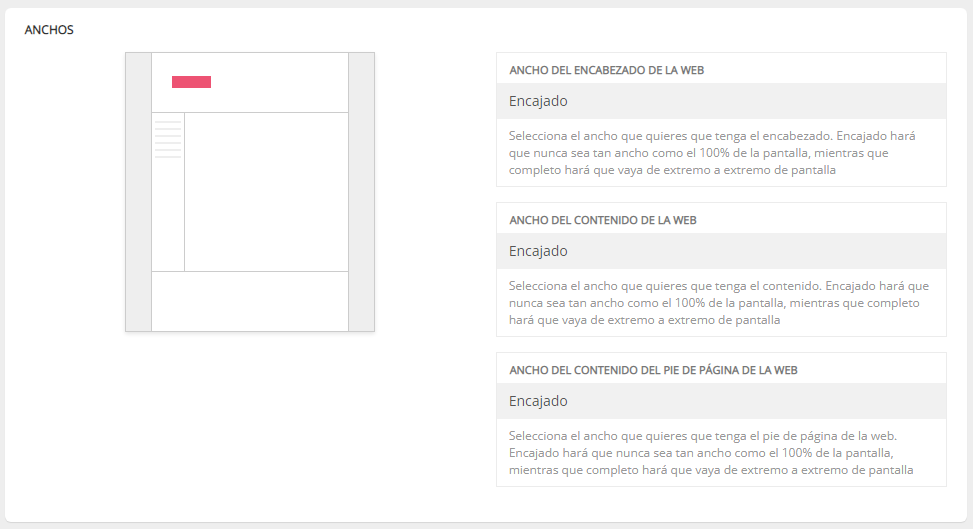
Aquí se actualizan los anchos del encabezado, contenido y pie de página de forma independiente.
Ofrece dos modos de ancho. Ancho completo o Encajado.
Ésta y las siguientes interfaces de Apariencia presentan una previsualización esquemática inmediata de los cambios. No requieren guardado.
Barras laterales
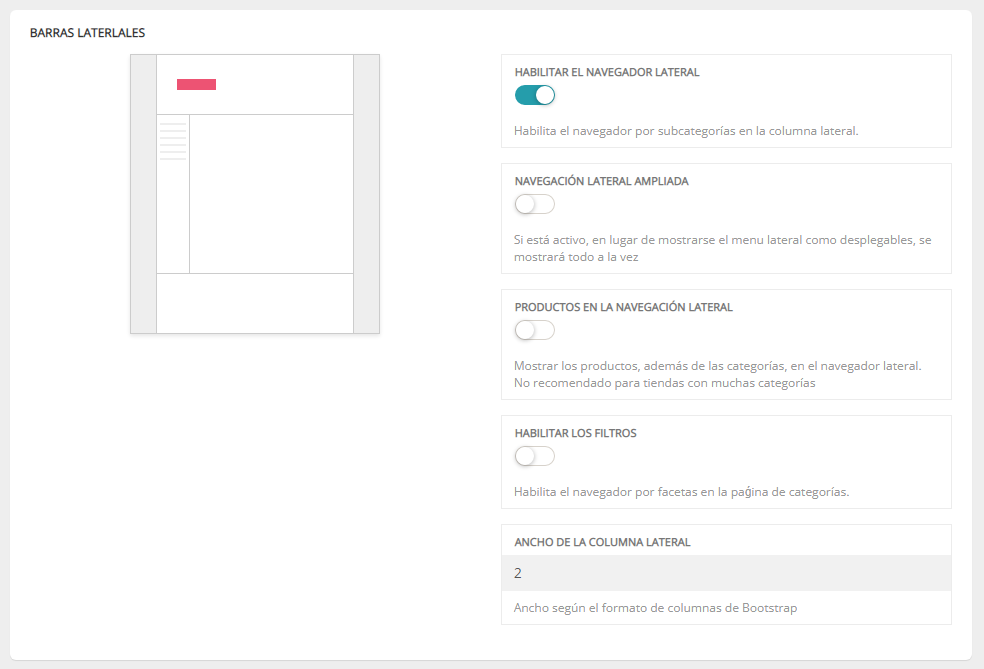
Desde aquí actualizamos las barras laterales como activar o desactivar el menú de navegación lateral, especificar el ancho a ocupar entre otros. La interfaz presenta indicaciones para comprensión de los ajustes posibles.
Encabezado principal
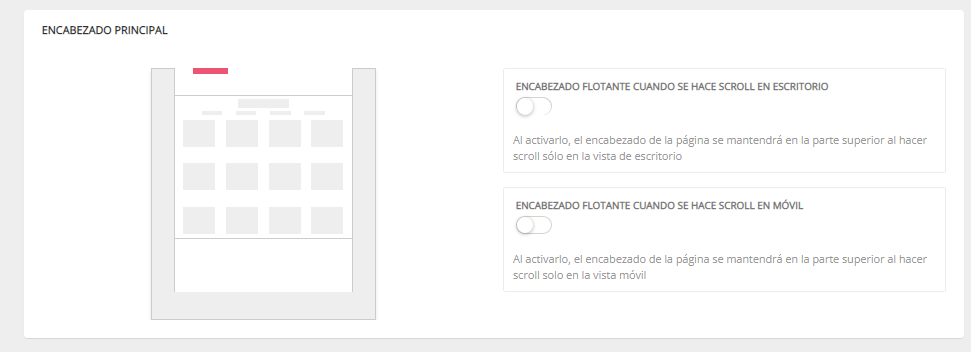
Ajuste para dos opciones:
- Al activarlo, el encabezado de la página se mantendrá en la parte superior al hacer scroll sólo en la vista de escritorio.
- Al activarlo, el encabezado de la página se mantendrá en la parte superior al hacer scroll solo en la vista móvil
Página del producto
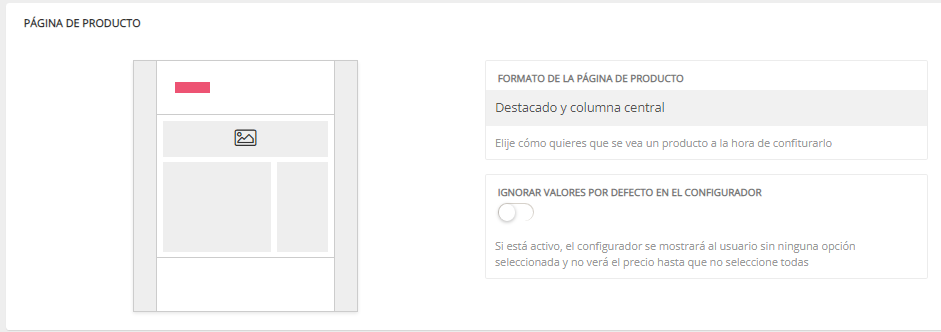
Aquí se puede ajustar la vista de la ficha de producto con dos opciones. Destacado y columna central o Dos columnas.
En ignorar valores por defecto en el configurador si el botón está activo se mostrará al cliente el producto sin ninguna opción seleccionada y no mostrará el precio hasta que el cliente seleccione en cada característica una opción.
Ajuste de apariencia de ficha de producto en destacado y columna central
Ajuste de apariencia de ficha de producto en dos columnas. Este modo de ficha de producto dispone de los siguientes ajustes:
-
- Modo de presentación del producto.
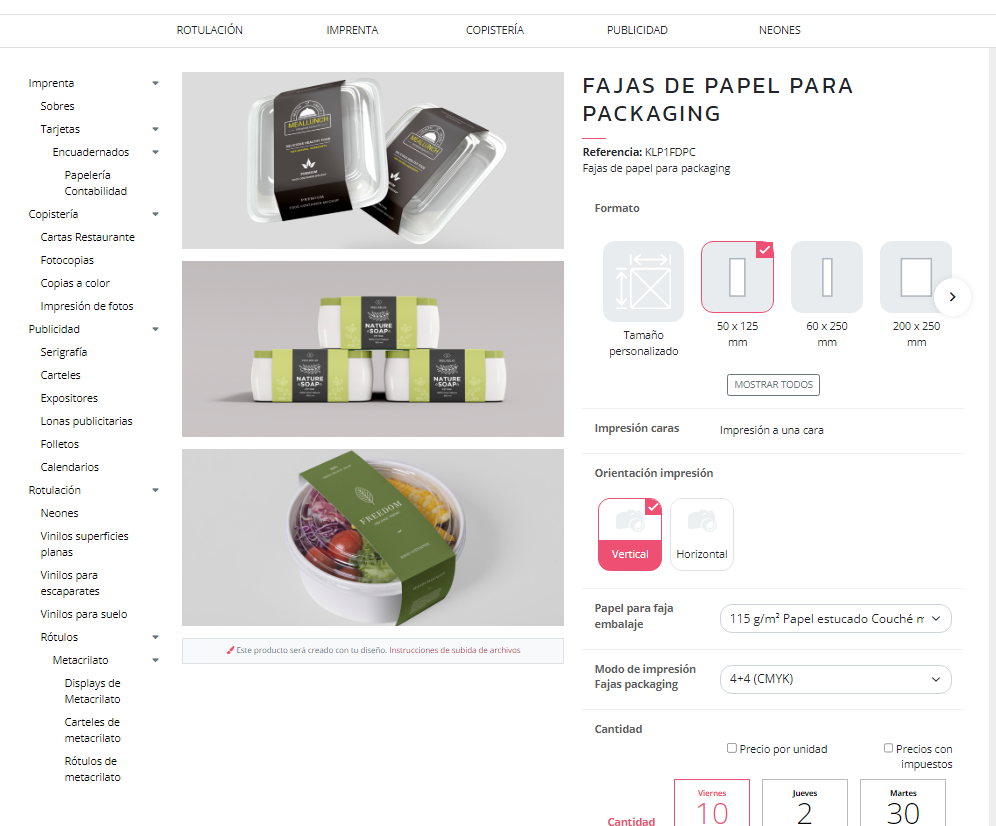
Ajuste para elegir entre mostrar todas las opciones directamente o que se muestre un botón y este abra el panel de personalización.
Normal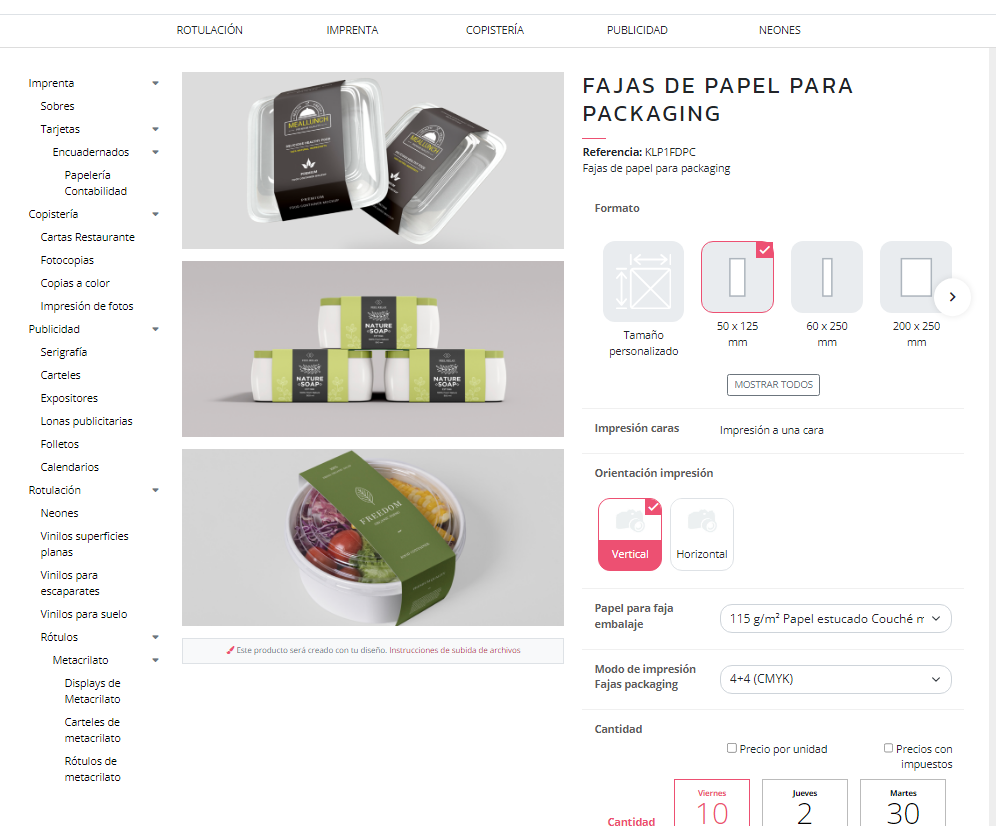
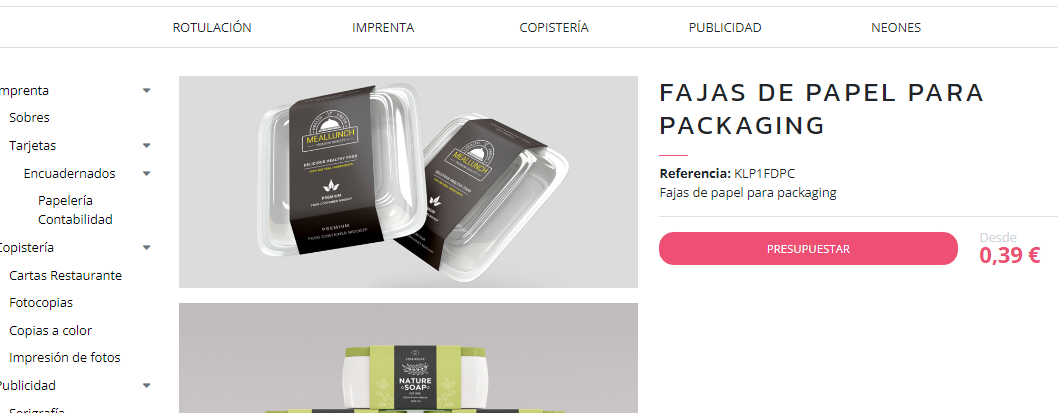
- Modo de presentación del producto.
Abrir con botón (Requiere hacer clic en el botón de presupuestar para acceder a las opciones de configuración del producto)
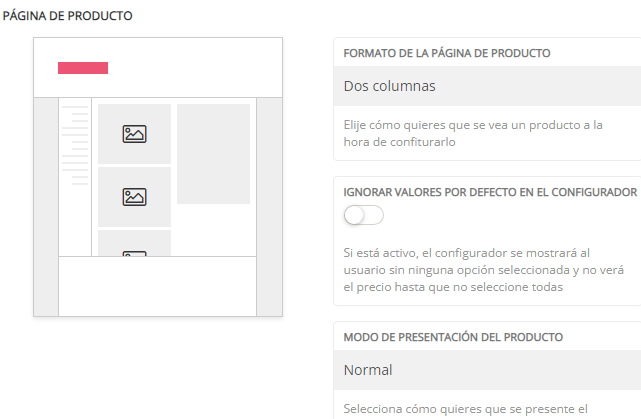
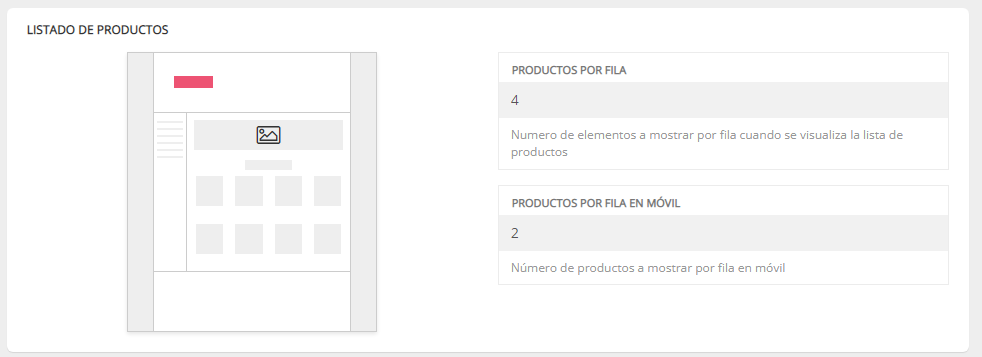
Listado de productos
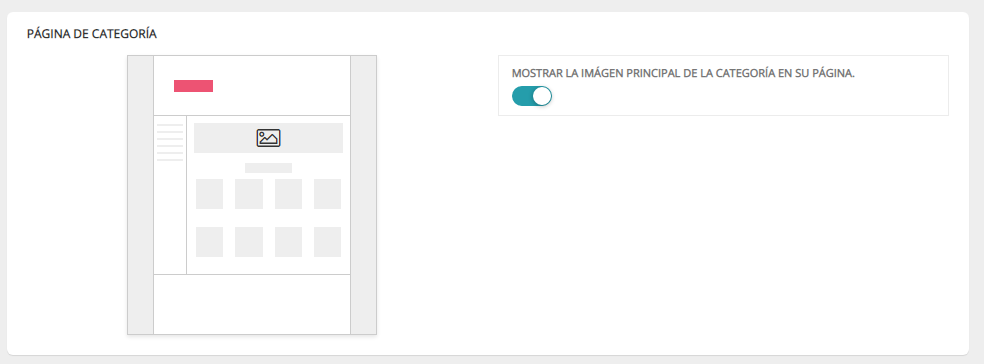
Página de categorías
Textos
Cada sección es un editor de textos. En cada una se editan los textos generales que se presentan en distintas secciones en la vista pública. Cada actualización del texto requiere guardado desde el botón "Guardar" del editor actualizado.
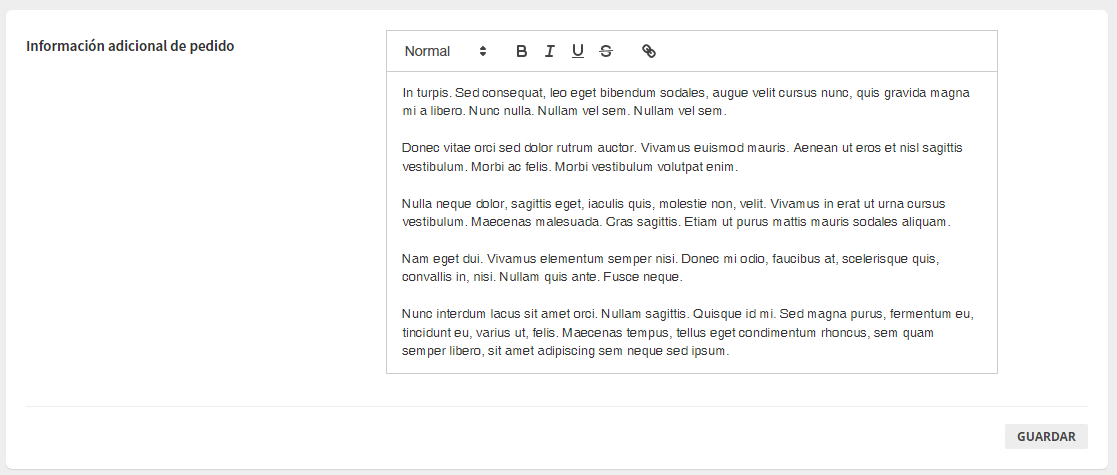
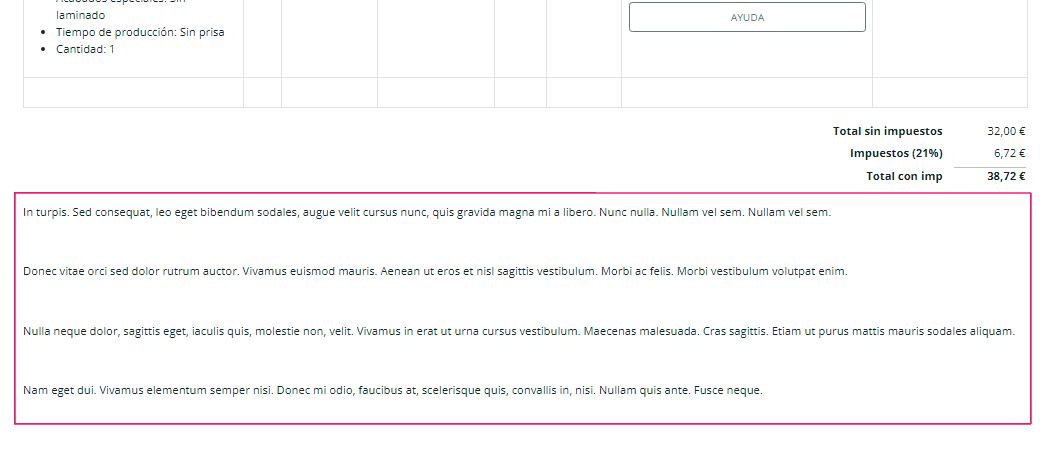
Información adicional del pedido se muestra en zona inferior del pedido en la vista pública. Su propósito es mostrar contenido de interés al cliente en relación con el pedido.
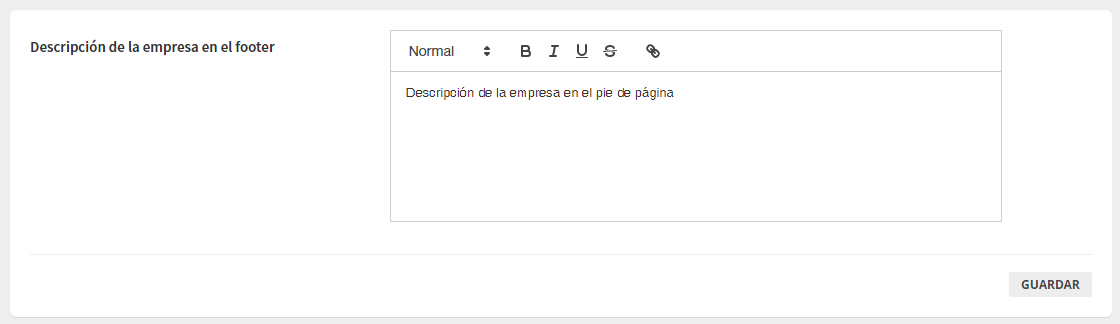
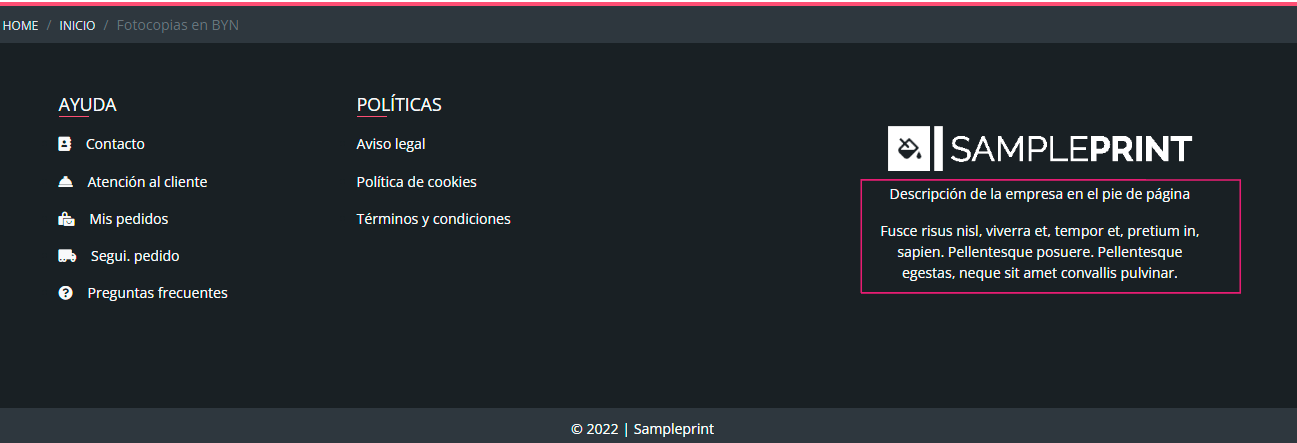
 Editor de texto con el propósito de redactar una breve descripción de la empresa y mostrarlo en el pie de página de la vista pública.
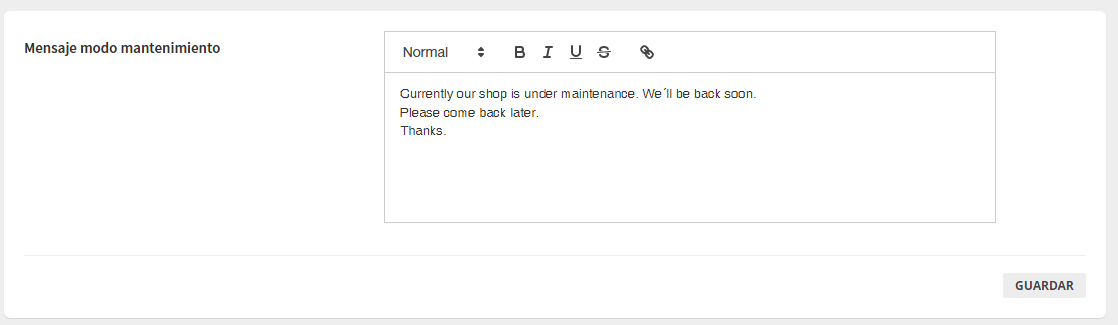
Editor de texto con el propósito de editar el mensaje para mostrar al público cuando la tienda esté en modo mantenimiento
Logos
Desde esta sección se cargan las diferentes imágenes para los logotipos. Cada carga de imagen requiere guardado con el botón correspondiente de la sección actualizada.
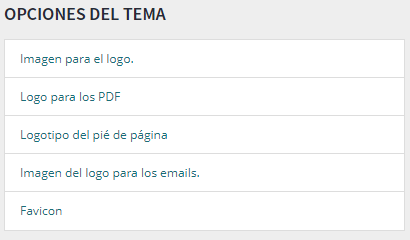
Cada sección de ajuste presenta indicaciones de las imágenes a cargar.
Carga de imagen del logo para cabecera de la página.
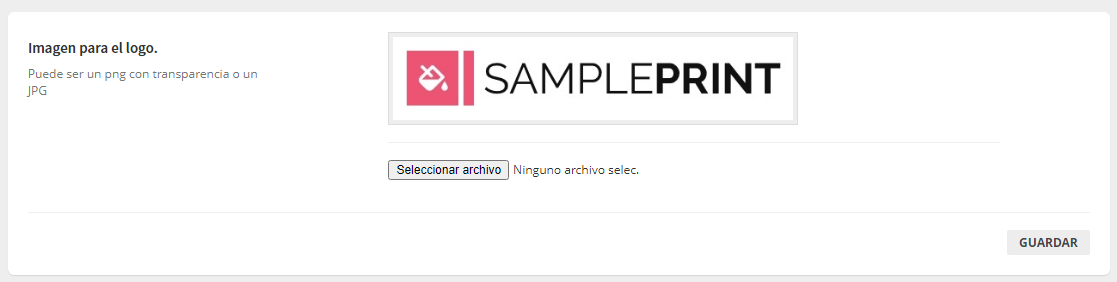
Vista del cliente con ejemplo de logo en la cabecera de la página

Carga de imagen de imagen del logotipo para mostrar en los PDF. Presupuestos y facturas entre otros.
Vista pública del logo de ejemplo en el documento PDF
Carga de imagen para el logo en el pie de página.
Vista pública del logo en el pie de página
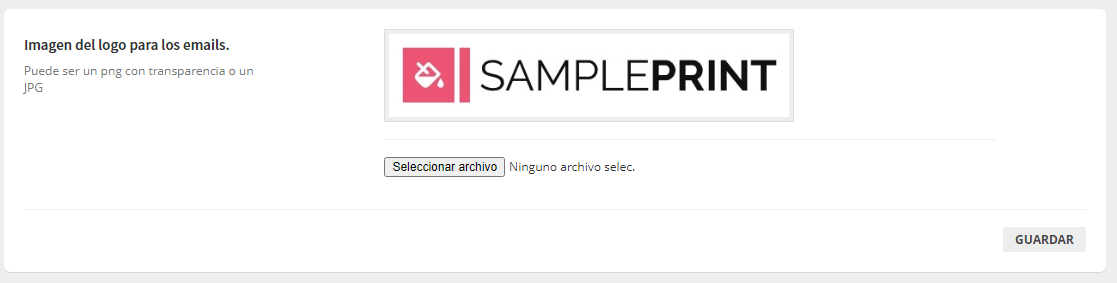
Carga de imagen del logo para los emails
Vista del logotipo en el encabezado del email recibido por el cliente.
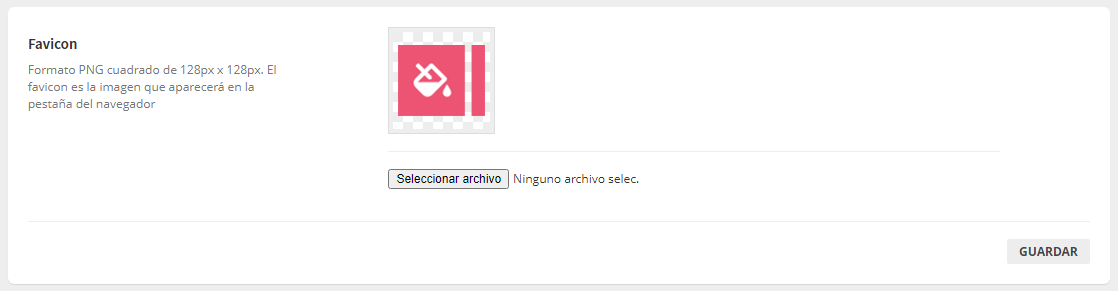
Carga de imagen del logotipo para el favicon.
Ejemplo de logotipo tipo favicon desde la vista del cliente

El menú de "Tamaño de imágenes" está disponible en un capítulo de este manual llamado "Imágenes".