
Apariencia - Slider página inicio
Introducción Slider página de inicio
- Desde la sección del gestor Ajustes->Apariencia->Slider se accede a la interfaz de creación del slider de la página de inicio.
- Desde este panel se gestiona el carrusel de la página principal de la tienda.
- A cada imagen del carrusel (slider) se le puede asignar un título, una descripción y un enlace.
- Para añadir una imagen más al carrusel crear otro slider. Se pueden añadir tantas imágenes al carrusel como se quieran.
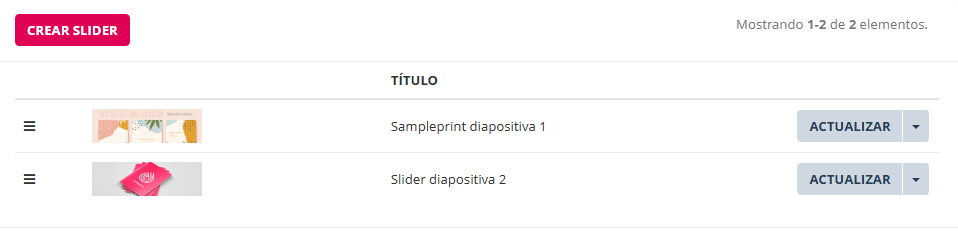
Cómo crear y añadir diapositivas al Slider
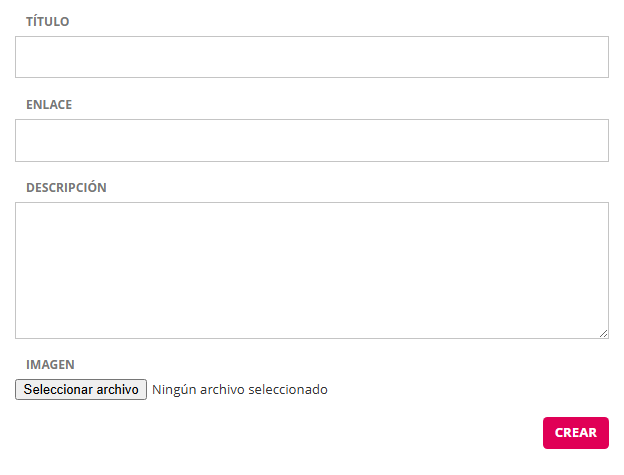
Al hacer clic en botón "Crear Slider" accedemos a la interfaz de creación de una diapositiva del slider. Requiere campo ´"Título" y hacer clic en botón "Crear" para guardar.
|
Elemento |
Función |
|
Título |
Nombre |
|
Enlace |
Url a especificar a la que lleve al usuario al hacer clic en la diapositiva |
|
Descripción |
No se muestra al cliente. "Google puede leer textos dentro de imágenes, gracias a una tecnología llamada OCR (Optical Character Recognition, o reconocimiento óptico de caracteres)" |
|
Seleccionar archivo |
Para subir la imagen para la diapositiva del Slider |
|
Crear |
Botón para crear el slider. Guardado |
En la vista pública se ven las imágenes en modo slider (carrusel).
En la interfaz de Slider cada slider que se añade es una nueva diapositiva del carrusel.