2.11.1 Añadir elementos al Menú < Ajustes
1. Personalización del menú principal
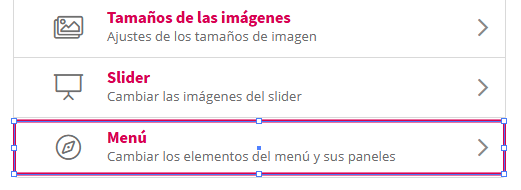
Desde del gestor sección Ajustes->Menú, se gestionan los elementos visibles para el cliente en el menú principal de la tienda.
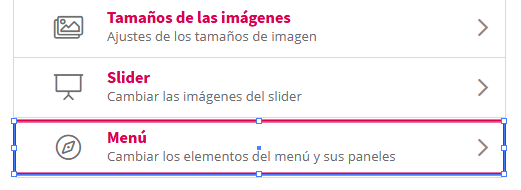
2. Interfaz de personalización de elementos del Menú
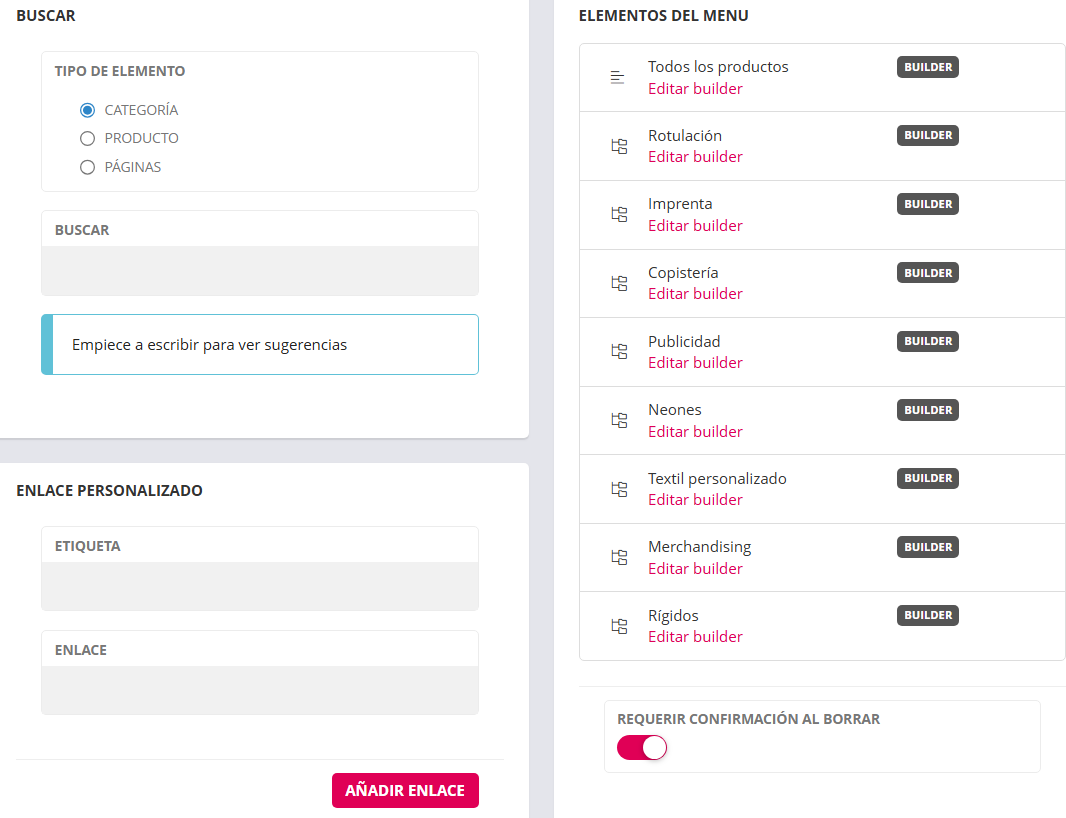
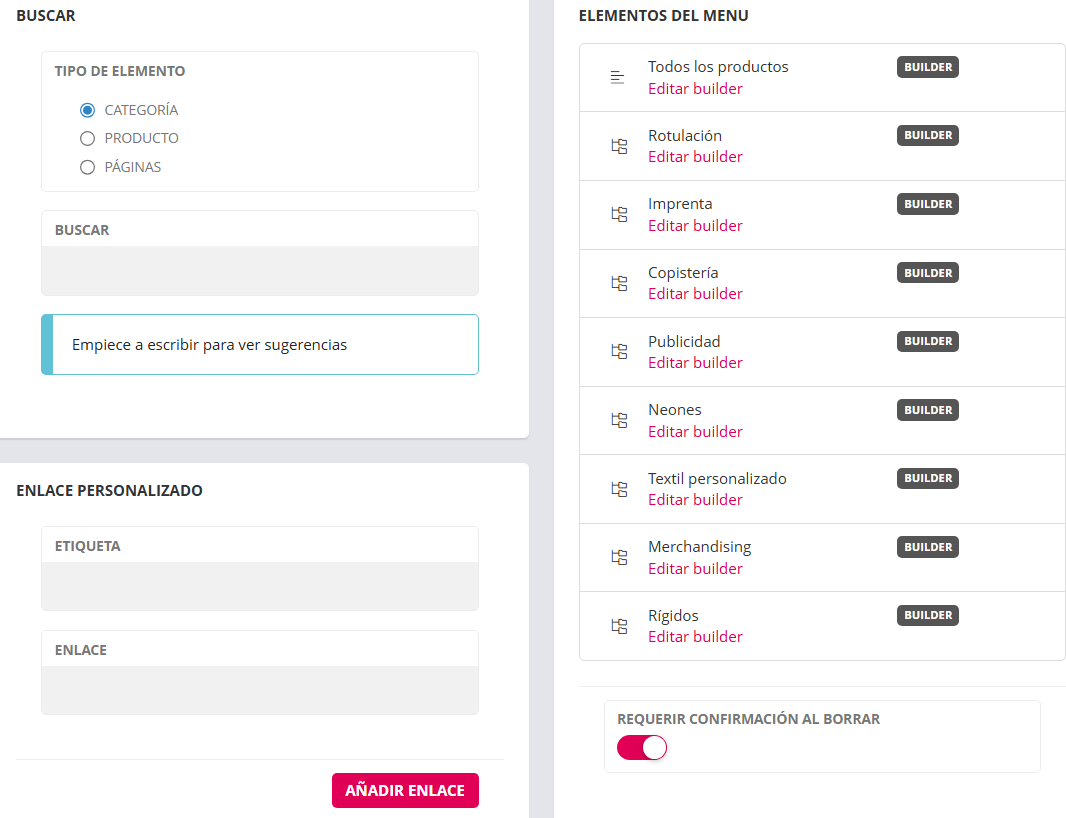
La interfaz se presenta en dos columnas. en una tercera columna se dan indicaciones de funcionamiento. A efectos de este manual se explicarán las dos segundas columnas. Izquierda y derecha vista desde el usuario.
Columna
derecha
|
Ajuste
|
Funcionalidad |
Tipo de elemento |
Opciones de elementos disponiblesPasos para añadir un elemento al menú en modo lista para chequear el que se quiera añadir. |
Buscar |
:
Una3.1 vezDe seleccionadotipos: Categorías, Productos, Páginas (CMS).
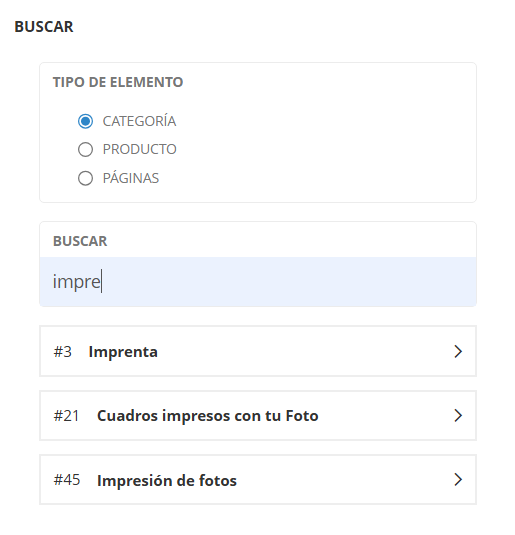
3.1.1. Seleccionar el tipo de elemento sea buscaañadir escribiendohaciendo mínimoclic en la casilla e tipo correspondiente.
3.1.2 Escribir al menos tres caracteres dedel sunombre nombre.del Mostraráelemento para que muestre resultados ycoincidentes.
se3.1.3 seleccionaEn los resultados que muestra hacer clic en el que se quiereinterese añadir. s
El3.1.2. elementoSe añadidoadirá seal verámenú. Comprobarlo en la vista de la lista de elementos del menú (columna izquierda. Es decir, ya está añadido.
|
Enlace personalizadoderecha).
3.2 Añadir elemento tipo enlace:
| 3.2.1
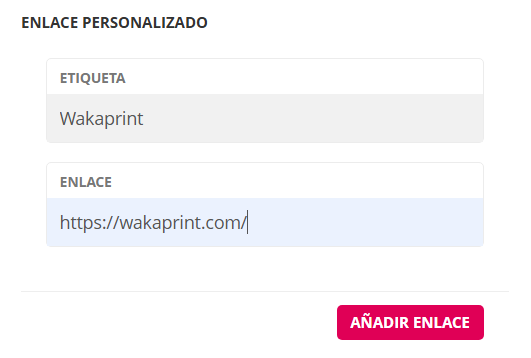
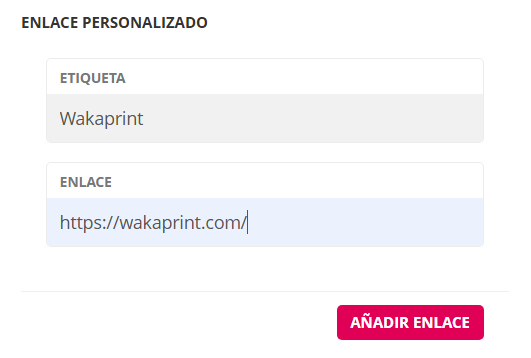
ParaEscribir añadirel unnombre asignado al elemento en el campo llamado "Etiqueta".
3.2.2 Escribir o pegar la url pública del enlace personalizado comoen el campo llamado "Enlace".
3.2.3 Hacer clic en botón "Añadir enlace".
4. Ordenar los elemento del menú |
Etiqueta
Con
clic | mantener Paray especificararrastrar nombrehacia paraarriba elo elementoabajo dey tiposoltar enlace. Se mostraráclic en elnueva menú. |
Enlace
|
Url pública de la página para que el usuario al hacer clic la vea. |
Añadir enlace
|
Botóubicación para que se añadapueden el enlace como elemento del menú. |
Imagen de ejemplo de añadir elemento tipo categoría al menú.
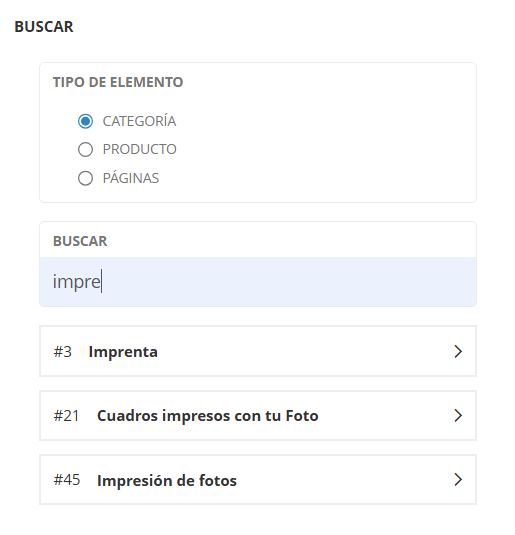
Imagen de ejemplo de añadir elemento tipo enlace al menú.
Columna
izquierda
|
Ajuste
|
Funcionalidad |
Elementos del menú |
Muestra en lista, con texto precedido de iconoordenar los elementos añadidos al menú | .
En Icono | la vista Elpública iconose demuestran cadaene elementoel permitemismo reconocer si es una categoría, un producto, una página de contenido o un enlace.
|
Ordenarorden.
| 5. A
|
Configurar
|
Botón para acceder a las opciones de configuración del elemento del menú. Se muestra al poner el cursor sobre el elemento. |
Enlace
|
Url pública deEn la páginavista para que el usuariomóvil al hacer clic la vea. |
Añadir enlace
|
Botón para que se añada el enlace como elemento del menú. |
Icono cubo basura
|
Botón para quitar el elemento del menú. |
Requerir confirmación al borrar
|
Para activar o desactivar la petición de confirmación antes de quitaren un elemento del menú |
llevará al | usuario
a | la Configuración>Builder |
Dentro de configuración del elemento del menú se encuentra el botón para activar el maquetadorvista del desplegable del elemento del menú, consalvo Builder.que
Apor tenervarios en cuenta:
Si se activa el botón de Builder en un elemento del menú mostrará un deplegable enmotivos el elemento enno latenga vistadesplegable. delEn clienteeste cuandosupuesto elllevará usuario ponga el cursor encima.
Si el desplegable está maquetado con Builder el elemento del menú en el gestor mostrará el botón de texto "Editar builder". Permite accederdirectamente a actualizar,ver desactivarlos o eliminar la maquetación hecha.
Categorías. Este tipo de elementos muestran el desplegable en función del ajuste que se decida en ajustes generales. Categorías hijasproductos de la categoría del elemento del menú en modo árbol o en modo tarjeta, productos, o contenido maquetado con Builder.
Productos. Solo mostrará desplegable si se ha maquetado con Builder.
Páginas (CMS). Solo mostrará desplegable si se ha maquetado con Builder.
Enlaces personalizados. Solo mostrará desplegable si se ha maquetado con Builder.
|
a.