
Apariencia - Menú principal público desplegables ejemplos
El menú principal de navegación de la tienda pública puede ser creado según preferencias. Se pueden añadir los elementos que se quieren mostrar.
Es posible añadir varios tipos de elementos:
Categorías.Productos.Páginas (CMS).Enlaces personalizados.
Ejemplo de configuración de menú principal vista pública.
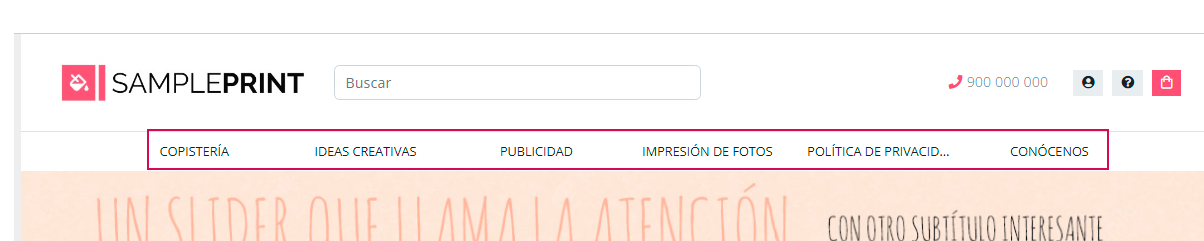
1. Personalización del menú principal
Desde del gestor sección Ajustes->Menú, se gestionan los elementos visibles para el cliente en el menú principal de la tienda.
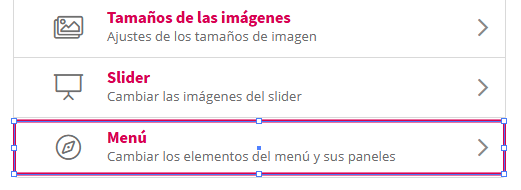
2. Interfaz de personalización de elementos del Menú
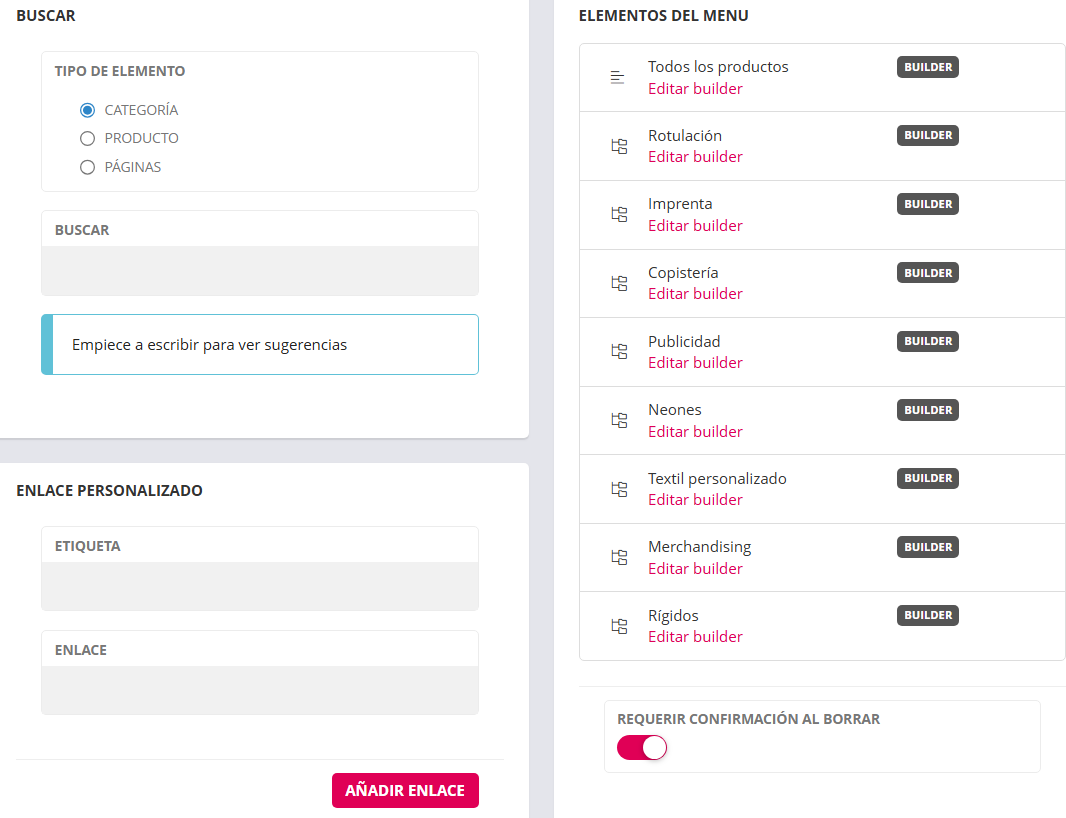
La interfaz se presenta en dos columnas. en una tercera columna se dan indicaciones de funcionamiento. A efectos de este manual se explicarán las dos segundas columnas. Izquierda y derecha vista desde el usuario.
|
| |
| ||
| ||
| ||
| ||
|
Imagen de ejemplo de añadir elemento tipo categoría al menú.
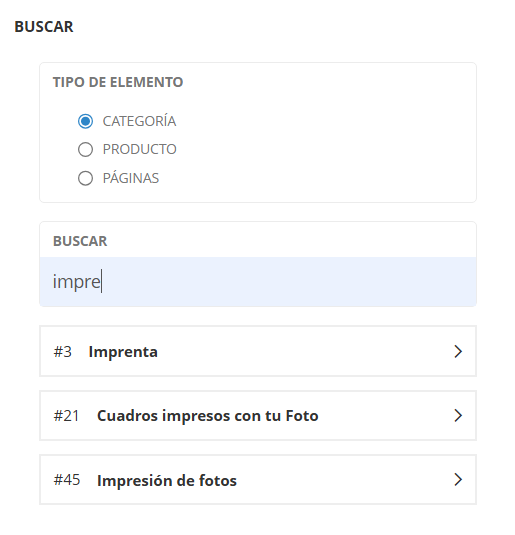
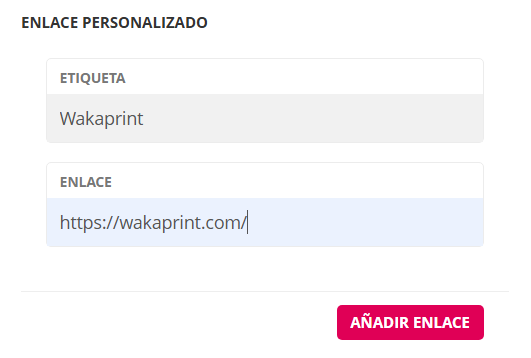
Imagen de ejemplo de añadir elemento tipo enlace al menú.
|
| |
| ||
|
| |
| ||
| ||
| ||
| ||
| ||
|
3. Pasos para añadir un elemento al menú:
3.1 De tipos: Categorías, Productos, Páginas (CMS).
3.1.1. Seleccionar el tipo de elemento a añadir haciendo clic en la casilla e tipo correspondiente.
3.1.2 Escribir al menos tres caracteres del nombre del elemento para que muestre resultados coincidentes.
3.1.3 En los resultados que muestra hacer clic en el que interese añadir. s
3.1.2. Se añadirá al menú. Comprobarlo en la vista de la lista de elementos del menú (columna derecha).
3.2 Añadir elemento tipo enlace:
3.2.1 Escribir el nombre asignado al elemento en el campo llamado "Etiqueta".
3.2.2 Escribir o pegar la url pública del enlace en el campo llamado "Enlace".
3.2.3 Hacer clic en botón "Añadir enlace".
4. Ordenar los elemento del menú
Con clic mantener y arrastrar hacia arriba o abajo y soltar clic en nueva ubicación se pueden ordenar los elementos añadidos al menú. En la vista pública se muestran ene el mismo orden.
5. Desplegables de elementos del menú "Ajustespersonalizables Generales"desde ajustes generales
Desde
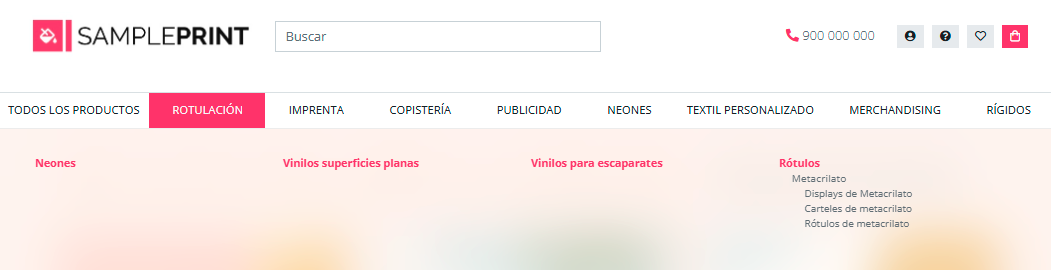
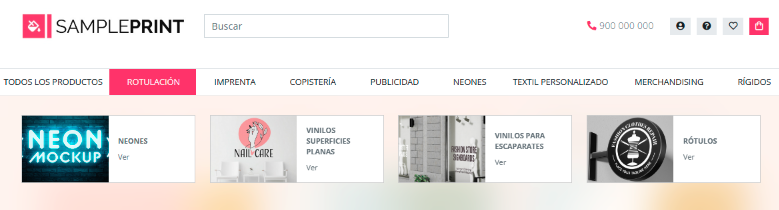
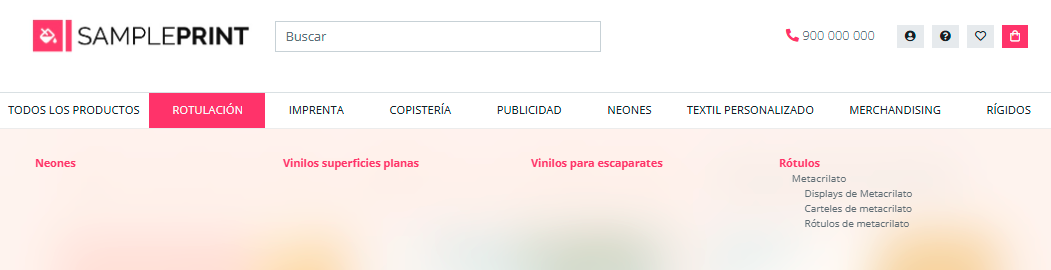
1.1 Ajustes->Ajustes Generales->Tipos de elementos del menú se pueden ajustar que se muestren en uno de los 3 modos disponibles.
- Categorías simple. Muestra las subcategorías hijas, nietas, y más subcategorías en modo jerarquía de la categoría padre
.
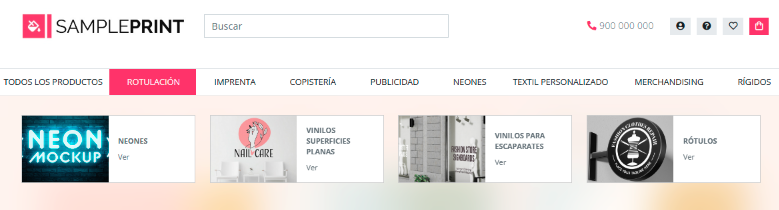
1.2 Categorías tarjetas. Muestra las subcategorías hijas de la categoría padre. En modo tarjeta.
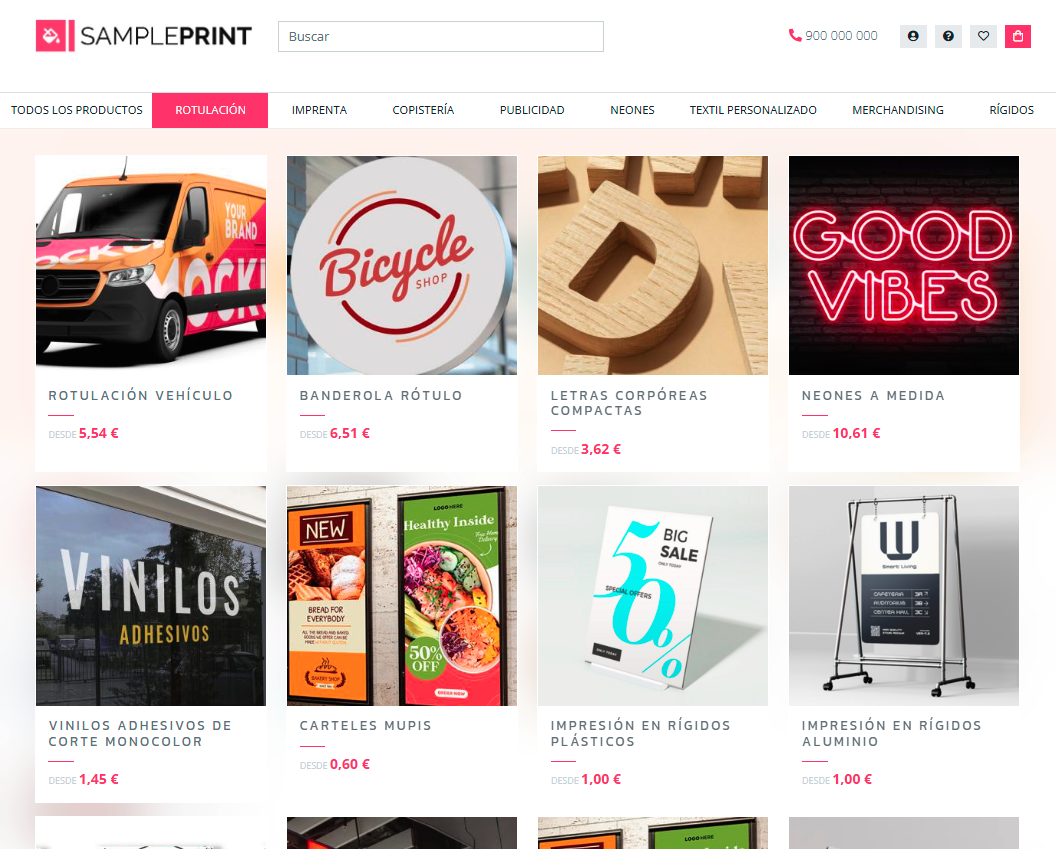
- Productos: Muestra todos los productos que están en la categoría padre.
1.3
6.2. Desplegables de elementos del menú personalizables personalizablescon Builder
Todos los tipos y elementos del menú pueden tener un desplegable personalizado con el maquetador Builder.
A continuación se muestran algunos ejemplos de personalización del desplegable de elementos del menú:
Ejemplo 1.2.1 Desplegable de menú elemento tipo categoría creado con bloque imagen.
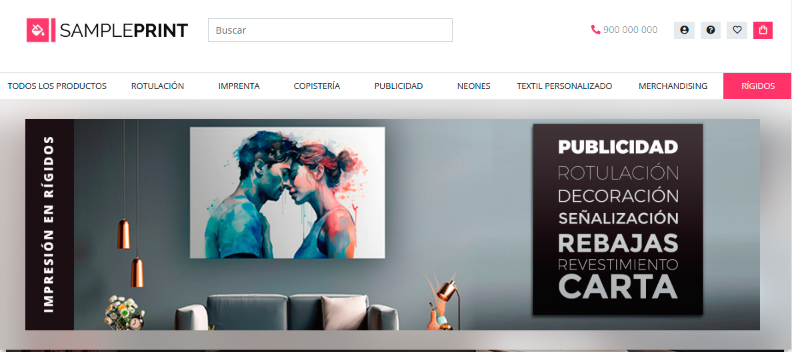
Ejemplo 2.2 Desplegable de menú elemento tipo categoría creado con bloque imagen. Sin html.
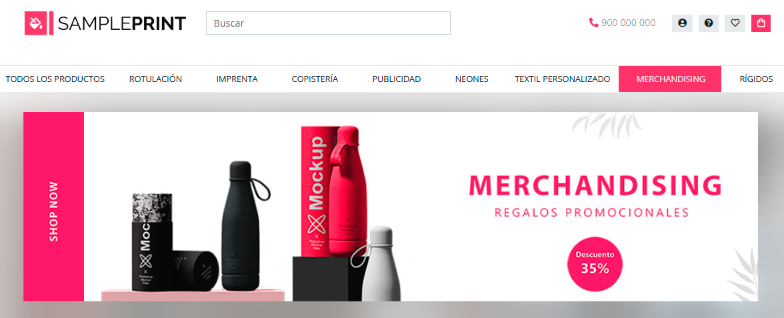
Ejemplo 3.2.3 Desplegable de menú elemento tipo categoría creado con bloques productos, texto e imagen.
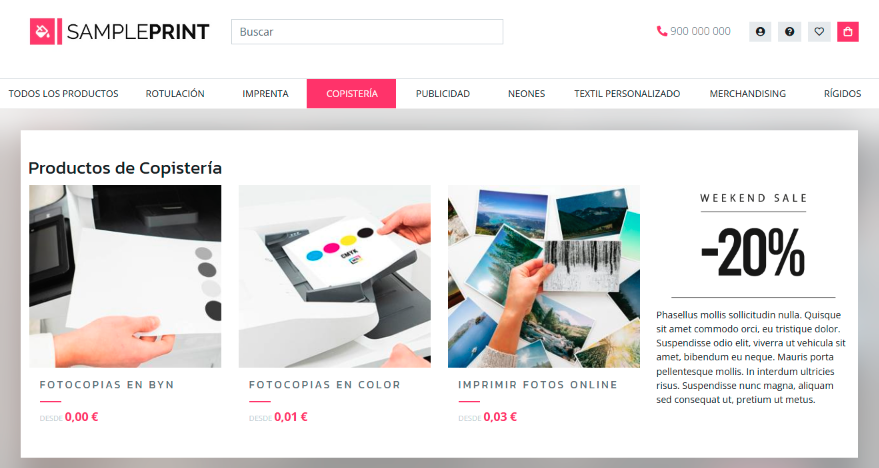
Ejemplo 4.2.4 Desplegable de menú elemento tipo categoría creado con bloques texto, lista, imagen y productos en Builder.
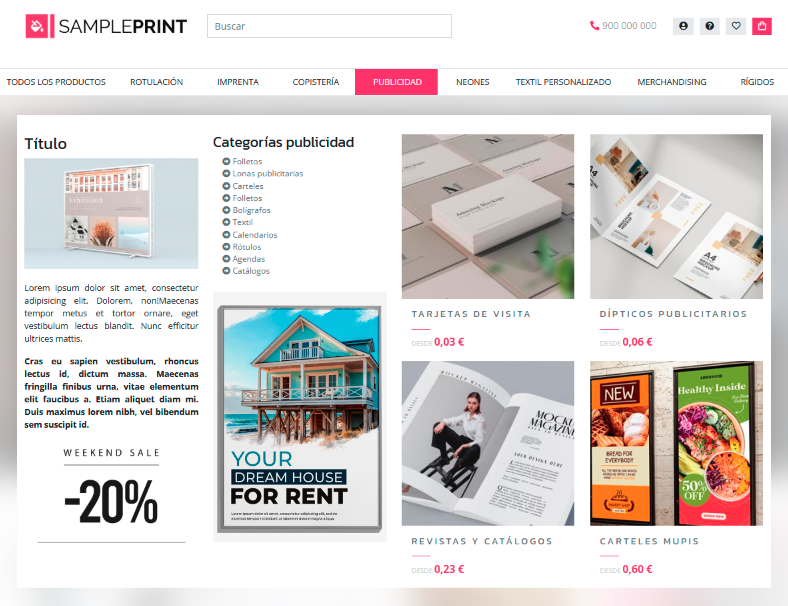
Ejemplo2.5 5.Desplegable de menú elemento tipo categoría creado con bloque producto y slider.
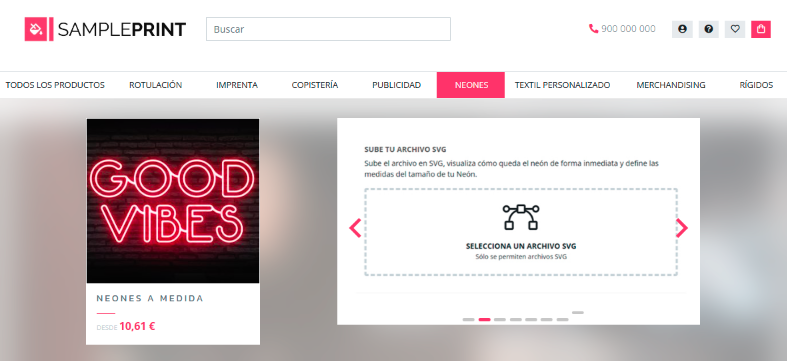
2.6 Desplegable de menú elemento tipo categoría creado con bloque producto y slider.
Ejemplo 6. Desplegable de menú elemento tipo categoría creado con bloque html en Builder. Cada elemento de la lista está enlazado con la página del producto.
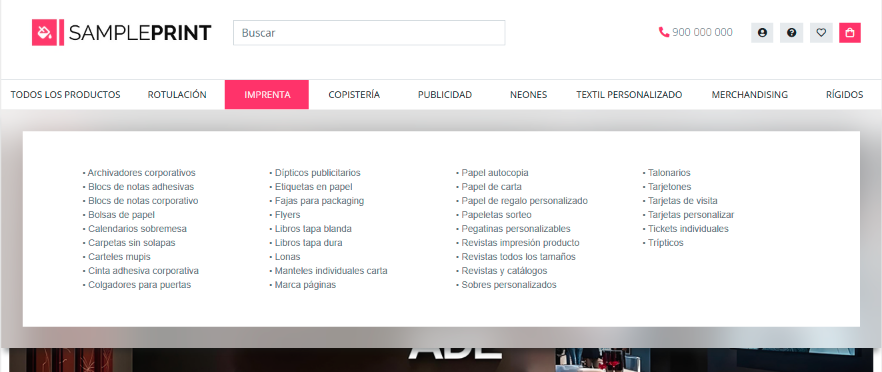
Ejemplo2.7 7. Desplegable de menú elemento tipo página de contenido. Realizado con bloque html,html, para que muestre todos los productos clasificados por categoría. Al hacer clic en el nombre del producto lleva a su página de compra.
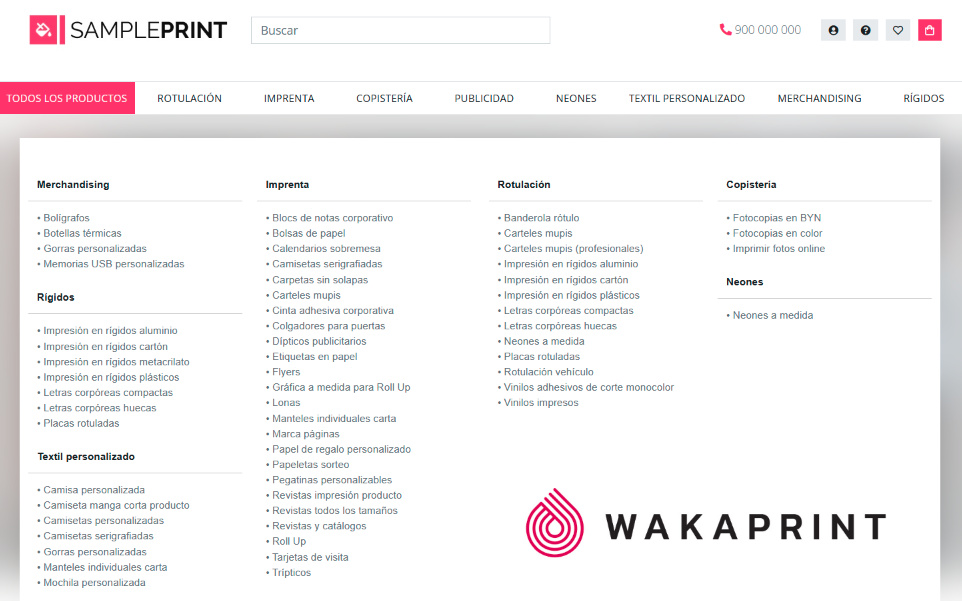
Ejemplo 8.2.8 Desplegable de menú elemento tipo categoría creado con bloque html y bloque de imagen.
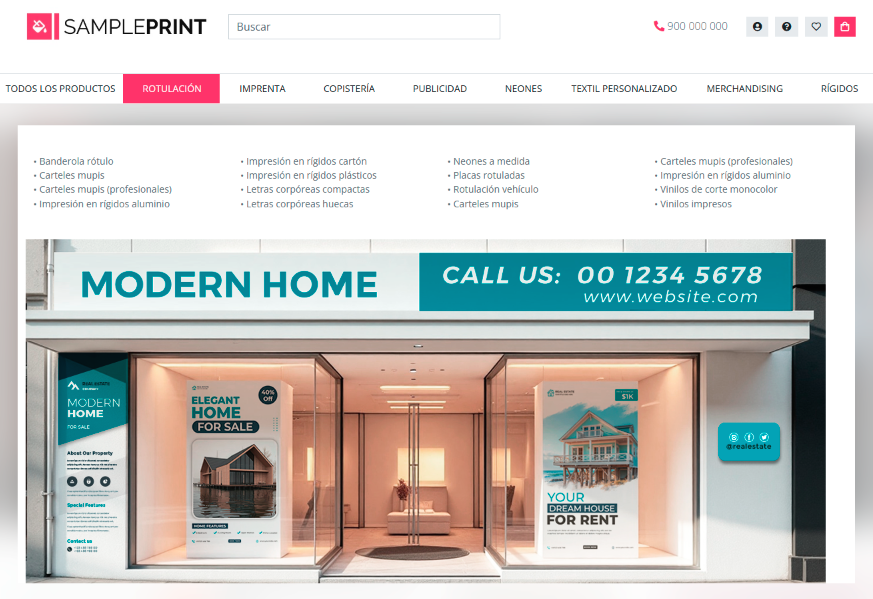
Ejemplo 9. Desplegable de menú elemento tipo categoría creado con bloques de imágenes y bloque html.
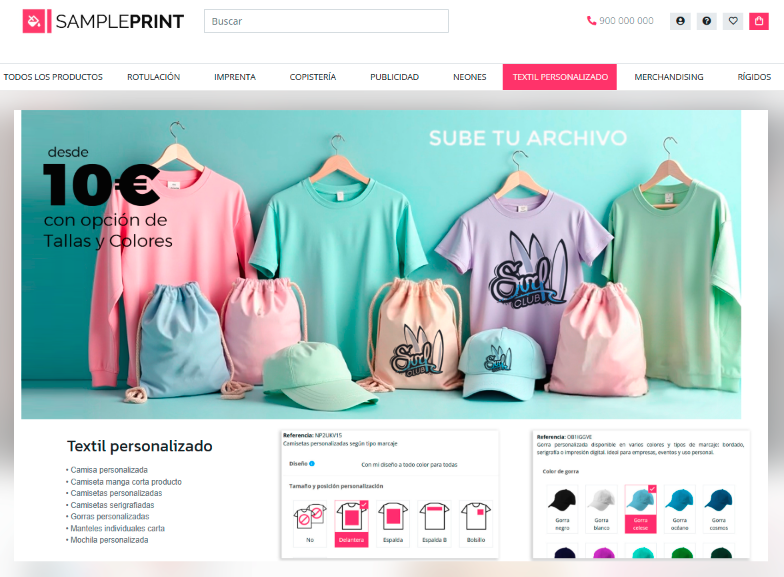
A tener en cuenta en vista móvil
En la vista móvil el menú de navegación lateral se muestra después de los productos que tiene la categoría.
Con los desplegables maquetados con Builder. En la vista móvil al hacer clic en un elemento del menú llevará al usuario a la vista del desplegable del menú. Salvo que por varios motivos el elemento no tenga desplegable.
En laeste vistasupuesto móvilllevará eldirectamente menúa de navegación lateral se muestra después dever los productos que tienede la categoría.