
2.13.1 Formas de pago < Ajustes
Desde el gestor ->Ajustes-> Formas de pago se accede a la interfaz de ajustes de formas de pago.
A tener en cuenta los ajustes generales respecto a estado de pedido al confirmarse el pago de forma inmediata.
Por defecto está ajustado para que cuando se confirma el pago de forma inmediata del pedido se genera y envía la factura al cliente. También genera la orden de producción.
Es posible habilitar modos de pago solamente para determinados grupos de clientes. Para ello, acceder a Ajustes > Personas > Grupos de clientes.
Para conocer más sobre los estados de pedido y grupos de cliente se recomienda consultar en este manual la información relativa a estos.
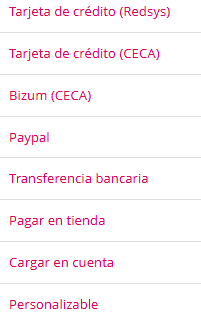
La interfaz de formas de pago presenta un menú interno para acceder a los ajustes correspondientes para cada tipo de forma de pago.
Además presenta ajustes generales relacionados con el pago de los pedidos.
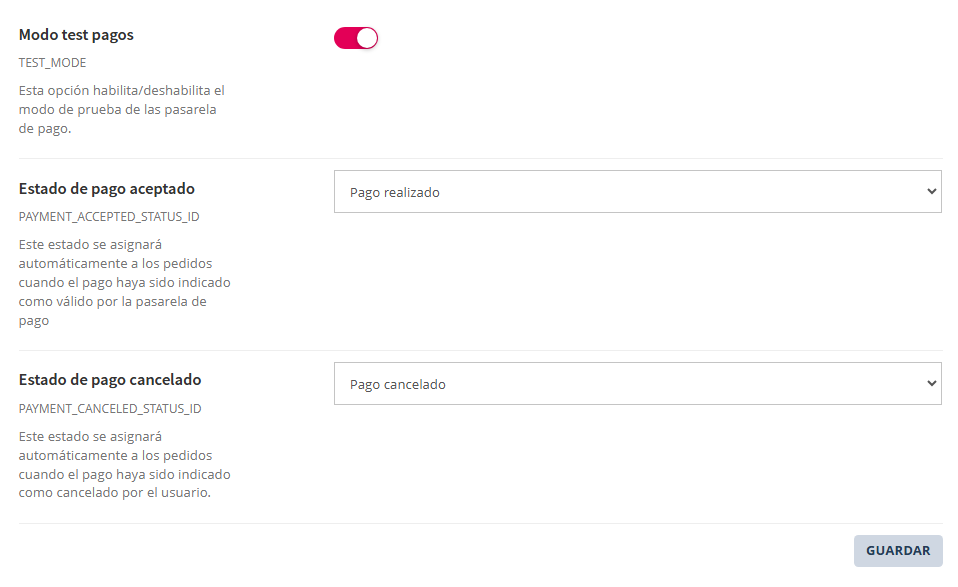
| Ajuste | Función |
| Modo test de pagos | Botón para habilitar (en magenta) /deshabilitar (en blanco) el modo de prueba de las pasarela de pago. |
| Estado de pago aceptado | Ajuste para definir el estado de pedido que se asignará automáticamente a los pedidos cuando el pago haya sido indicado como válido por la pasarela de pago. |
| Estado de pago cancelado | Ajuste para definir el estado de pedido que se asignará automáticamente a los pedidos cuando el pago haya sido indicado como cancelado por el usuario. |
1. Pago con tarjeta de crédito sin o con pago por Bizum
Esta forma de pago requiere disponer de una TPV virtual contratada previamente con una entidad bancaria. Wakaprint es compatible con TPV de tipo Redsys o CECA.
La contratación de la licencia no incluye la gestión ni la contratación de la TPV, que deberá ser tramitada directamente por el Cliente con su banco.
Lo que sí se incluye, dentro de la asistencia en el arranque, es la prestación del servicio de configuración inicial de la pasarela de pago por parte del equipo de Soporte Técnico de Wakaprint, tanto en la modalidad estándar como en la opción con o sin Bizum.
Imagen de ajustes a especificar o facilitar para configurar el método de pago Redsys con tarjeta de crédito sin/con Bizum.
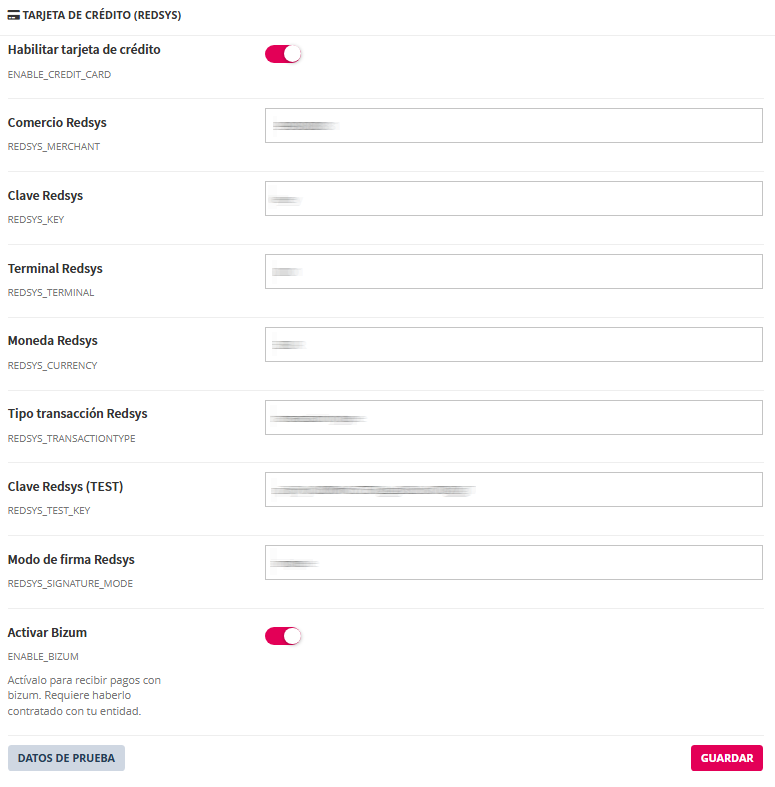
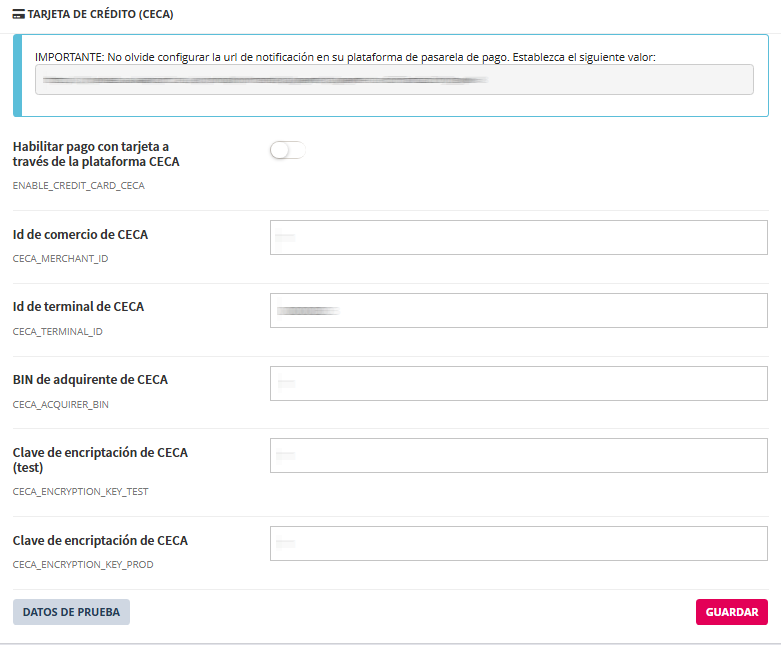
Imagen de ajustes a especificar o facilitar para configurar el método de pago CECA con tarjeta de crédito sin/con Bizum.
2. Paypal
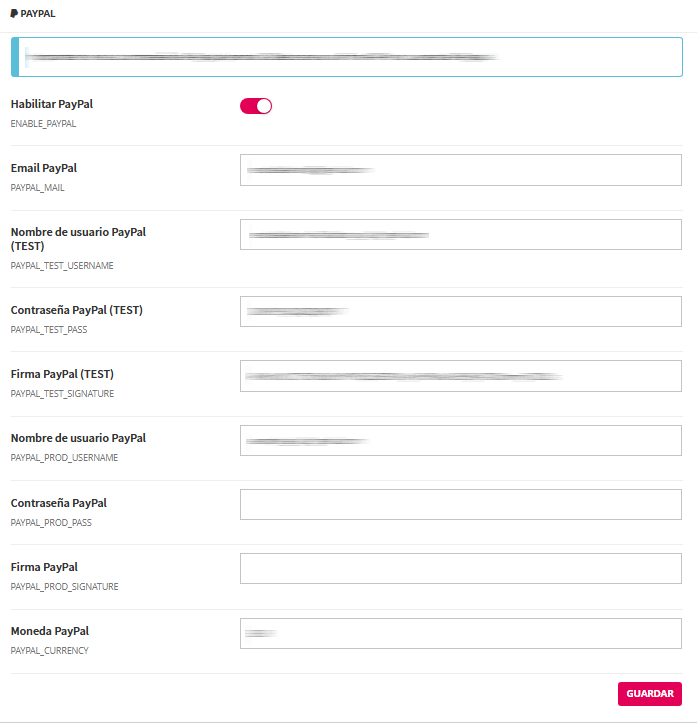
Imagen de los ajustes necesarios para configurar el método de pago PayPal.
El equipo de Soporte Técnico ofrece, dentro de la asistencia en el arranque, la ayuda necesaria para configurar este método de pago.
3. Transferencia bancaria
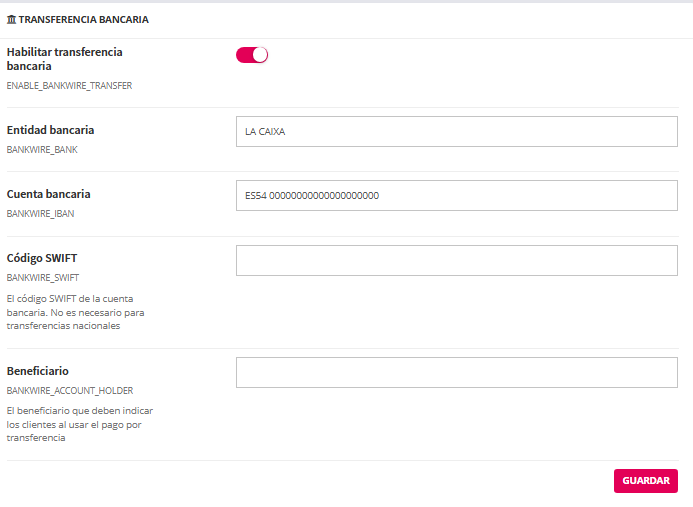
Imagen de los ajustes necesarios para configurar el método de pago mediante transferencia bancaria.
Cuando un cliente tramita un pedido seleccionando esta forma de pago, se le mostrarán en pantalla los datos necesarios para completar la transferencia y, además, recibirá dicha información por correo electrónico.
4. Pagar en tienda
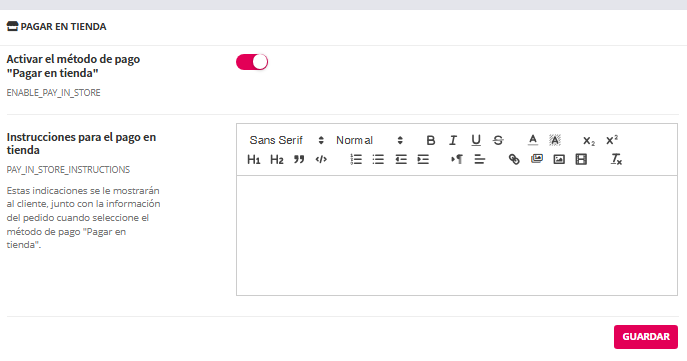
Imagen de los ajustes necesarios para configurar el método de pago mediante pago en tienda.
Cuando un cliente tramita un pedido seleccionando esta forma de pago, se le mostrarán en pantalla las instrucciones establecidas por el administrador de la tienda. Para ello, el sistema dispone de un editor de texto avanzado que permite redactar y formatear dichas instrucciones.
Si se quiere que estas instrucciones también se envíen por correo electrónico, es posible crear un estado de pedido configurado con comportamiento de envío de correo y una plantilla asociada que incluya las instrucciones de pago. Para que el cliente reciba ese correo, el administrador deberá cambiar manualmente el pedido a dicho estado.
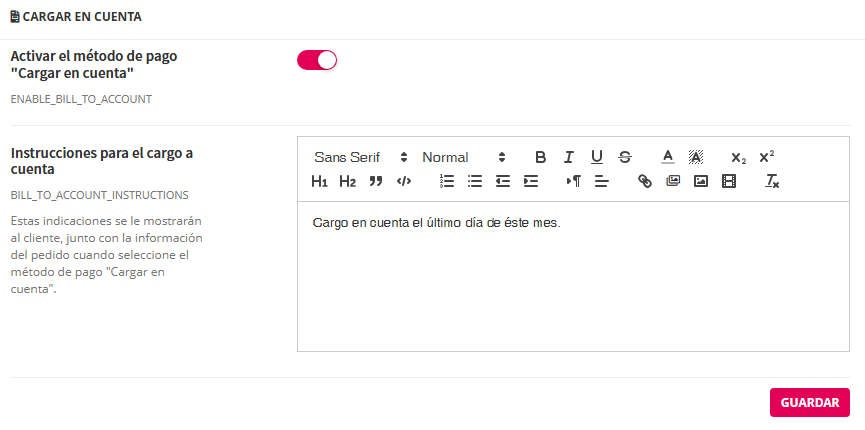
4. Cargar en cuenta
Cuando un cliente tramita un pedido seleccionando esta forma de pago, se le mostrarán en pantalla las instrucciones establecidas por el administrador de la tienda. Para ello, el sistema dispone de un editor de texto avanzado que permite redactar y formatear dichas instrucciones.
Si se quiere que estas instrucciones también se envíen por correo electrónico, es posible crear un estado de pedido configurado con comportamiento de envío de correo y una plantilla asociada que incluya las instrucciones de pago. Para que el cliente reciba ese correo, el administrador deberá cambiar manualmente el pedido a dicho estado.
5. Sistema de pago personalizable
Permite añadir una opción de pago personalizada en la página del carrito.
Al activar la forma de pago personalizada se añade un nuevo selector de forma de pago con nombre personalizable
Opera igual que el método de pago "Transferencia bancaria", pero permite personalizar el texto que se muestra en el formulario de pago pero en este editor de texto se pueden añadir variables que obtienen datos de la base de datos. Lo que permite que cada correo enviado incluya datos relativos al pedido y nombre del cliente.
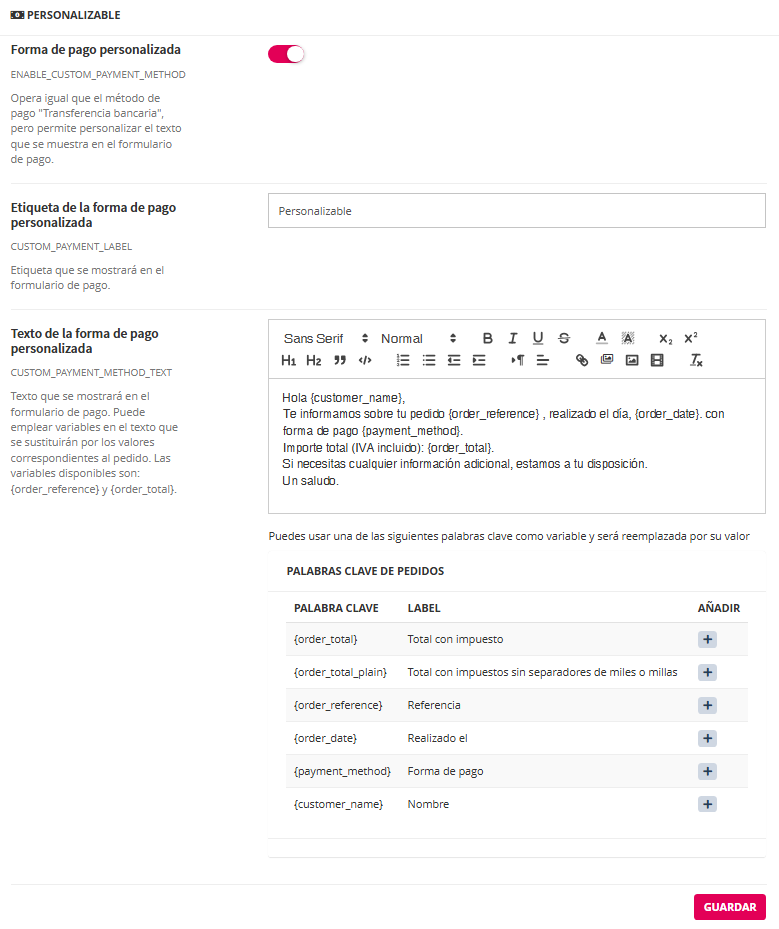
Variables disponibles:
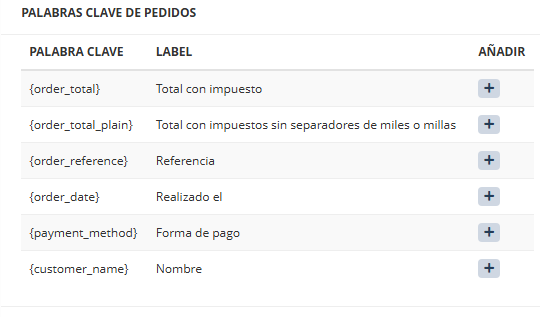
| Variable | Dato dinámico |
| {order_total} | Importe total del pedido con impuestos incluidos |
| {order_total_plain} | Importe total del pedido con impuestos sin separadores de miles o millas. |
| {order_reference} | Referencia del pedido |
| {order_date} | Fecha de realización del pedido |
| {payment_method} | Forma de pago del pedido |
| {customer_name} | Nombre del cliente |
Ejemplo de texto para el correo:
Hola {customer_name},
Te informamos sobre tu pedido {order_reference} , realizado el día, {order_date}. con forma de pago {payment_method}.
Importe total (IVA incluido): {order_total}.
Si necesitas cualquier información adicional, estamos a tu disposición.
Un saludo.
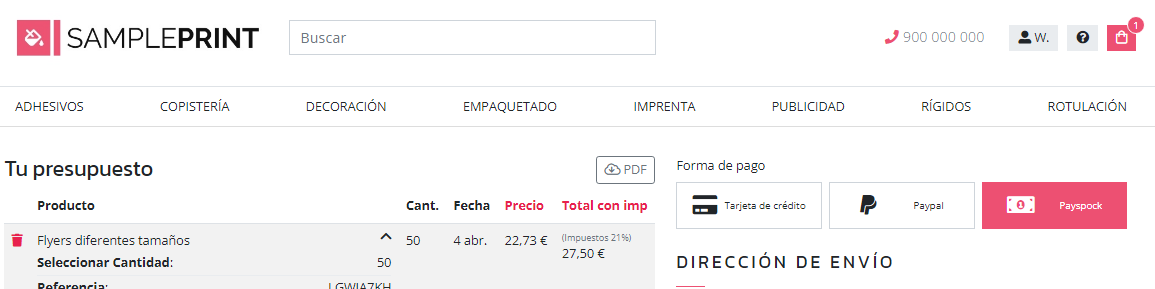
Al seleccionar la forma de pago personalizada y hacer clic en comprar se mostrará una página de instrucciones como ocurre en el pago con transferencia bancaria. en el pago personalizado se puede editar el texto de instrucciones para completar el pago.
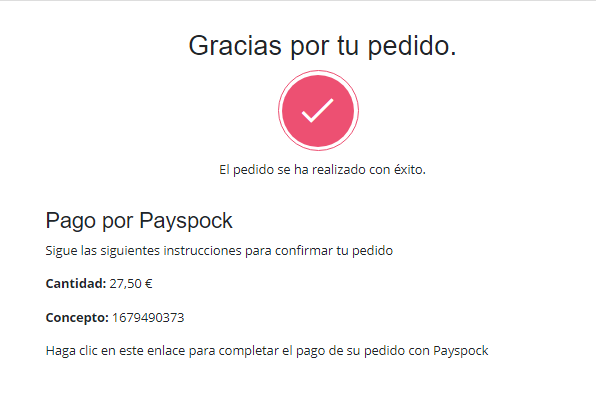
El editor de texto de instrucciones de pago personalizado puede trabajar con datos dinámicos mediante el uso de de dos etiquetas. Los textos de las etiquetas para obtener y utilizar datos dinámicos son:
para el importe del pedidoorder_totalpara la referencia del pedidoorder_reference.
También se pueden usar estas dos etiquetas en un enlace.
Sistema de pago personalizado tipo B "Cargo en cuenta".Sistema de pago personalizado tipo C "Pago en mostrador"
Es posible habilitar modos de pago solamente para determinados grupos de clientes. Para ello, acceder a Ajustes > Personas > Grupos de clientes.
Para la configuración de las formas de pago se ha de tener en cuenta la intervención de servicios de terceros que gestionan los pagos como por ejemplo; entidades bancarias. Se deberán contratar con las empresas que corresponda los servicios de pago que se quieren implementar, obtener la documentación y procesos requeridos para su implementación.Pago por tarjeta (REDSYS): dependiendo del tipo de integración, se debe facilitar las credenciales de configuración del TPV tipo Redsys facilitadas por la entidad bancaria. Dispone de los siguientes campos para configuración:
Comercio RedsysREDSYS_MERCHANTClave RedsysREDSYS_KEYTerminal RedsysREDSYS_TERMINALMoneda RedsysREDSYS_CURRENCYTipo transacción RedsysREDSYS_TRANSACTIONTYPEClave Redsys (TEST)REDSYS_TEST_KEYModo de firma RedsysREDSYS_SIGNATURE_MODE
Y botones para habilitar o deshabilitar:
Tarjeta de crédito (REDSYS)ENABLE_CREDIT_CARDBizum
También dispone de botón de prueba.
Pago por tarjeta (CECA): dependiendo del tipo de integración, se deben facilitar las credenciales de configuración del TPV tipo CECA facilitadas por la entidad bancaria. Dispone de los siguientes campos para configuración:
Id de comercio de CECACECA_MERCHANT_IDId de terminal de CECACECA_TERMINAL_IDBIN de adquirente de CECACECA_ACQUIRER_BINClave de encriptación de CECA (test)CECA_ENCRYPTION_KEY_TESTClave de encriptación de CECACECA_ENCRYPTION_KEY_PROD
Y botones para habilitar o deshabilitar:
Tarjeta de crédito (CECA). También dispone de botón de prueba.ENABLE_CREDIT_CARDBizum (CECA)
Pago por Bizum: se emplean los mismos datos de configuración para el pago por tarjeta, pero con la excepción de que para poder usar este medio, se debe solicitar a la entidad que habiliten esta pasarela.Pago por Paypal: se deben generar las credenciales de integración de comercio electrónico, que constan de un usuario, una contraseña y una firma. Importante: no son sus credenciales de acceso a Paypal. Son unas que genera específicamente desde su panel de control de Paypal integraciones.Pago por transferencia: se debe proporcionar la información que sea necesaria para que los clientes comprendan cómo realizar el pago, entre los que se incluyen el número de cuenta y el destinatario. Incluyendo los campos SWIFT y BENEFICIARIO. La plataforma le indica al cliente que debe realizar una transferencia bancaria a los datos indicados.Pagar en tienda: Activar el método de pago "Pagar en tienda". Dispone de un editor de textos avanzado para presentar indicaciones que se le mostrarán al cliente, junto con la información del pedido cuando seleccione el método de pago "Pagar en tienda".Cargar en cuenta: Activar el método de pago "Cargar en cuenta". Dispone de un editor de textos avanzado para presentar indicaciones que se le mostrarán al cliente, junto con la información del pedido cuando seleccione el método de pago "Cargar en cuenta".