
2.13.4 Transferencia bancaria < Formas de pago
Desde el gestor ->Ajustes-> Formas de pago se accede a la interfaz de ajustes de formas de pago.
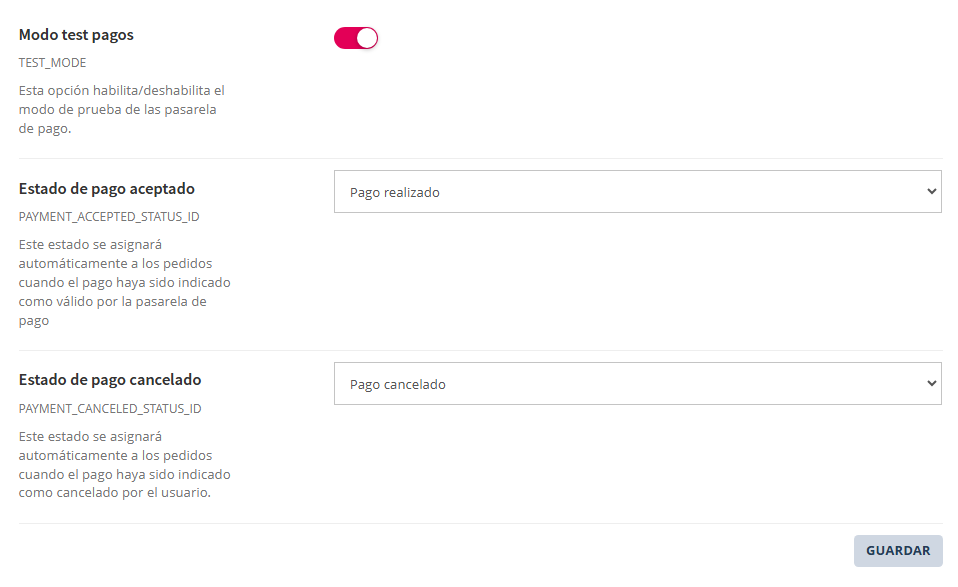
A tener en cuenta los ajustes generales respecto a estado de pedido al confirmarse el pago de forma inmediata.Por defecto está ajustado para que cuando se confirma el pago de forma inmediata del pedido se genera y envía la factura al cliente. También genera la orden de producción.Es posible habilitar modos de pago solamente para determinados grupos de clientes. Para ello, acceder a Ajustes > Personas > Grupos de clientes.Para conocer más sobre los estados de pedido y grupos de cliente se recomienda consultar en este manual la información relativa a estos.
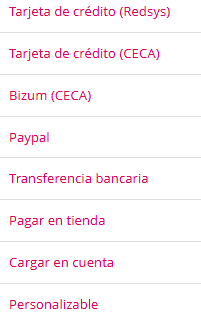
La interfaz de formas de pago presenta un menú interno para acceder a los ajustes correspondientes para cada tipo de forma de pago.
Además presenta ajustes generales relacionados con el pago de los pedidos.
1. Pago con tarjeta de crédito sin o con pago por Bizum
Esta forma de pago requiere disponer de una TPV virtual contratada previamente con una entidad bancaria. Wakaprint es compatible con TPV de tipo Redsys o CECA.
La contratación de la licencia no incluye la gestión ni la contratación de la TPV, que deberá ser tramitada directamente por el Cliente con su banco.
Lo que sí se incluye, dentro de la asistencia en el arranque, es la prestación del servicio de configuración inicial de la pasarela de pago por parte del equipo de Soporte Técnico de Wakaprint, tanto en la modalidad estándar como en la opción con o sin Bizum.
Imagen de ajustes a especificar o facilitar para configurar el método de pago Redsys con tarjeta de crédito sin/con Bizum.
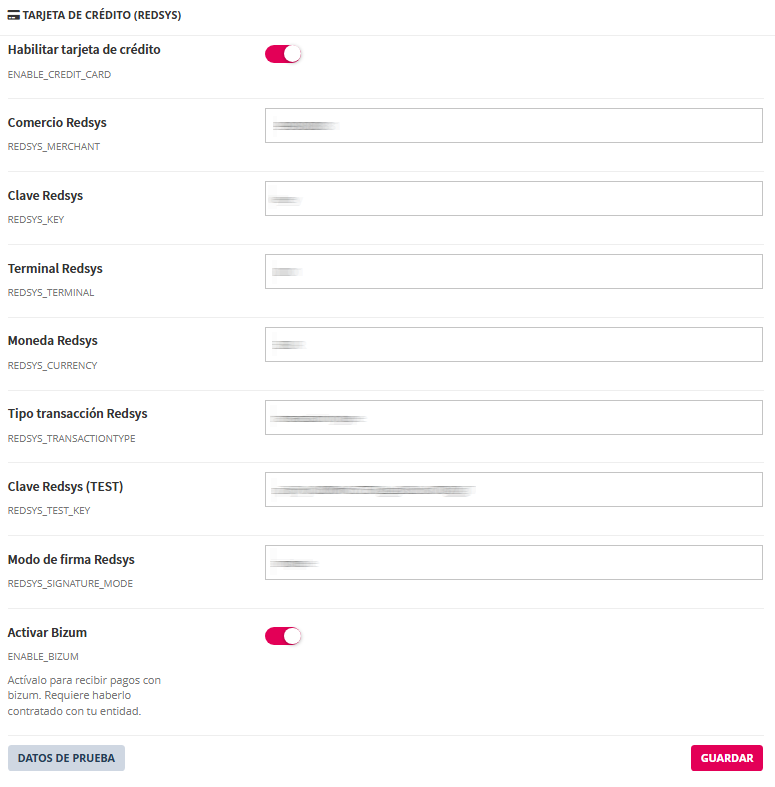
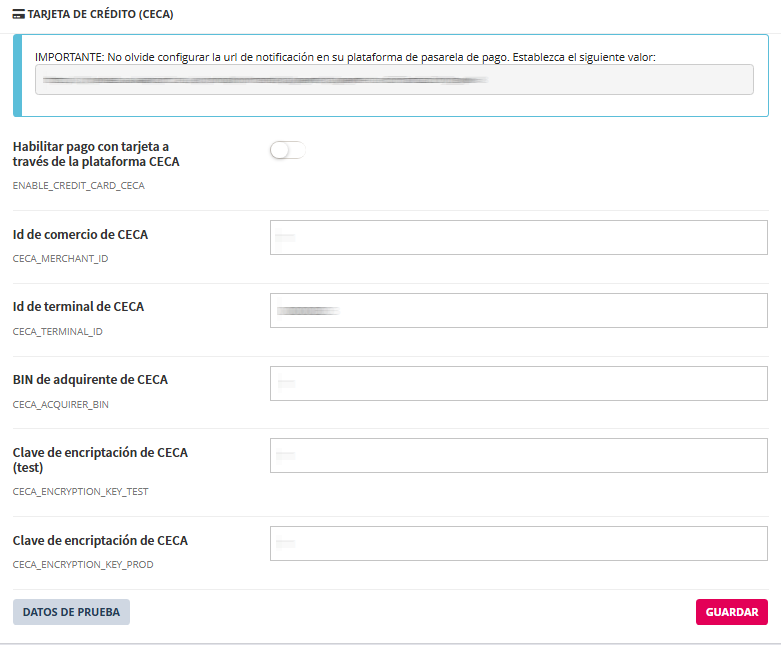
Imagen de ajustes a especificar o facilitar para configurar el método de pago CECA con tarjeta de crédito sin/con Bizum.
2. Paypal
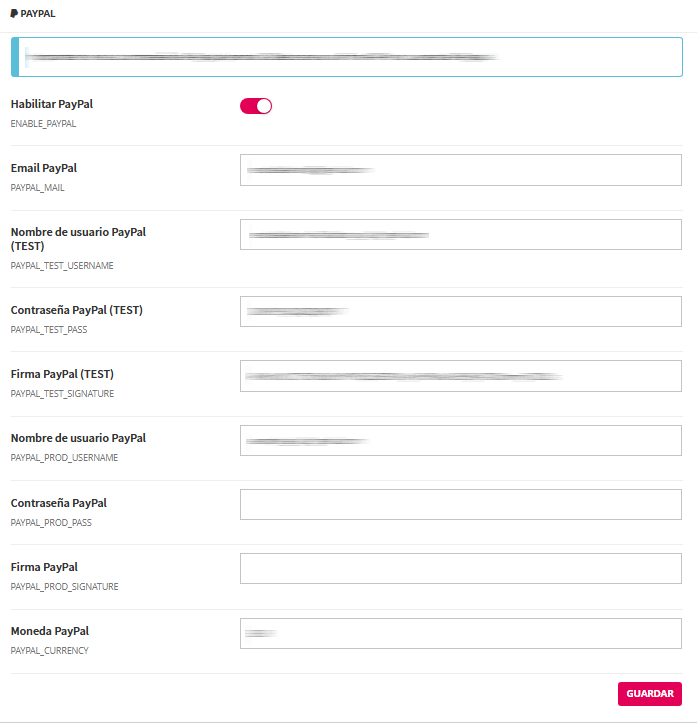
Imagen de los ajustes necesarios para configurar el método de pago PayPal. El equipo de Soporte Técnico ofrece, dentro de la asistencia en el arranque, la ayuda necesaria para configurar este método de pago.
3. Transferencia bancaria
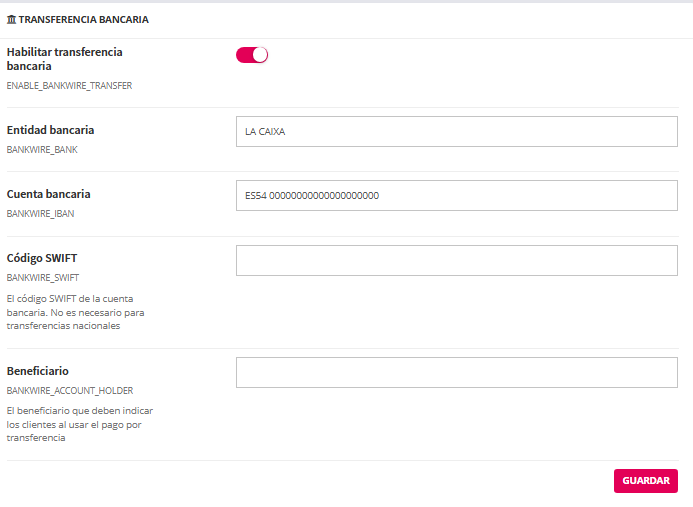
Imagen de los ajustes necesarios para configurar el método de pago mediante transferencia bancaria.
Cuando un cliente tramita un pedido seleccionando esta forma de pago, se le mostrarán en pantalla los datos necesarios para completar la transferencia y, además, recibirá dicha información por correo electrónico.
4. Pagar en tienda
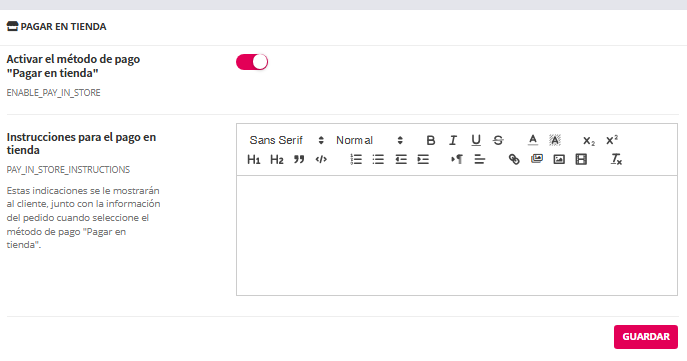
Imagen de los ajustes necesarios para configurar el método de pago mediante pago en tienda.
Cuando un cliente tramita un pedido seleccionando esta forma de pago, se le mostrarán en pantalla las instrucciones establecidas por el administrador de la tienda. Para ello, el sistema dispone de un editor de texto avanzado que permite redactar y formatear dichas instrucciones.
Si se quiere que estas instrucciones también se envíen por correo electrónico, es posible crear un estado de pedido configurado con comportamiento de envío de correo y una plantilla asociada que incluya las instrucciones de pago. Para que el cliente reciba ese correo, el administrador deberá cambiar manualmente el pedido a dicho estado.
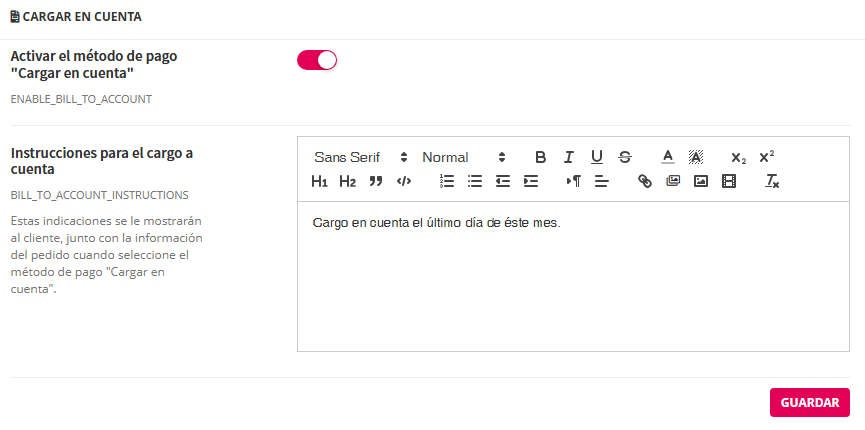
4. Cargar en cuenta
Cuando un cliente tramita un pedido seleccionando esta forma de pago, se le mostrarán en pantalla las instrucciones establecidas por el administrador de la tienda. Para ello, el sistema dispone de un editor de texto avanzado que permite redactar y formatear dichas instrucciones.
Si se quiere que estas instrucciones también se envíen por correo electrónico, es posible crear un estado de pedido configurado con comportamiento de envío de correo y una plantilla asociada que incluya las instrucciones de pago. Para que el cliente reciba ese correo, el administrador deberá cambiar manualmente el pedido a dicho estado.
5. Sistema de pago personalizable
Permite añadir una opción de pago personalizada en la página del carrito. Al activar la forma de pago personalizada se añade un nuevo selector de forma de pago con nombre personalizableOpera igual que el método de pago "Transferencia bancaria", pero permite personalizar el texto que se muestra en el formulario de pago pero en este editor de texto se pueden añadir variables que obtienen datos de la base de datos. Lo que permite que cada correo enviado incluya datos relativos al pedido y nombre del cliente.
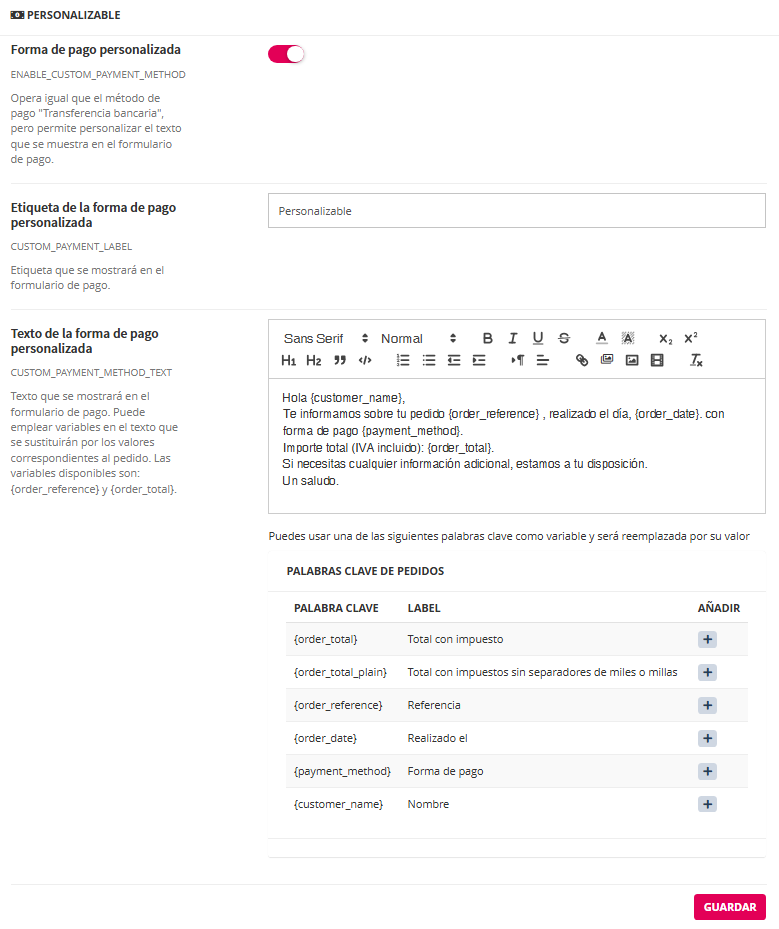
Ejemplo de texto para el correo:Hola {customer_name},Te informamos sobre tu pedido {order_reference} , realizado el día, {order_date}. con forma de pago {payment_method}.Importe total (IVA incluido): {order_total}.Si necesitas cualquier información adicional, estamos a tu disposición.Un saludo.