
Ayuda al usuario - Reclamaciones funcionamiento
1. Seguimiento como usuario invitado
1.1 Acceder a Ayuda al usuario. Clic en icono destacado con flecha en la siguiente imagen.
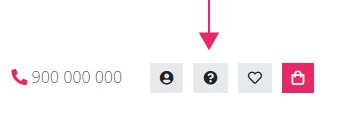
1.2 En la siguiente página hacer clic en "Seguimiento".
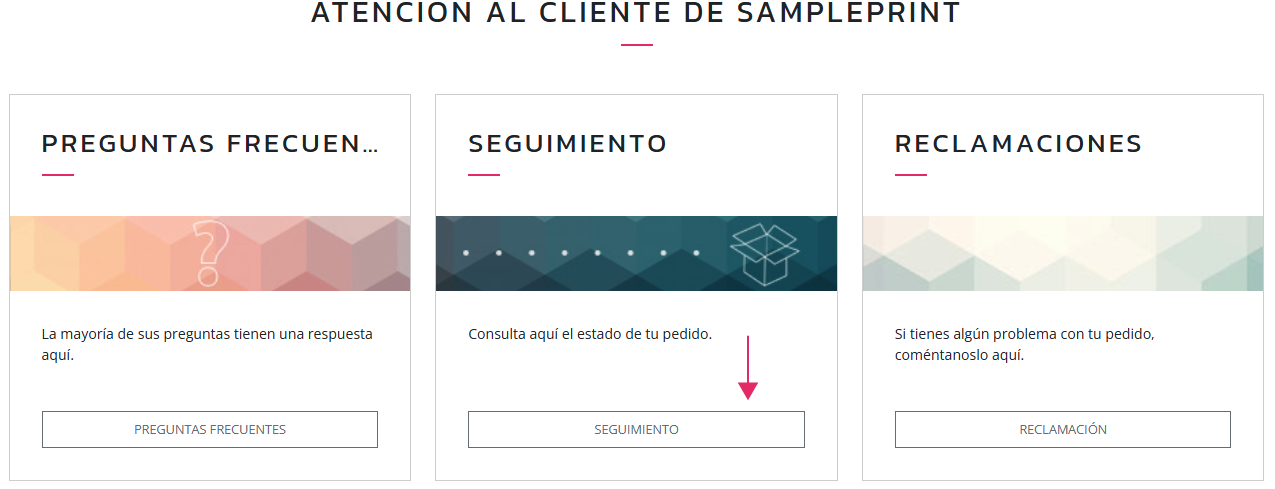
1.3 En la siguiente página escribir cuenta de correo con la que se tramitó el pedido y referencia del pedido. En cada campo correspondiente.
1.4 Clic en buscar pedido para que la aplicación abra la página del pedido concreto que he buscado. No existe panel de acciones ya que es un pedido hecho sin registrarse. El comprador no tiene cuenta de usuario registrado.
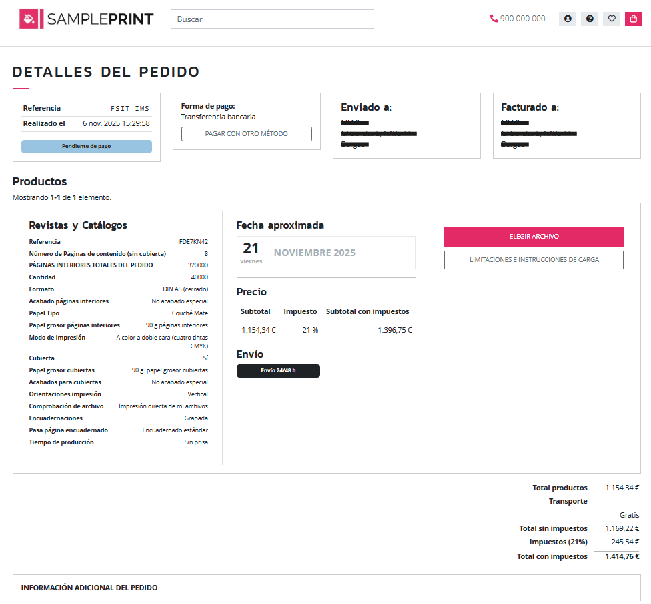
Un cliente que ha comprado como invitado puede convertirse en usuario registrado. Ver página anterior
2. Seguimiento como usuario registrado
2.1 Para crear o acceder a la cuenta de usuario registrado se presenta en la vista pública el botón con icono perfil persona.
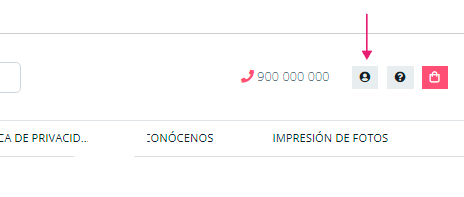
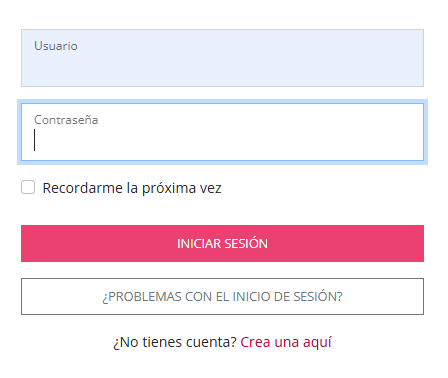
2.2 Escribir usuario y contraseña de la cuenta en cada campo correspondiente.
2.3 Al acceder a la cuenta de usuario registrado el cliente verá la interfaz de acciones disponibles.
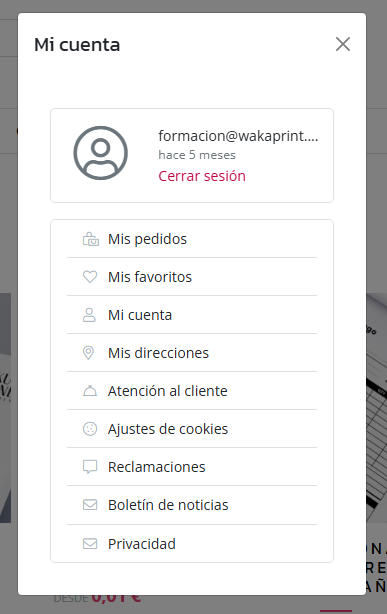
| Elemento del menú | Funcionalidad |
| Mis pedidos | Acceder a ver pedidos tramitados |
|
Mis favoritos |
Acceder a ver productos añadidos a favoritos |
|
Mi cuenta |
Acceder a ver datos de la cuenta |
|
Mis direcciones |
Acceder a consultar, crear o actualizar direcciones de la cuenta. |
|
Atención al cliente |
Acceder a Ayuda al usuario |
|
Ajustes de cookies |
Acceder a ajustes de cookies |
|
Reclamaciones |
Acceder a crear y consultar reclamaciones |
|
Boletín de noticias |
Acceder a cambiar estado de suscriptor al boletín de noticias |
|
Privacidad |
Acceder a ajustes de privacidad |
3. Vista de un pedido realizado desde la vista el cliente.
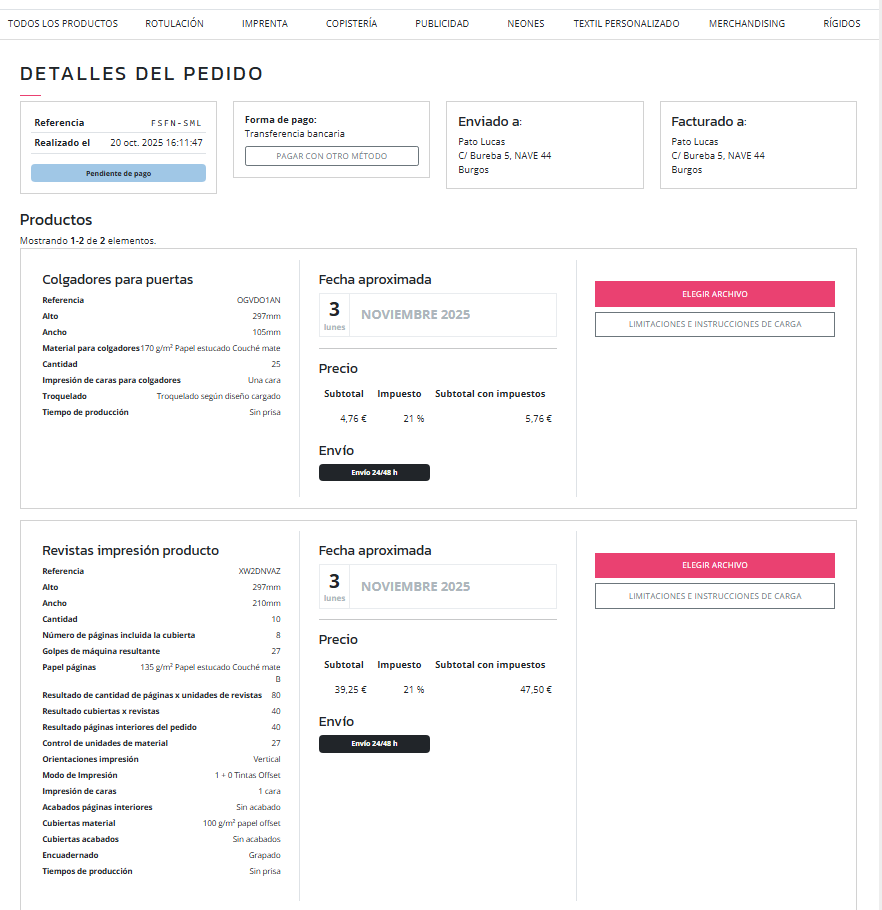
Contiene información variada como por ejemplo:
- Datos del pedido, como referencia del pedido, datos de envío y facturación, forma de pago y estado del pedido.
- Productos comprados con detalles.
- Archivo cargado si ya se ha subido. Si no se ha subido se verá el botón para subirlo.
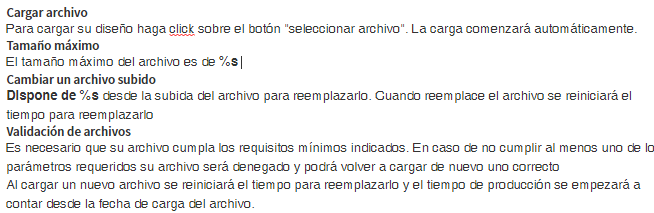
- Dispone de un botón para que el cliente acceda a la ayuda sobre carga de archivos
- La ayuda se puede editar desde la sección del gestor Ajustes Generales->Generales campo tipo editor de texto llamado "Información carga de archivos" entre otros.
¡Atención! No edite los siguientes textos entre otros motivos porque que toman los datos de tamaño máximo del ajuste del servidor y del tiempo establecido para carga de archivos establecido en ajustes generales de la aplicación.
Los formatos de archivos permitidos para cargar son:
Archivos de imagen JPG, JPEG, archivos vectoriales PDF y ZIP.
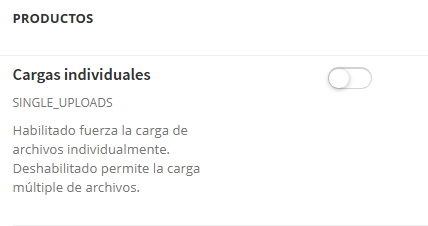
Desde la sección del menú del gestor Ajustes generales->Pedidos puede habilitar la carga de un único archivo por pedido. Deshabilitado permite la carga de múltiples archivos.
| Elemento | Funcionalidad |
| Campo de texto para pregunta | Se escribe en él la pregunta |
|
Editor de texto para la respuesta |
Se escribe en él la respuesta. |
|
|
Botón para activar/desactivar pregunta. |
|
|
Botón para guardar los cambios. |
|
|
Botón de acceso a los registros de cambios en las preguntas frecuentes |


3. Reclamaciones
En esta sección creamos las razones y los grupos de razones para las reclamaciones. Está disponible únicamente para usuarios registrados. Para entenderlo vemos la vista pública de la sección "Reclamaciones".
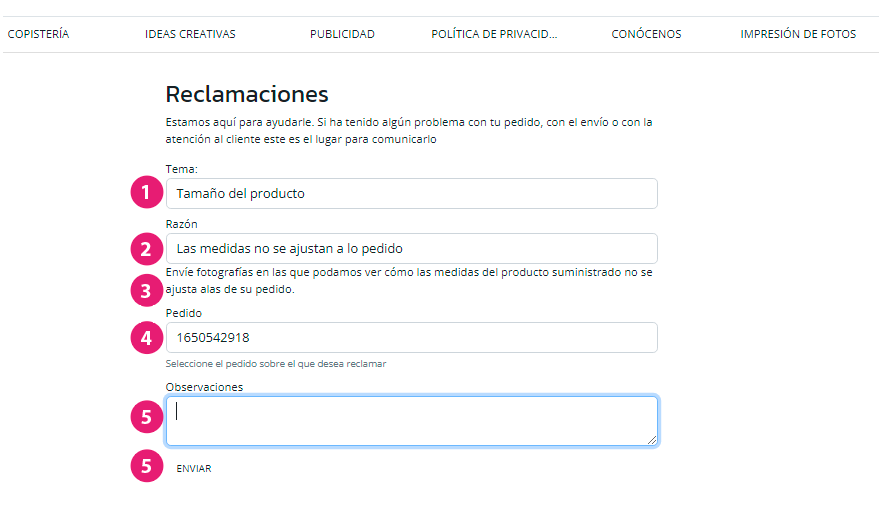
3.1. Son los grupos de razones. El cliente para cursar una reclamación primero debe seleccionar uno de los grupos creados por el administrador.
3.2. Una vez seleccione el tema (grupo de razón) seleccionará una de las posibles razones disponibles. En la siguiente imagen vemos la interfaz de creación de una razón (llamada Editar motivo de la reclamación).

3.3. Cada razón presenta una información de ayuda. Para crear la ayuda el administrador editará el campo llamado "Información" en la interfaz de crear razón.
 3.4 La referencia es seleccionada por el cliente entre las referencias de todos los pedidos que ha tramitado.
3.5 El cliente expone los argumentos para su reclamación.
3.5 Envía la solicitud.

Tanto los grupos de razones como las razones creadas se verán en modo lista en el gestor en sus correspondientes secciones. Cada lista presenta el botón "Ver" en cada fila y más acciones directas como actualizar y eliminar. Dispone también del modo filtro.


4. Comunicación de reclamaciones
Desde la sección de atención al cliente "Reclamaciones" cuando el cliente abre una reclamación ésta se queda registrada en el pedido en el gestor, y envía automáticamente un correo al cliente.
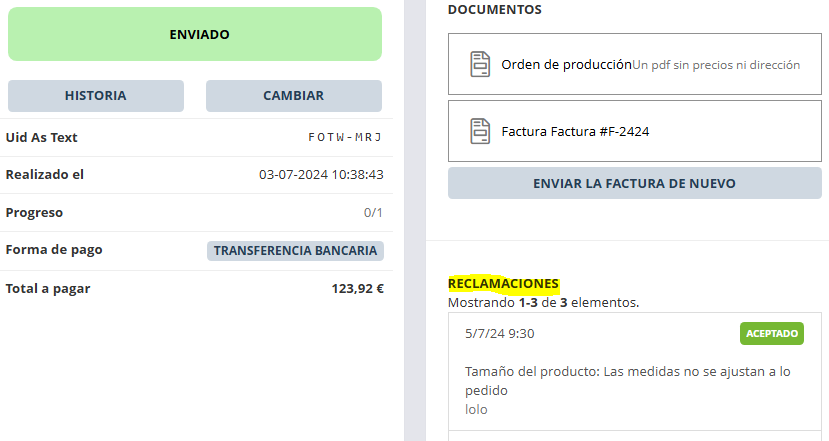
La respuesta del vendedor a la reclamación se hace desde el pedido en el gestor.
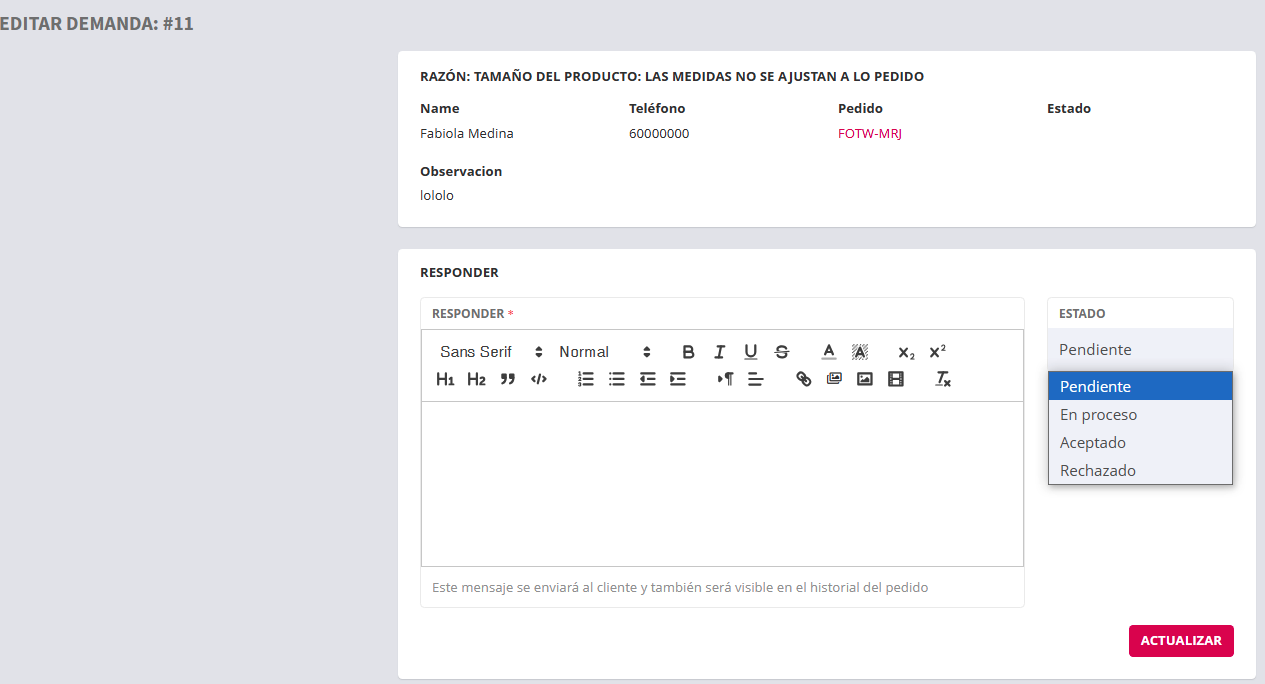
Dispone de un editor de texto para escribir la respuesta y de cuatro estados posibles.
- Pendiente
- En proceso
- Aceptado
- Rechazado
Al actualizar la respuesta se envía automáticamente un correo al cliente con la información escrita al respecto y el estado de la reclamación.
El histórico de reclamaciones y respuestas está disponible para consulta desde el pedido en el gestor como desde el pedido del lado del cliente.
Se recomienda crear estados de pedido y estados de producto para utilizar y reconocer los pedidos o productos que están reclamados. También crear un estado de pedido y o de producto para hacer constar y reconocer en qué pedidos y productos se ha aceptado y como se va a proceder. Por ejemplo, estados:
- Reposición por error nuestro
- Reposición por daños en el transporte
- Cancelación del pedido
- Devolución del importe del producto