
Ayuda al usuario - Reclamaciones funcionamiento del lado del cliente
Reclamaciones funcionamiento introducción
Para que el cliente abra una reclamación el funcionamiento difiere en parte de si el cliente ha tramitado el pedido como invitado o como cliente registrado.Para que el cliente pueda abrir una reclamación el administrador ha de haber creado previamente desde el gestor, los Grupos de razones, y las Razones.Para crear grupos de razones acceder en el gestor a Ajustes>Ayuda al usuario>Grupos de Razones.En la vista del cliente se llama "Tema".Para crear razones acceder en el gestor a Ajustes>Ayuda al usuario>Razones.En la vista del cliente se llama "Razón".Para consultar y responder reclamaciones el administrador puede hacerlo desde la sección del gestor Ajustes>Ayuda al usuario>Reclamaciones.También el administrador puede abrir una reclamación desde el botón que se presenta en el pedido en el gestor.El administrador puede responder al cliente a las reclamaciones desde la sección de reclamaciones del gestor. Tanto las reclamaciones como las respuestas quedan registradas en histórico de cada reclamación.
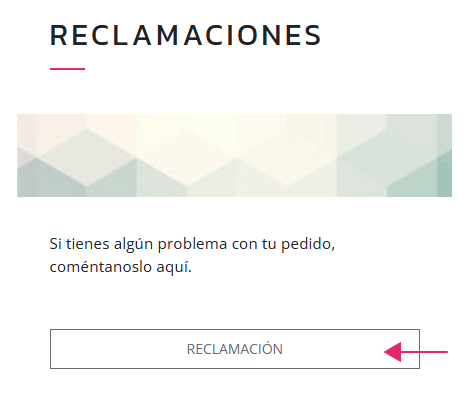
1. Abrir reclamación como cliente invitado
Para un cliente que quiere abrir una reclamación de un pedido que ha tramitado como usuario invitado ha de seguir los siguientes pasos:
1.1 El cliente accede a la página reclamaciones de la sección de Ayuda al usuario disponible en la vista pública.
1.2 En la página que se abre especifica la cuenta de correo con la que hizo su pedido y la referencia de éste.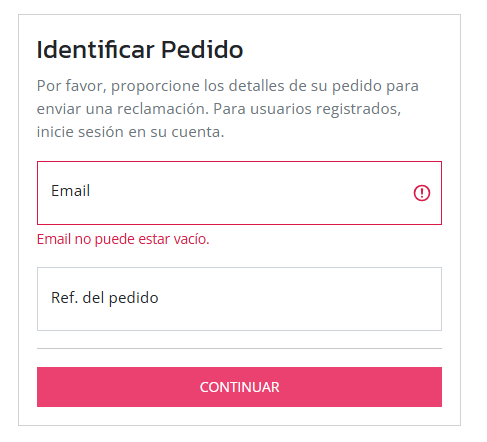
1.3 Al hacer clic en botón "Continuar" el cliente invitado accede a la página de abrir reclamación del pedido.
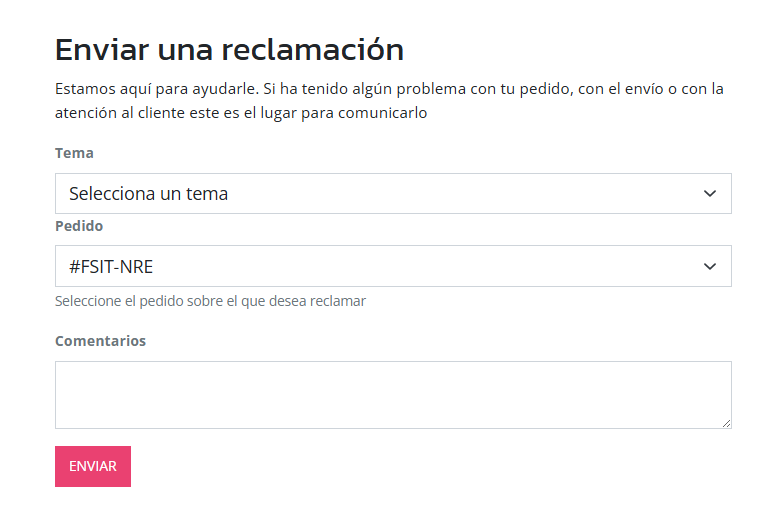
1.4 Selecciona un tema de los que están disponibles (Grupos de razones creadas por el administrador).
Al seleccionar un tema se producen los siguientes cambios;
-
-
- Se selecciona automáticamente la razón primera que está creada en razones y que forma parte del grupo de razones (Tema) que ha seleccionado el cliente.
- Se muestra la información que ha especificado el administrador al crear esa razón.
- Se selecciona automáticamente la razón primera que está creada en razones y que forma parte del grupo de razones (Tema) que ha seleccionado el cliente.
-
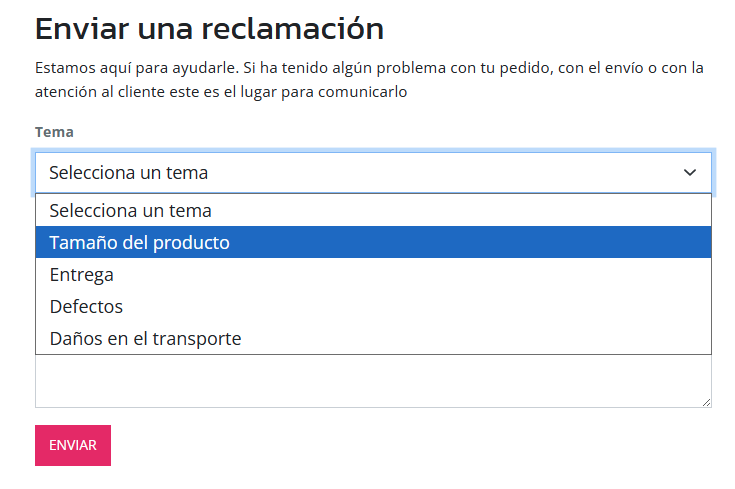
1.5 Selecciona una razón de las que están disponibles (Razones creadas por el administrador).
-
-
- En función de la razón que seleccione el cliente le mostrará la información que corresponde a esa razón.
-
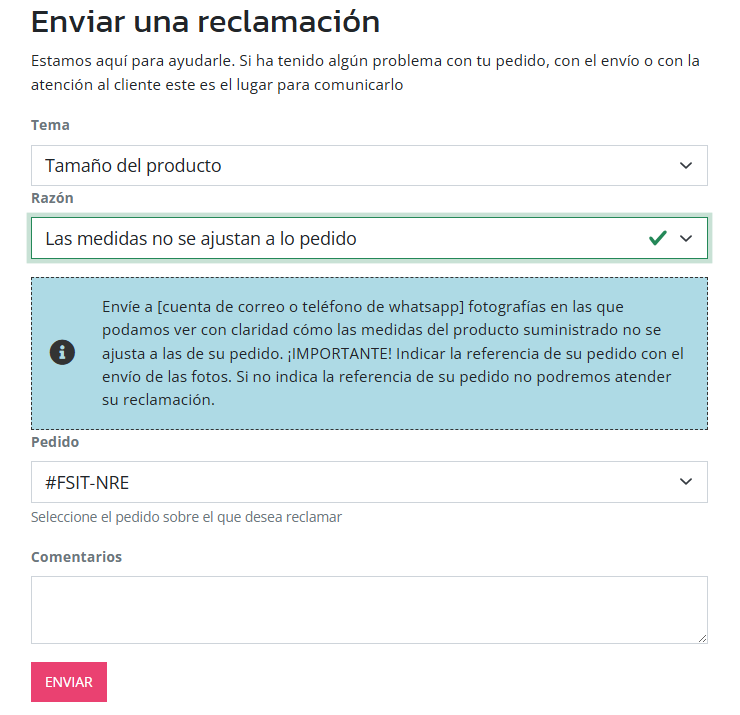
1.6 El cliente opcionalmente puede añadir comentarios en su reclamación.
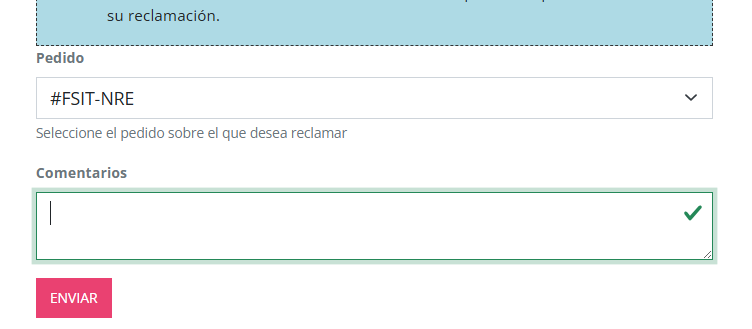
1.7 El cliente hace clic en botón enviar para registrar la reclamación.