
Ayuda al usuario - Reclamaciones funcionamiento del lado del administrador
Introducción reclamaciones funcionamiento del lado del administrador
- Para que el cliente pueda abrir una reclamación el administrador ha de haber creado previamente desde el gestor, los Grupos de razones, y las Razones.
- Para crear grupos de razones acceder en el gestor a Ajustes>Ayuda al usuario>Grupos de Razones.
En la vista del cliente se llama "Tema". - Para crear razones acceder en el gestor a Ajustes>Ayuda al usuario>Razones.
En la vista del cliente se llama "Razón". - Para consultar y responder reclamaciones el administrador puede hacerlo desde la sección del gestor Ajustes>Ayuda al usuario>Reclamaciones.
1. Crear Grupos de razones
1.1 Desde Ajustes>Ayuda al usuario>Razones en el gestor se accede a la Interfaz en modo lista.
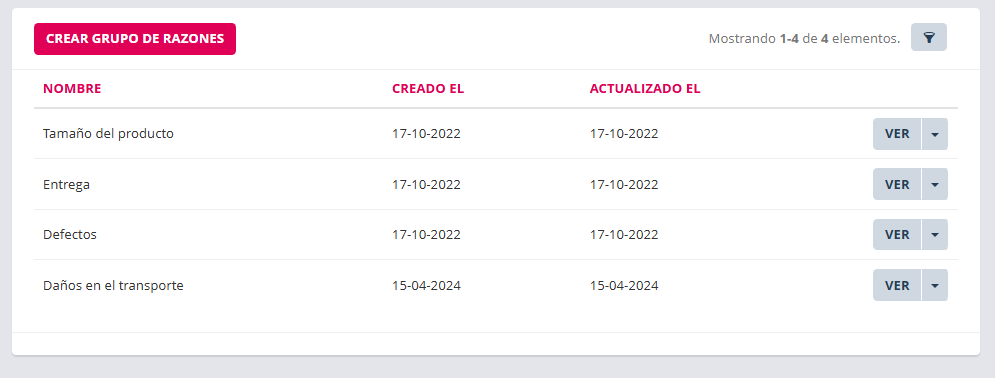
| Elemento | Función |
|
Botón "Crear grupo de razones" |
Acceder a la interfaz de crear grupo de razones. |
|
Mostrando |
Total de grupos de razones creadas y cantidad de ellas que se ven por página |
|
|
Abrir filtro de búsqueda en grupos de razones |
|
Nombre |
Nombre asignado al grupo de razones. Seleccionable por el cliente desde el selector "Tema" |
|
Creado el |
Fecha de creación |
|
Actualizado el |
Fecha de actualización |
|
|
Botón para acceder a consultar detalles del grupo de razones y botón de acceso a actualizar. |
|
Flecha del botón Ver |
Abre menú de opciones de Actualizar o eliminar grupo de razones. |


1.2 Crear nuevo grupo de razones
1.2.1 Clic en botón "Crear grupo de razones".
1.2.2 En la página que se abre escribir nombre para el grupo de razones y clic en botón crear.

.
1.2.3 El botón crear lleva a la página de la interfaz de grupo de razones enlista. El nuevo grupo se mostrará en la última fila.
1.2.4. Acceder al menú que se abre haciendo clic en la flecha del botón del nuevo grupo creado.
1.2.5 Hacer clic en la opción del menú "Actualizar" para acceder modificar el nombre del grupo de razones ya opción "Eliminar" para suprimirla.
2. Crear razones
2.1 Una vez creados los grupos de razones acceder a la sección de Ajustes>Ayuda al usuario>Razones, para crearlas.
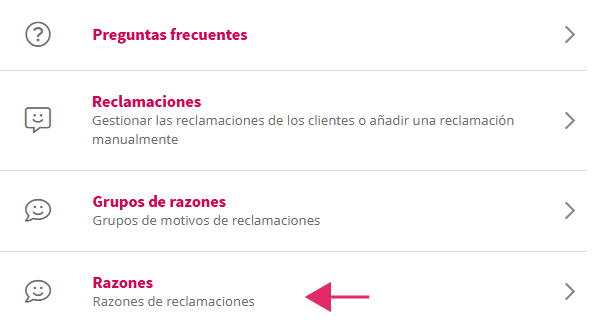
2.2 Llevará a la página de interfaz en filas de crear razón.
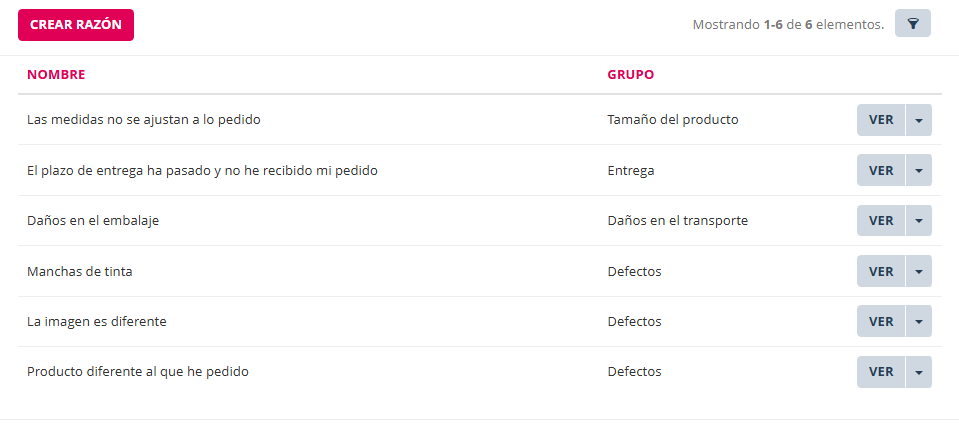
| Elemento | Función |
|
Botón "Crear razón" |
Acceder a la interfaz de crear razón. |
|
Mostrando |
Total de de razones creadas y cantidad de ellas que se ven por página. |
|
|
Abrir filtro de búsqueda en razones |
|
Nombre |
Nombre asignado a la razón. Seleccionable por el cliente desde el selector "Razón" |
|
Grupo |
Grupo de razones en el que está cada razón. |
|
|
Botón para acceder a consultar detalles del grupo de la razón y botón de acceso a actualizar. |
|
Flecha del botón Ver |
Abre menú de opciones de Actualizar o eliminar razón. |
2.3 Pasos para crear razón.
2.3.1 Al hacer clic en el botón actualizar se accede a la interfaz de creación de razón.

2.3.2 Escribir el nombre de la razón en el campo "Nombre".
2.3.3 Seleccionar el grupo de razones en que se mostrará al cliente en el selector de razones.
2.3.4 Escribir la información a presentar al cliente cuando seleccione la razón.
2.3.5 Clic en el botón "Crear" para guardar la creación de la razón nueva.

2.3 Para actualizar razón hacer clic en el botón actualizar de una razón en la vista en filas y se abrirá la interfaz de actualización.
3. Consulta y respuesta de reclamaciones
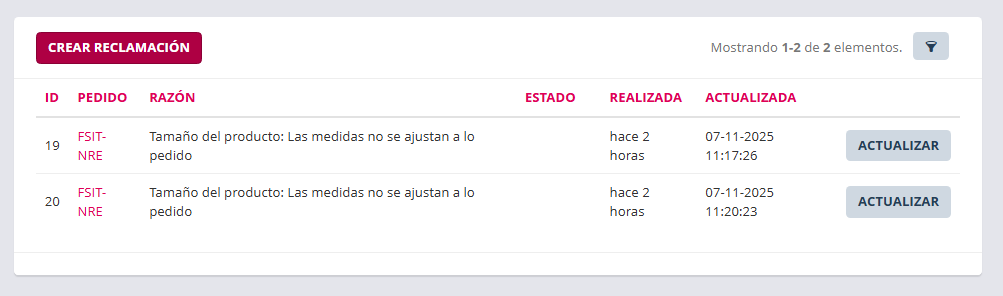
Para consultar todas las reclamaciones está disponible la sección de reclamaciones.
Se muestranmuestran;
- En interfaz en fila en orden cronológico. La primera fila la más reciente la última fila la más antigua.
- Se muestran tanto las abiertas por el cliente como las abiertas por el administrador.
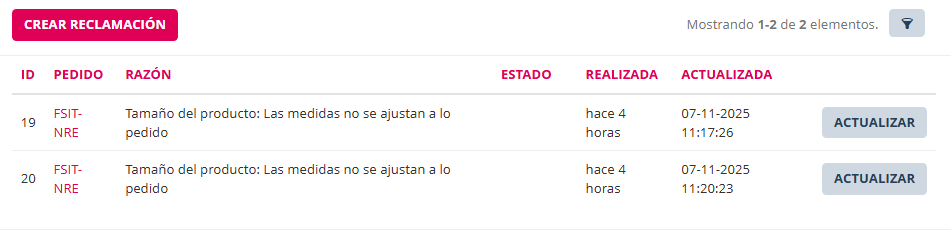
3.1 Su interfaz permite:
3.1.2 Filtrar reclamaciones.
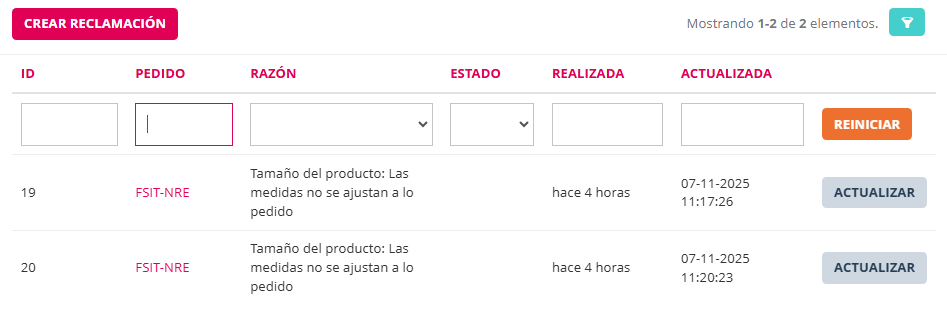
3.1.3 Crear una reclamación nueva
3.1.4 Ver la referencia del pedido y acceder a él al hacer clic en la referencia.
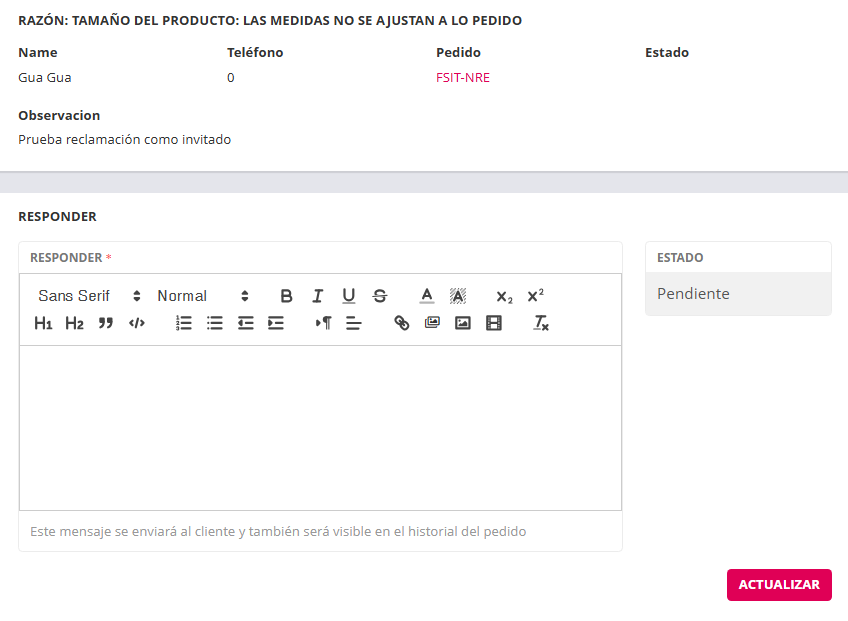
3.1.5 Al acceder a actualizar una reclamación se abre la interfaz de responder a reclamación.
3.1.6 Acceder a ver detalles de reclamación y responder.
4. Respuesta a reclamaciones
Desde la sección de atención al cliente "Reclamaciones" cuando el cliente abre una reclamación ésta se queda registrada en el pedido en el gestor, y envía automáticamente un correo al cliente. La reclamación también queda registrada en la sección de reclamaciones del gestor.
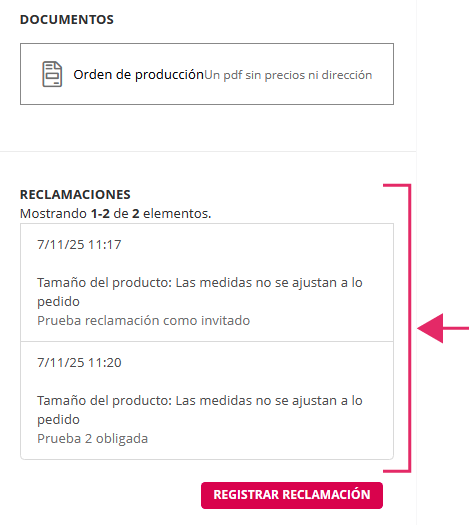
La respuesta del vendedor a la reclamación se puede hacer desde el pedido o desde la reclamación en la sección de reclamaciones del gestor.
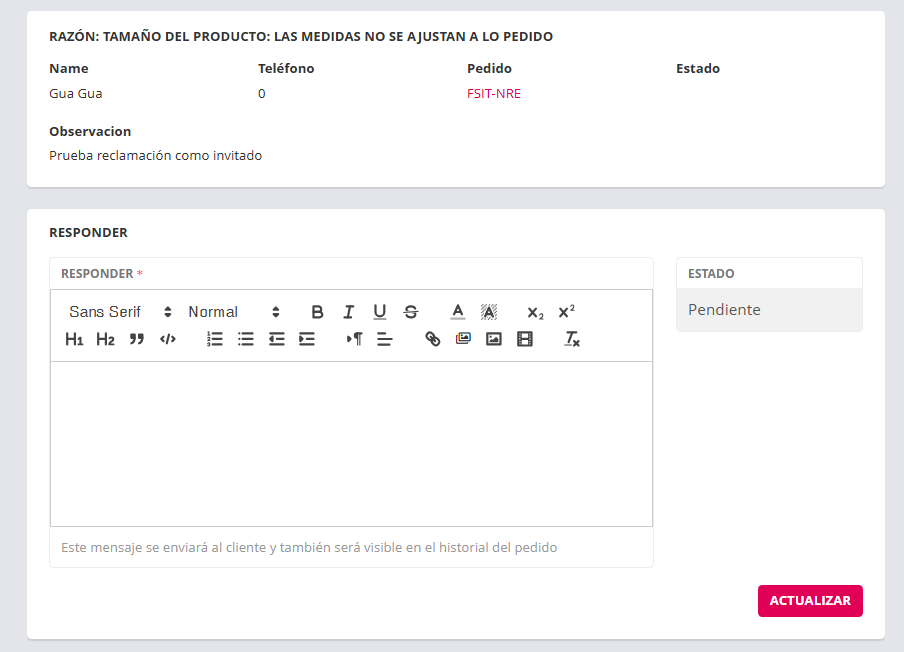
4.1 Interfaz de respuesta a reclamación
Dispone de un editor de texto para escribir la respuesta y de cuatro estados posibles.
- Pendiente
- En proceso
- Aceptado
- Rechazado
Al actualizar la respuesta se envía automáticamente un correo al cliente con la información escrita al respecto y el estado de la reclamación.
El histórico de reclamaciones y respuestas está disponible para consulta tanto desde el pedido en el gestor como desde el pedido del lado del cliente.
Se recomienda crear estados de pedido y estados de producto para utilizar y reconocer los pedidos o productos que están reclamados. También crear un estado de pedido y o de producto para hacer constar y reconocer en qué pedidos y productos se ha aceptado y como se va a proceder. Por ejemplo, estados:
- Reposición por error nuestro
- Reposición por daños en el transporte
- Cancelación del pedido
- Devolución del importe del producto
En esta sección se crean las razones y los grupos de razones para las reclamaciones. Está disponible únicamente para usuarios registrados. Vista pública de la sección "Reclamaciones".