
35. ¿Cómo puedo evitar que se registren usuarios de cuentas falsas?
Configurando y activando verificación por Captcha en Wakaprit.
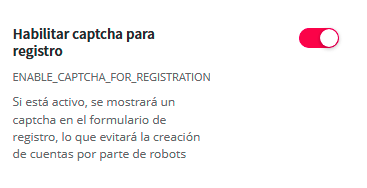
En en versiones recientes en la sección del gestor de Wakaprint ->Ajustes -> Ajustes generales -> Usuarios, se presenta un ajuste llamado Habilitar captcha para registro, para configurar y activar la verificación por Captcha. Con esta herramienta se evita robots creen cuentas falsas con intenciones maliciosas.
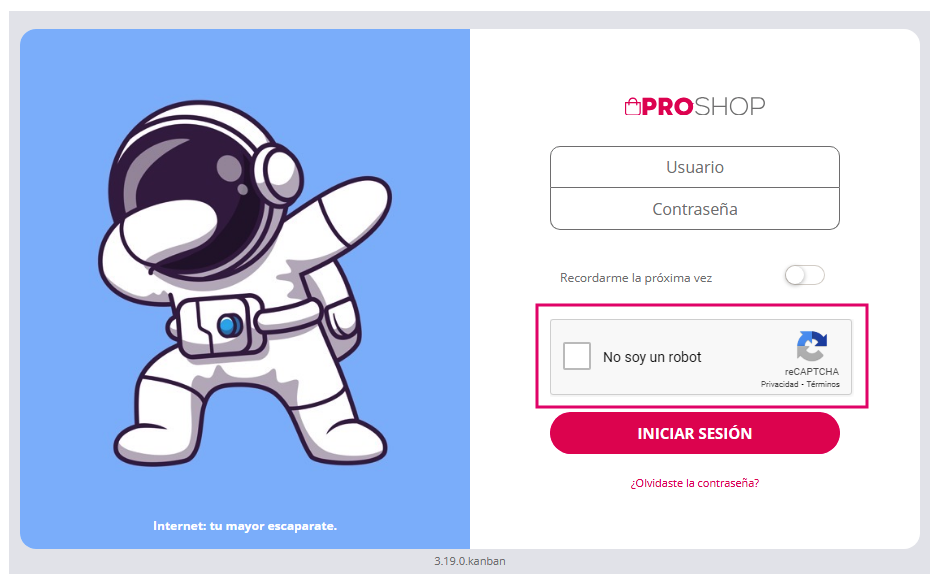
Para configurar la verificación por Captcha para registro
- Obtener las claves captcha
Paso 1: Crear una Cuenta de Google reCAPTCHA
1.1 Ir al sitio de [Google reCAPTCHA] https://www.google.com/recaptcha/.
2.1 Haz clic en el botón "Admin Console" en la esquina superior derecha.
3.1 Si no has iniciado sesión en tu cuenta de Google, se te pedirá que lo hagas.
Paso 2: Registrar un Nuevo Sitio
1.2 En la página del "Admin Console", haz clic en el botón "+" (Registrar un nuevo sitio).
2. 2 Llena el formulario con la siguiente información:Etiqueta: Un nombre para tu sitio (esto es solo para que lo reconozcas).
Tipo de reCAPTCHA: Elige el tipo de reCAPTCHA v2.
Dominios: Agrega el dominio de tu tienda Wakaprint.
Propietarios: Tu correo electrónico se agrega automáticamente, pero puedes
agregar otros si lo deseas.
Condiciones de uso: Acepta los términos y condiciones.
Paso 3: Obtener las Claves
1.3 Después de registrar tu sitio, Google te proporcionará una clave del sitio (site key) y una
clave secreta (secret key).
2.3 Guarda estas claves en un lugar seguro, ya que las necesitarás para la configuración en
Wakaprint.
Paso 4: Configurar reCAPTCHA en Wakaprint1. Accede al panel de administración de la tienda.
2. Ve a la sección de Ajustes-> Ajustes Generales -> Personas
3. Busca los botones para activar captcha. Tres botones posibles a activar para:-
-
- Habilitar captcha para registro.
- Habilitar captcha para login (iniciar sesión).
- Obtener claves para reCaptcha
- Habilitar captcha para recuperación de contraseña.
-
Se recomienda primero configurar el captcha para registro. Una vez comprobado que funciona ya se puede activar también captcha para login y recuperación e contraseña.
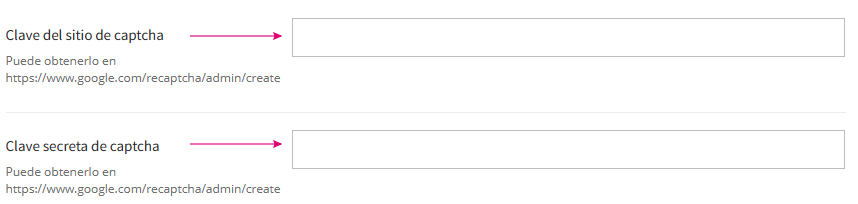
Paso 5. Copia y pega en los campos correspondientes de los ajustes de Wakaprint correspondientes las claves que obtuviste de Google reCAPTCHA:- Clave del sitio
- Clave secreta
Paso 6. Guarda los cambios, vacía caché y asegúrate de que el captcha se muestra
correctamente en tu tienda (por ejemplo, en el formulario de contacto, registro, etc.).Si sigues estos pasos, deberías poder integrar correctamente Google reCAPTCHA en tu tienda
Wakaprint para protegerla de bots y actividades maliciosas.Se recomienda usar reCAPTCHA v2: Es el tipo más común y puede configurarse como un
checkbox ("No soy un robot"). -
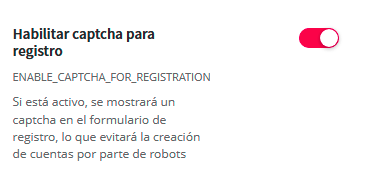
- Ir al gestor de Wakaprint a Ajustes -> Ajustes Generales ->Usuarios-> Habilitar captcha para registro.
- Activarlo haciendo clic en el botón (en rojo está activo)
- Añadir las siguientes claves del sitio de captcha
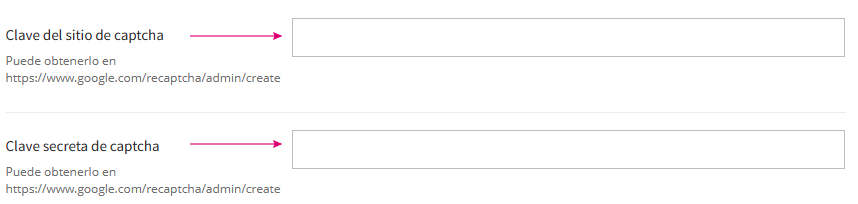
Para configurarlo es requerido que la tienda esté publicada en el dominio final (el del contratador de la licencia de Wakaprint).
Requiere obtener las claves del sitio (site key) y la clave secreta (secret key) de Google reCAPTCHA.
Para obtener las claves Captcha sigue los siguientes pasos:
Paso 1: Crear una Cuenta de Google reCAPTCHA
1.1 Ir al sitio de [Google reCAPTCHA] https://www.google.com/recaptcha/.
2.1 Haz clic en el botón "Admin Console" en la esquina superior derecha.
3.1 Si no has iniciado sesión en tu cuenta de Google, se te pedirá que lo hagas.
Paso 2: Registrar un Nuevo Sitio
1.2 En la página del "Admin Console", haz clic en el botón "+" (Registrar un nuevo sitio).
2. 2 Llena el formulario con la siguiente información:
Etiqueta: Un nombre para tu sitio (esto es solo para que lo reconozcas).
Tipo de reCAPTCHA: Elige el tipo de reCAPTCHA v2.
Dominios: Agrega el dominio de tu tienda Wakaprint.
Propietarios: Tu correo electrónico se agrega automáticamente, pero puedes
agregar otros si lo deseas.
Condiciones de uso: Acepta los términos y condiciones.
Paso 3: Obtener las Claves
1.3 Después de registrar tu sitio, Google te proporcionará una clave del sitio (site key) y una
clave secreta (secret key).
2.3 Guarda estas claves en un lugar seguro, ya que las necesitarás para la configuración en
Wakaprint.
Paso 4: Configurar reCAPTCHA en Wakaprint
1. Accede al panel de administración de la tienda.
2. Ve a la sección de Ajustes-> Ajustes Generales -> Personas
3. Busca los botones para activar captcha. Tres botones posibles a activar para:
-
-
- Habilitar captcha para registro.
- Habilitar captcha para login (iniciar sesión).
- Obtener claves para reCaptcha
- Habilitar captcha para recuperación de contraseña.
-
Se recomienda primero configurar el captcha para registro. Una vez comprobado que funciona ya se puede activar también captcha para login y recuperación e contraseña.
Paso 5. Copia y pega en los campos correspondientes de los ajustes de Wakaprint correspondientes las claves que obtuviste de Google reCAPTCHA:
- Clave del sitio
- Clave secreta
Paso 6. Guarda los cambios, vacía caché y asegúrate de que el captcha se muestra
correctamente en tu tienda (por ejemplo, en el formulario de contacto, registro, etc.).
Si sigues estos pasos, deberías poder integrar correctamente Google reCAPTCHA en tu tienda
Wakaprint para protegerla de bots y actividades maliciosas.
Se recomienda usar reCAPTCHA v2: Es el tipo más común y puede configurarse como un
checkbox ("No soy un robot").