
68. ¿Cómo subir imágenes con calidad desde teléfono móvil?
Observaciones:
1. Asegúrate de que el navegador tenga acceso a la fototeca.
- Ve a Ajustes > Aplicaciones > [Nombre del navegador] > Permisos > Archivos y multimedia.
- Activa el permiso para que pueda acceder a tus imágenes.
3. Si Hay Problemas con la Carga:
- Revisa tu conexión a Internet, ya que una conexión lenta puede interrumpir la carga.
Intenta cambiar de navegador si la carga falla o la fototeca no se abre correctamente. - Limpia el caché del navegador desde:
- Ajustes > Aplicaciones > [Navegador] > Almacenamiento > Borrar caché.
Prueba con una imagen de menor tamaño, ya que algunas webs limitan el peso máximo de los archivos.
- Ajustes > Aplicaciones > [Navegador] > Almacenamiento > Borrar caché.
4. Consejos Adicionales:
No cierres el navegador ni bloquees el teléfono mientras la imagen se está cargando, ya que puede interrumpir el proceso.
IOS
- Acceder a la fototeca.
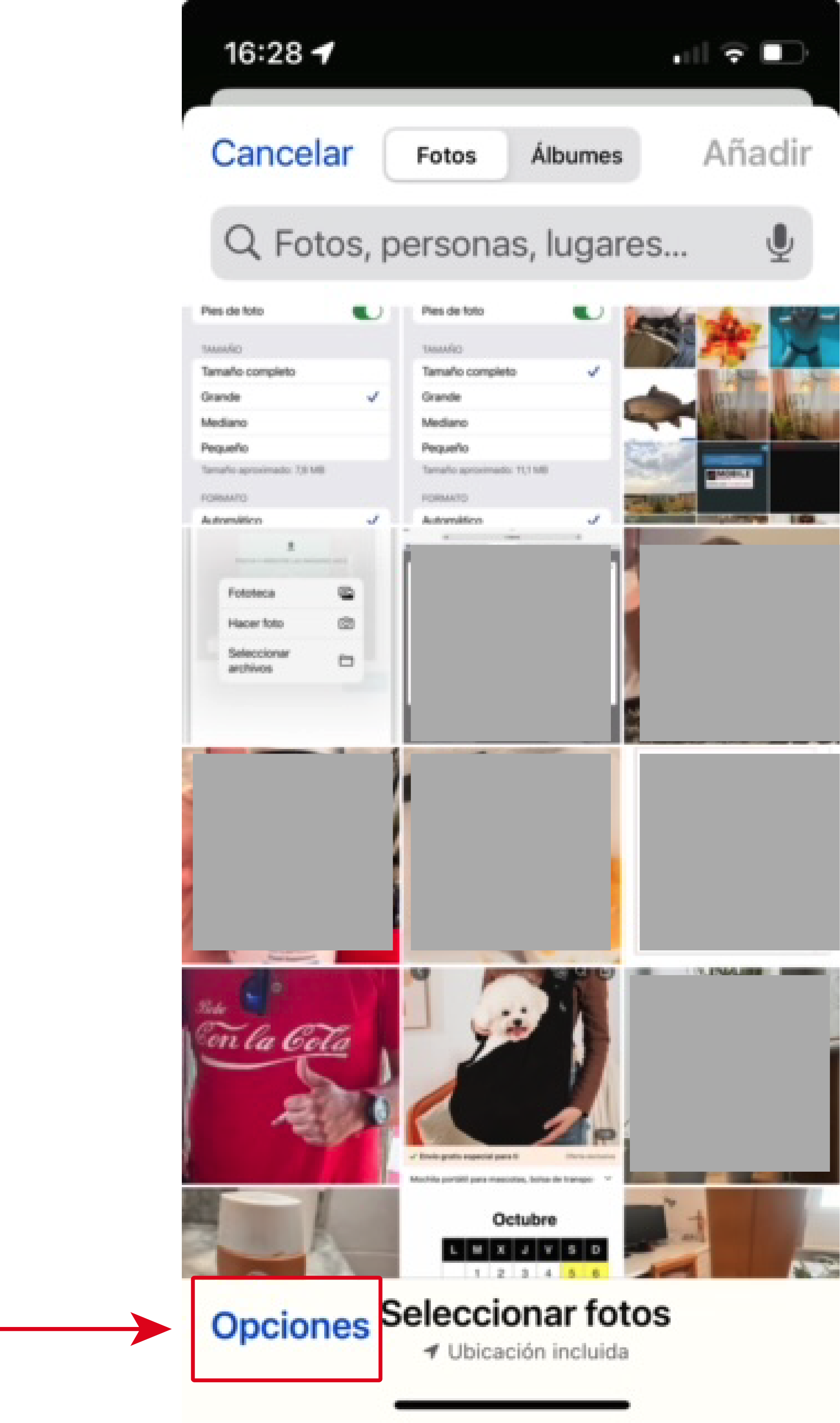
- Clic en opciones.
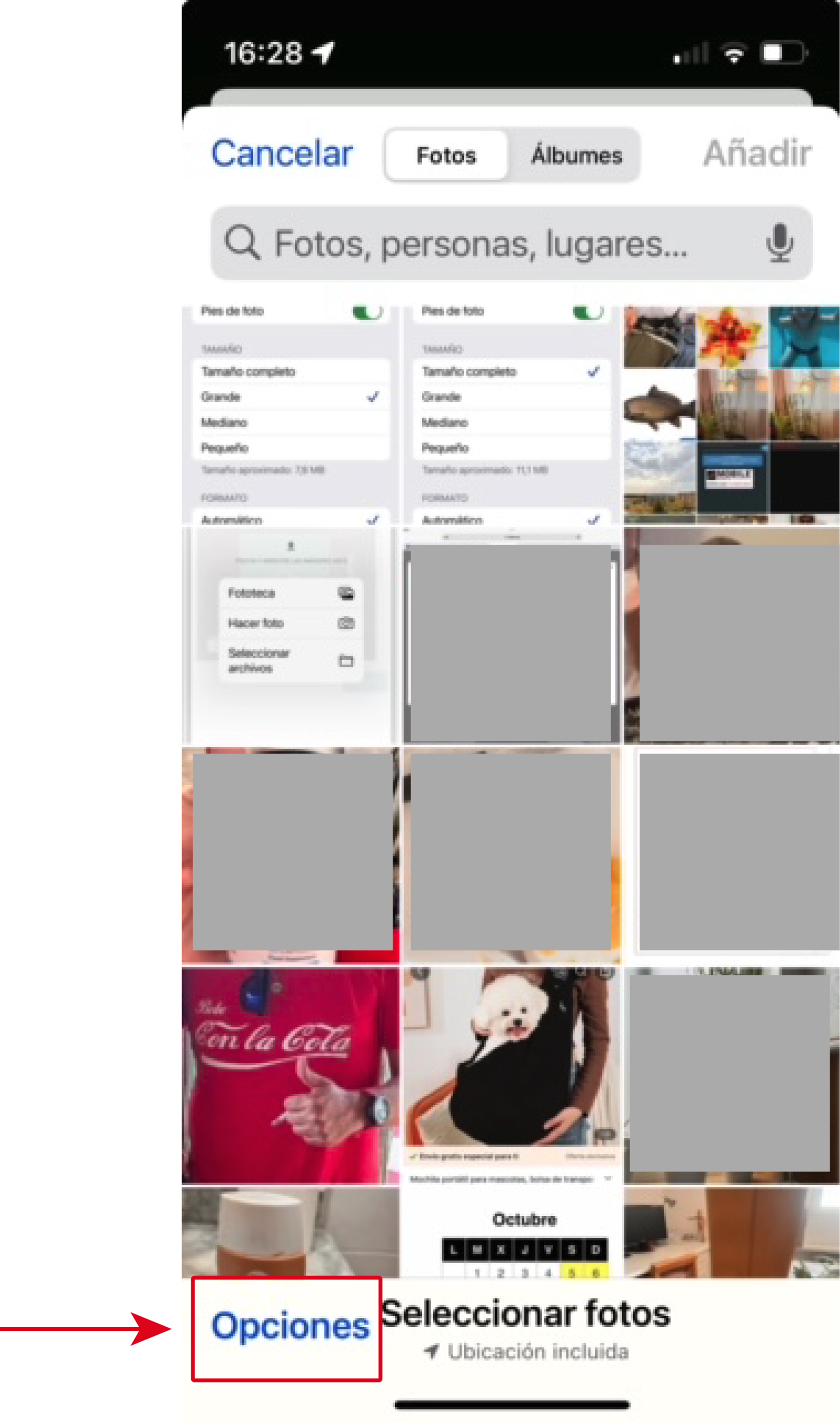
- En opciones:
-
- Seleccionar en Tamaño la opción "Tamaño completo" o "Grande"
- También permite seleccionar el formato de la imagen a compartir.
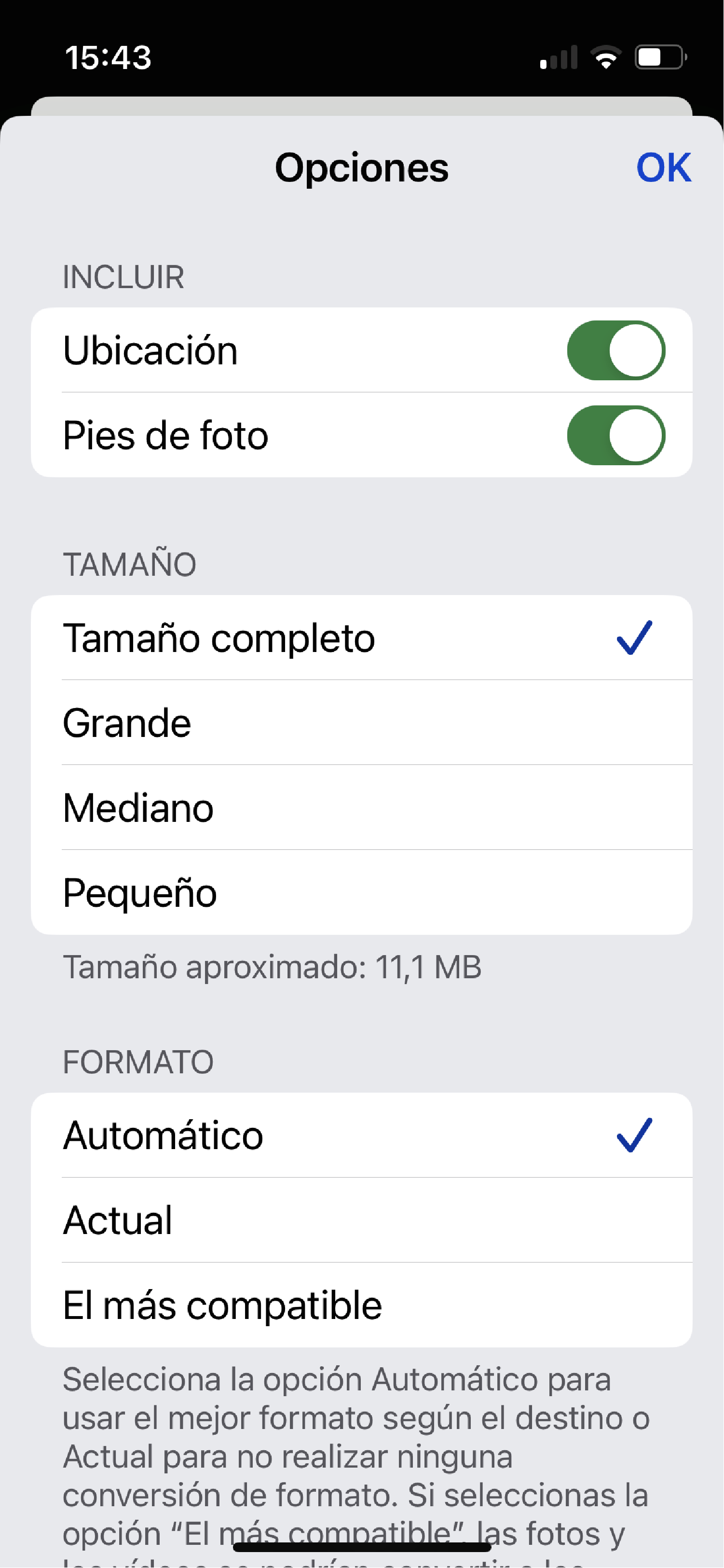
4. Clic en aceptar o enviar
Android
Desde la Galería Nativa de Android (Samsung, Xiaomi, etc.)
- Abre la app de Galería y selecciona la imagen.
- Pulsa el ícono de compartir.
- Aparecerán diferentes opciones, como "Enviar como archivo" o "Compartir como documento".
- Selecciona la opción “Compartir como archivo” si está disponible. Esto mantiene el tamaño y calidad original.
WhatsApp en Android
- Abre WhatsApp y ve al chat donde quieres enviar la imagen.
- Toca el ícono de clip 📎 en la parte inferior del chat.
- Selecciona “Documento” (no “Galería”).
- Aparecerá el Explorador de archivos. Si no ves la imagen:
- Navega hasta la carpeta DCIM (donde se guardan las fotos de la cámara) o Pictures.
- También puedes buscar en Downloads si la imagen fue descargada.
- Selecciona la imagen que quieres enviar.
- Toca “Enviar”. La imagen se enviará como archivo en tamaño completo, sin compresión.
WhatsApp en IOS
- Abre WhatsApp y ve al chat donde quieres enviar la imagen.
- Toca el ícono de “+” en la esquina inferior izquierda.
- Selecciona “Documento”.
- En el explorador que aparece:
- Si la imagen está en Fotos, primero guárdala en Archivos.
- Abre la app de Fotos y selecciona la imagen.
- Toca Compartir (ícono de cuadrado con flecha hacia arriba).
- Elige “Guardar en Archivos” y selecciona una carpeta.
- Navega hasta la carpeta donde guardaste la imagen.
- Si la imagen está en Fotos, primero guárdala en Archivos.
- Selecciona la imagen y toca “Abrir”.
- Confirma y toca “Enviar”. La imagen se enviará en tamaño completo, sin compresión.