
86. Añadir fuentes para el diseñador
Desde Ajustes-> Catálogo-> Se accede a Fuentes para el diseñador.
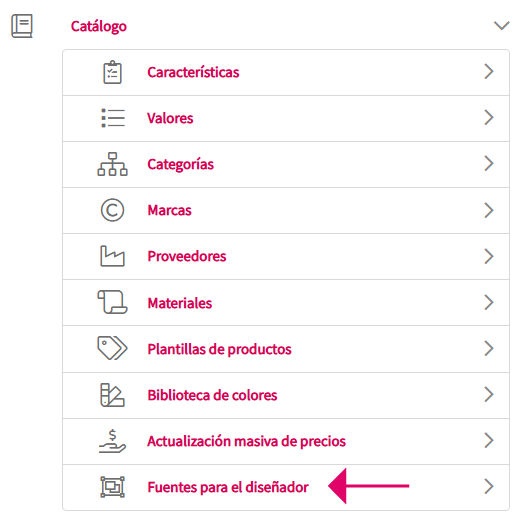
1. Añadir una fuente de Google Fonts para uso con el diseñador
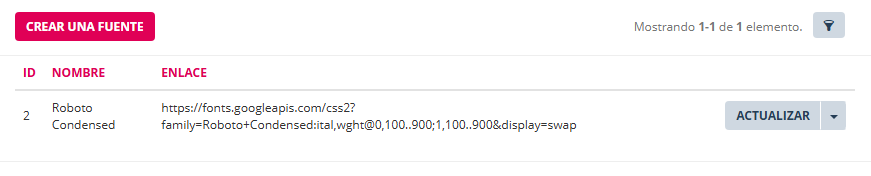
1.1 Clic en botón crear una fuente.
1.2 Añadir en el campo nombre el nombre de la fuente de Google Fonts. Lo encuentras en la URL, después de family=.
Ejemplo: family=Roboto+Condensed. Eso significa que el nombre original es: Roboto Condensed
1.3 Obtener de la página de Google Fonts la url de la tipografía.
Ir a la página oficial: https://fonts.google.com
Usa la barra de búsqueda (arriba) y escribe el nombre de la fuente que quieras, por ejemplo: Roboto.
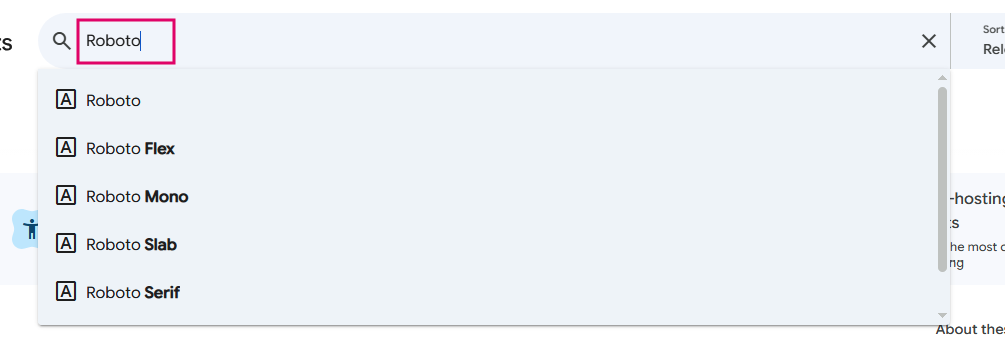
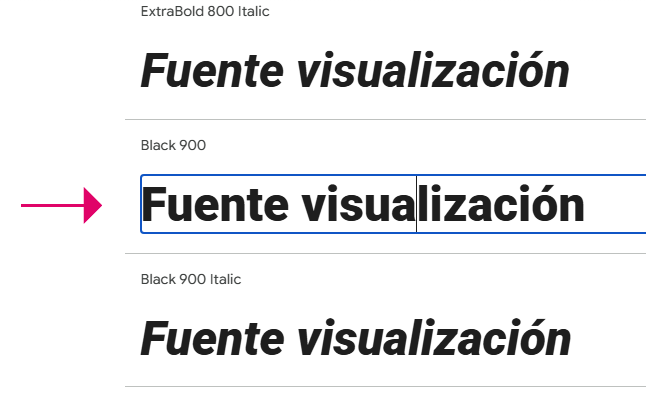
Hacer clic sobre la fuente en los resultados. Se abrirá su página con una vista previa y opciones de estilos (regular, bold, italic, etc.). Dispone de un campo para escribir un texto y verlo con la fuente y estilo seleccionado.
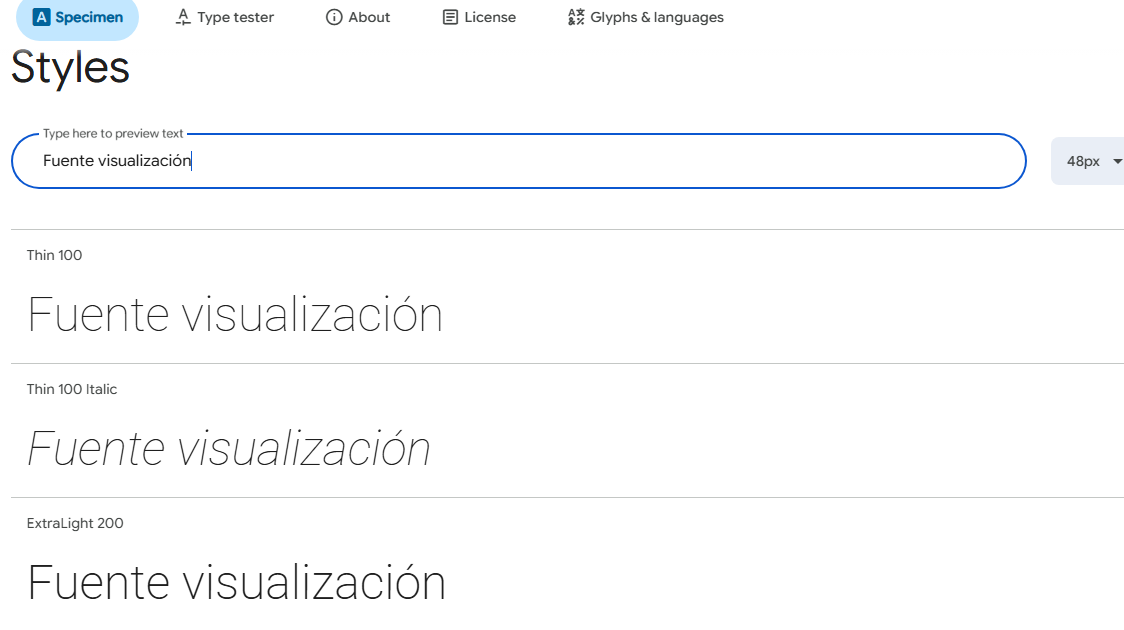
Clic en el estilo de la fuente a añadir al diseñador.
Clic en botón "Get font".

Clic en botón icon + texto Share (Compartir).
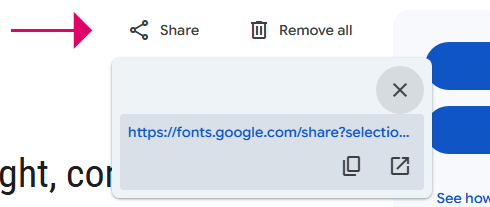
Opción A. Clic en icono copiar url.
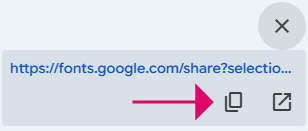
Opción B.
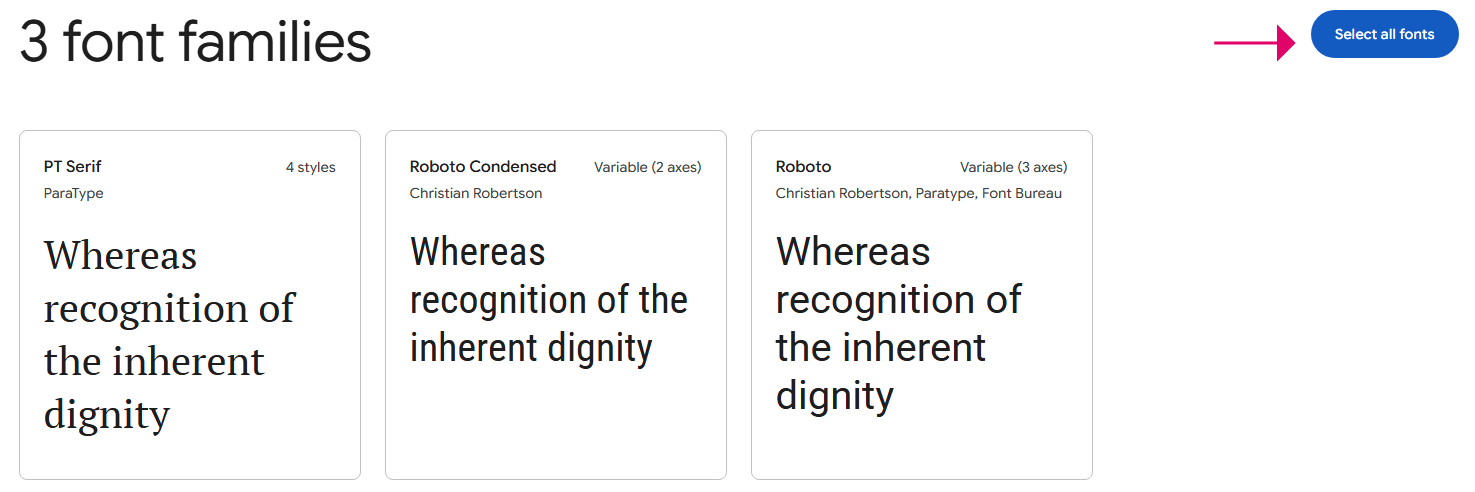
Antes de copiar la url asegurarse que solo se obtiene la url de una fuente y no de todas las que se han guardado en iconoel irhistórico a página. Llevará ade la página de laGoogle fuente.Fonts. Copiar laPara urlello delhacer navegadorclic deen estabotón página.Select Verall imagen 2.
fonts.
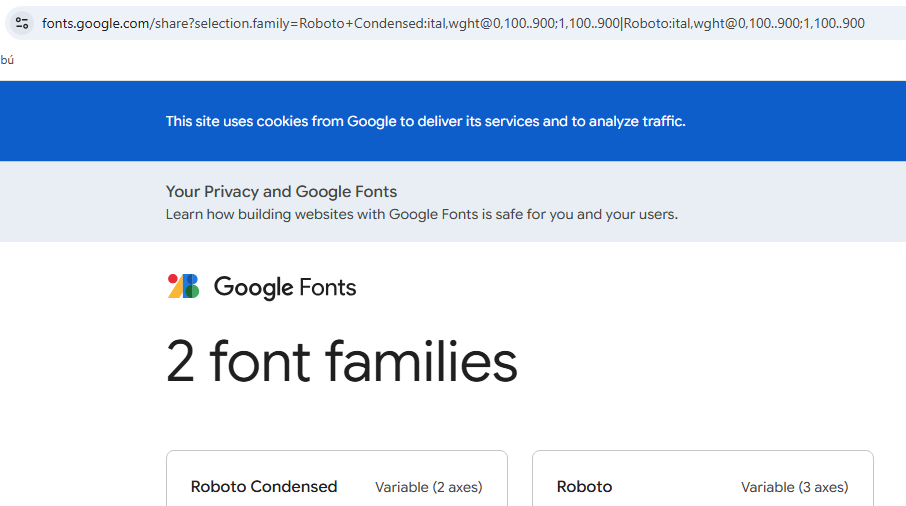
1.4 Copiar url y pegar en el campo llamado "enlace".
1.5 Clic en botón actualizar para guardar la fuente.
Manual: Cómo obtener fuentes de Google Fonts para Wakaprint
1️⃣ Buscar la fuente en Google Fonts
2️⃣ Obtener el nombre oficial de la fuente
-
El nombre oficial es el que aparece en la parte superior de la página de la fuente.
-
Respétalo exactamente como aparece, con mayúsculas y espacios.
-
Ejemplos:
-
Roboto →
font-family: 'Roboto', sans-serif; -
Roboto Condensed →
font-family: 'Roboto Condensed', sans-serif; -
Open Sans →
font-family: 'Open Sans', sans-serif;
-
-
3️⃣ Obtener la URL de la fuente
-
En la misma página de la fuente, selecciona los estilos que quieres usar.
-
En la sección Embed (generalmente a la derecha), copia el enlace
<link>que te da Google Fonts.-
Ejemplo:
-
-
La URL que necesitas es lo que está dentro de
href:
4️⃣ Pegar los datos en Wakaprint
-
En el ajuste de fuentes de tu tienda Wakaprint, pega:
-
Nombre de la fuente: el nombre oficial copiado (por ejemplo
Roboto) -
URL de la fuente: la URL que copiaste de Google Fonts
-
-
Guarda los cambios y revisa que la fuente se aplique correctamente.