
86. Añadir fuentes para el diseñador
Desde Ajustes-> Catálogo-> Se accede a Fuentes para el diseñador.
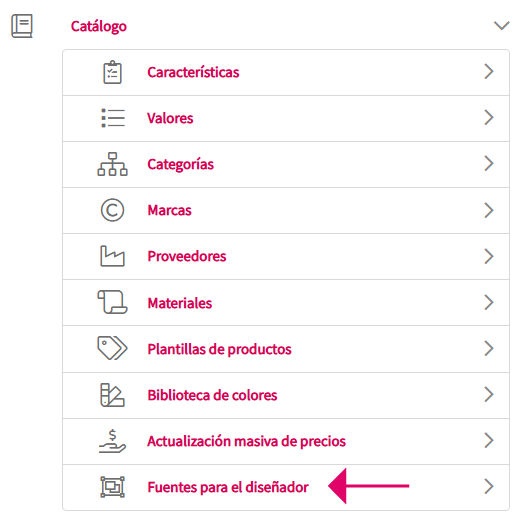
1. Cómo añadir una fuente de Google Fonts para usar en Wakaprint
1.1 Cómo obtener nombre y url de la fuente de Google Fonts
1.1.1 Ir a Google Fonts
-
-
-
Accede a Google Fonts
-
-
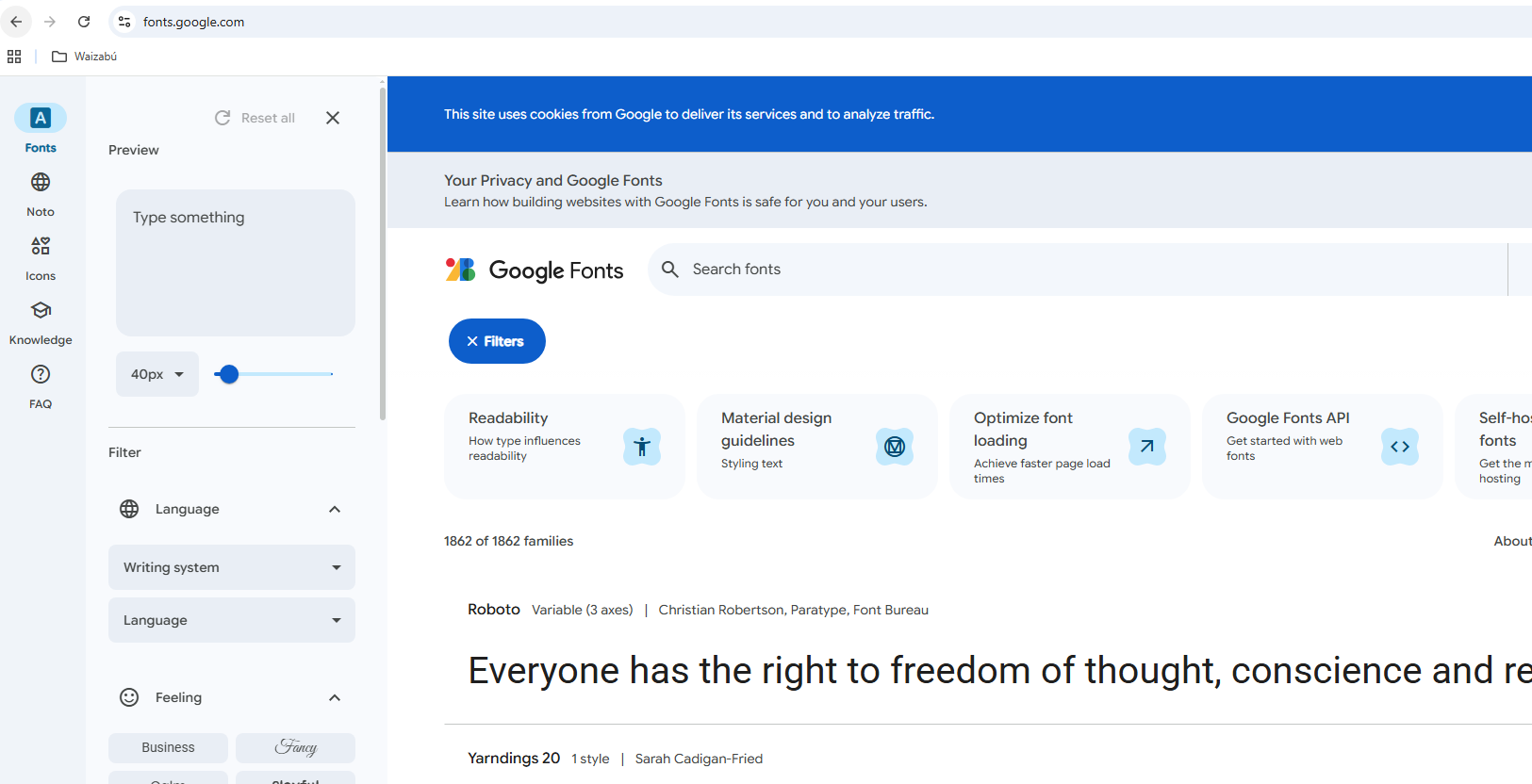
1.1.2. Buscar la fuente (Search font)
-
-
-
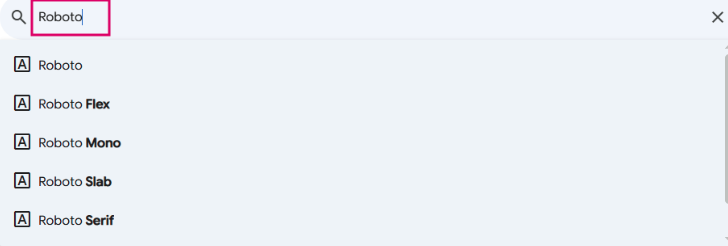
Usa la barra de búsqueda en la parte superior y escribe el nombre de la fuente que deseas, por ejemplo: Roboto.
-
-
1.1.3 Abrir la página de la fuente
-
-
-
Haz clic sobre la fuente en los resultados de búsqueda.
-
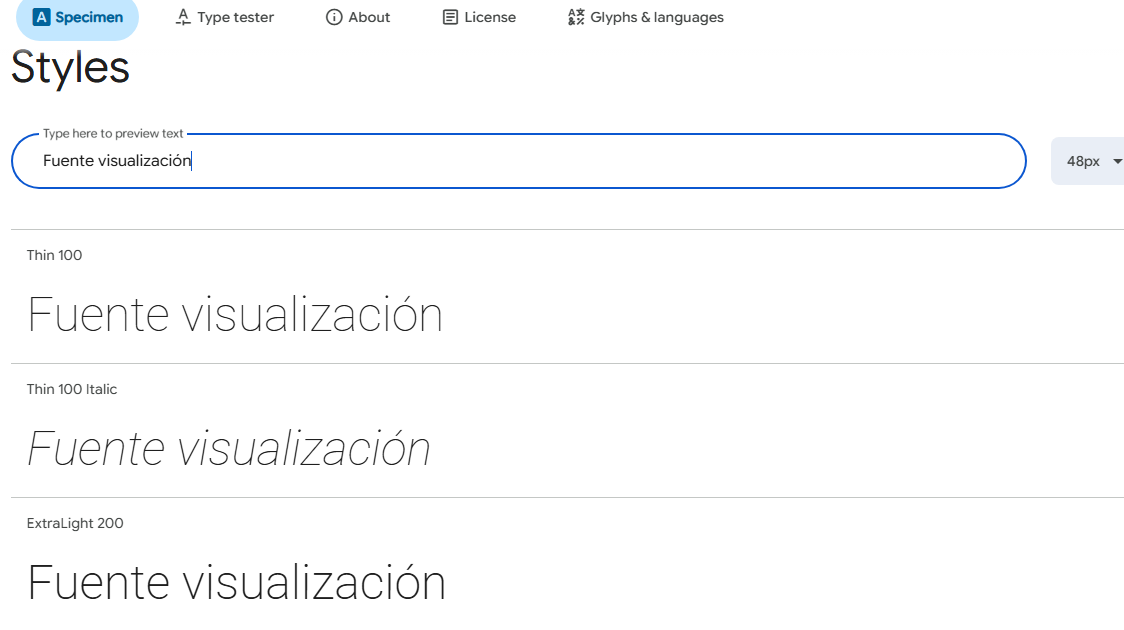
Se abrirá su página con:
-
Vista previa de la fuente.
-
Opciones de estilos (Regular, Bold, Italic, etc.).
-
Campo para escribir texto y ver cómo se ve con la fuente y estilo seleccionado.
-
-
-
1.1.4 Seleccionar el estilo
-
-
-
Haz clic en el estilo que deseas añadir al diseñador de Wakaprint.
-
-
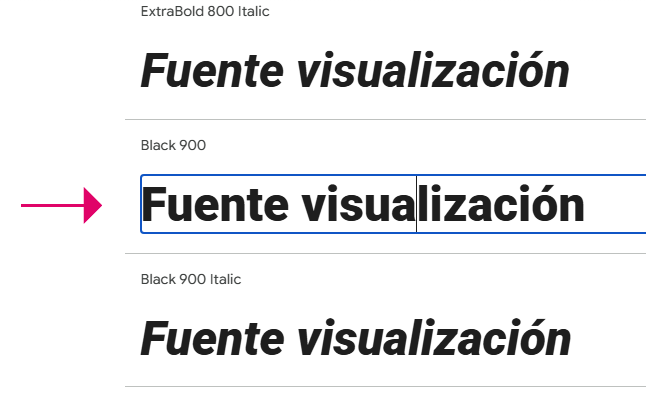
1.1.5 Obtener la fuente
-
-
-
Haz clic en botón Get font.

-
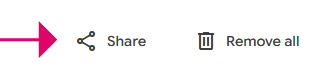
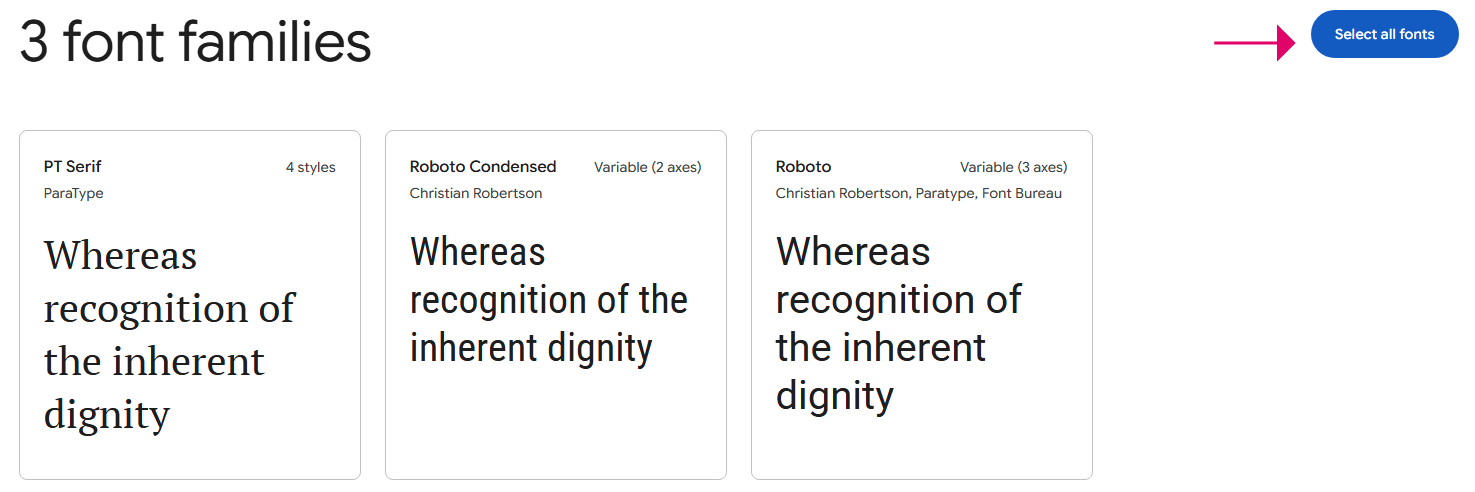
Se abrirá una página con la información de la fuente en la que se muestra el botón tipo icono texto "Share". Observación importante: Comprobar tener seleccionada únicamente la fuente que se va a usar, y eliminar cualquier otra del panel de selección.
-
-

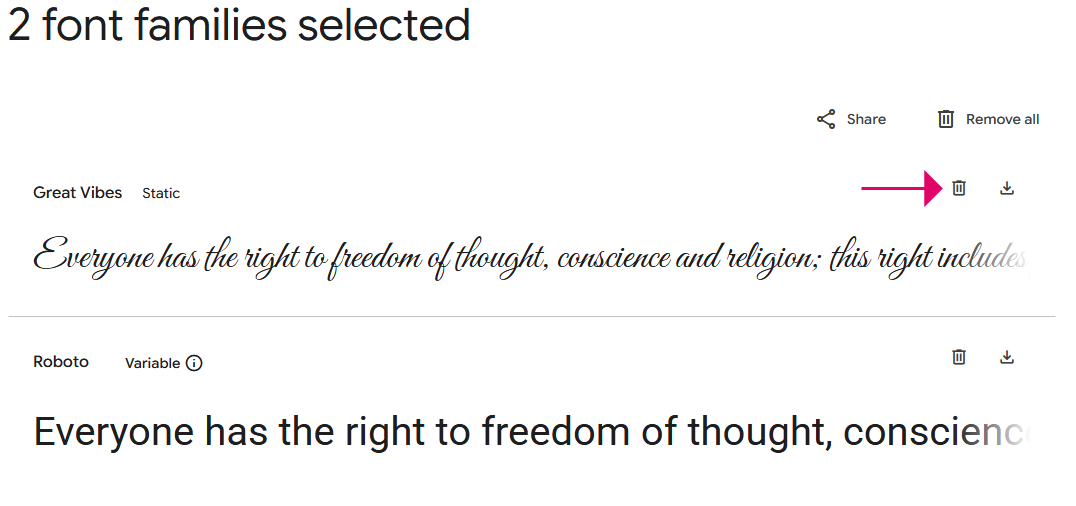
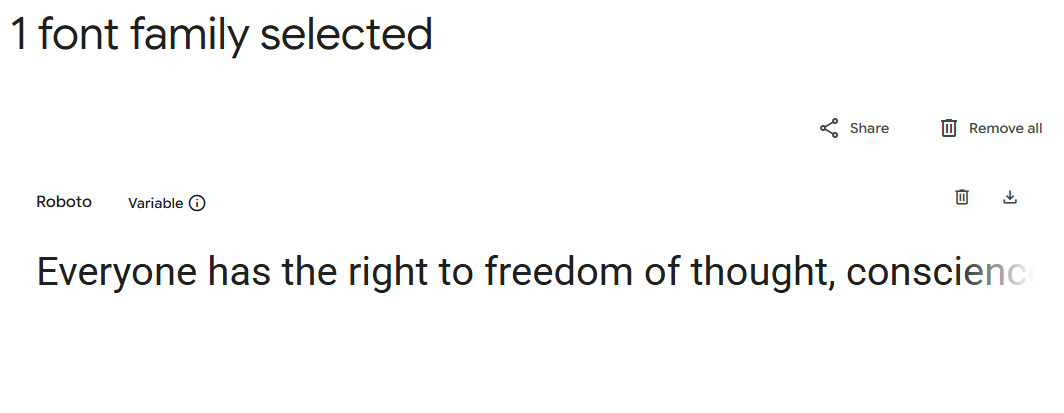
1.1.6 Copiar el enlace correcto
-
-
-
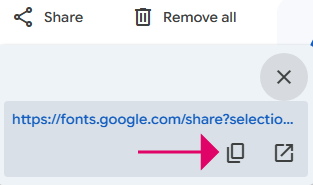
En la interfaz de Share, hay dos opciones para obtener el enlace que se necesita:
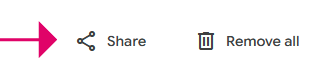
A. Copiar el enlace directamente desde el botón de Share.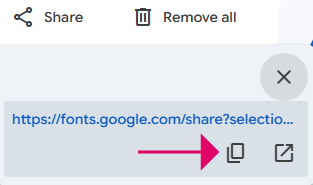
B. Ir a la página de la fuente y copiar la URL desde la barra del navegador.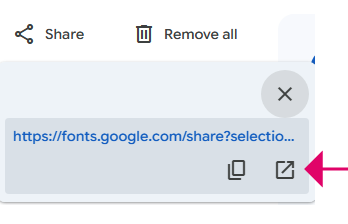
-
-
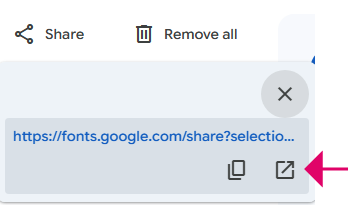
⚠️ Importante: Este enlace NO incluye etiquetas HTML <link>, solo es la URL directa del navegador la que se necesita para Wakaprint.
Ejemplo de url;
https://fonts.googleapis.com/css2?family=Roboto:wght@400&display=swap
1.2 Añadir una fuente de Google Fonts para uso con el diseñador
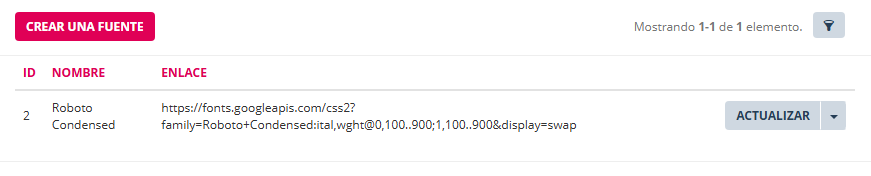
1.2.1 Acceder a Ajustes-> Catálogo-> Se accede a Fuentes para el diseñador.
1.2.2 Clic en botón crear una fuente.
1.2.3 Añadir en el campo nombre, el nombre oficial de la fuente en Google Fonts.
Ejemplo:
family=Roboto+Condensed. Esto significa que el nombre original es: Roboto Condensed
1.2.4. En el campo enlace poner la palabra, google
1.4 Copiar url y pegar en el campo llamado "enlace".
1.5 Clic en botón actualizar para guardar la fuente.