
86. Añadir fuentes para el diseñador
Desde Ajustes-> Catálogo-> Se accede a Fuentes para el diseñador.
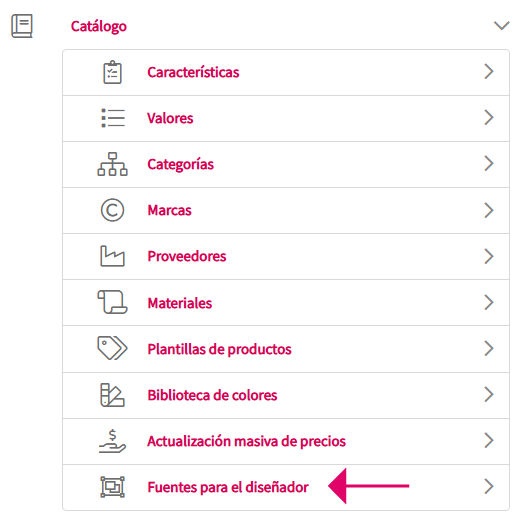
1. Cómo añadir una fuente de Google Fonts para usar en Wakaprint
1.1 Cómo obtener nombre y url de la fuente de Google Fonts
1.1.1 Ir a Google Fonts
Accede aGoogle Fonts
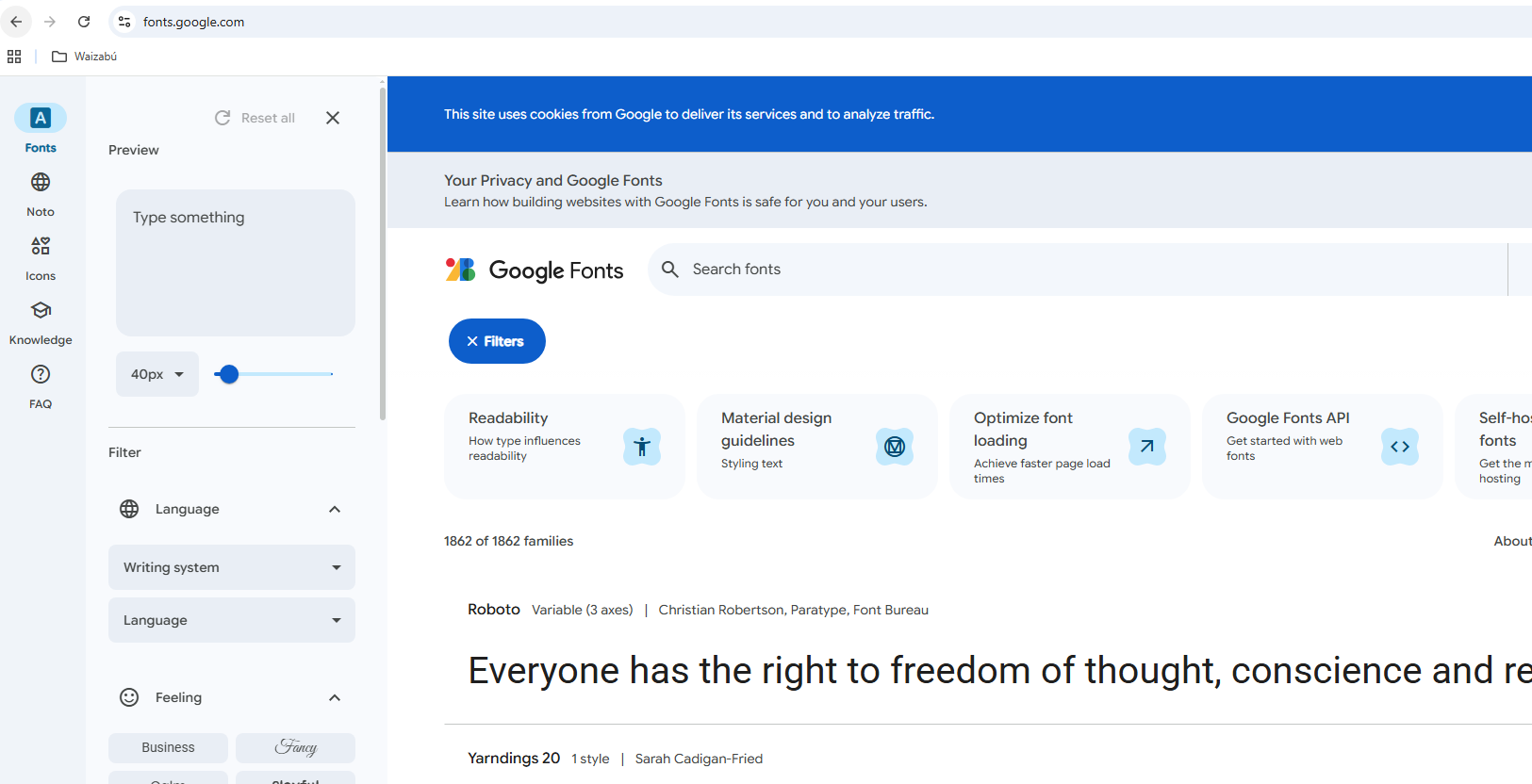
1.1.2. Buscar la fuente (Search font)
Usa la barra de búsqueda en la parte superior y escribe el nombre de la fuente que deseas, por ejemplo: Roboto.

1.1.3 Abrir la página de la fuente
Haz clic sobre la fuente en los resultados de búsqueda.Se abrirá su página con:Vista previa de la fuente.Opciones de estilos (Regular, Bold, Italic, etc.).Campo para escribir texto y ver cómo se ve con la fuente y estilo seleccionado.
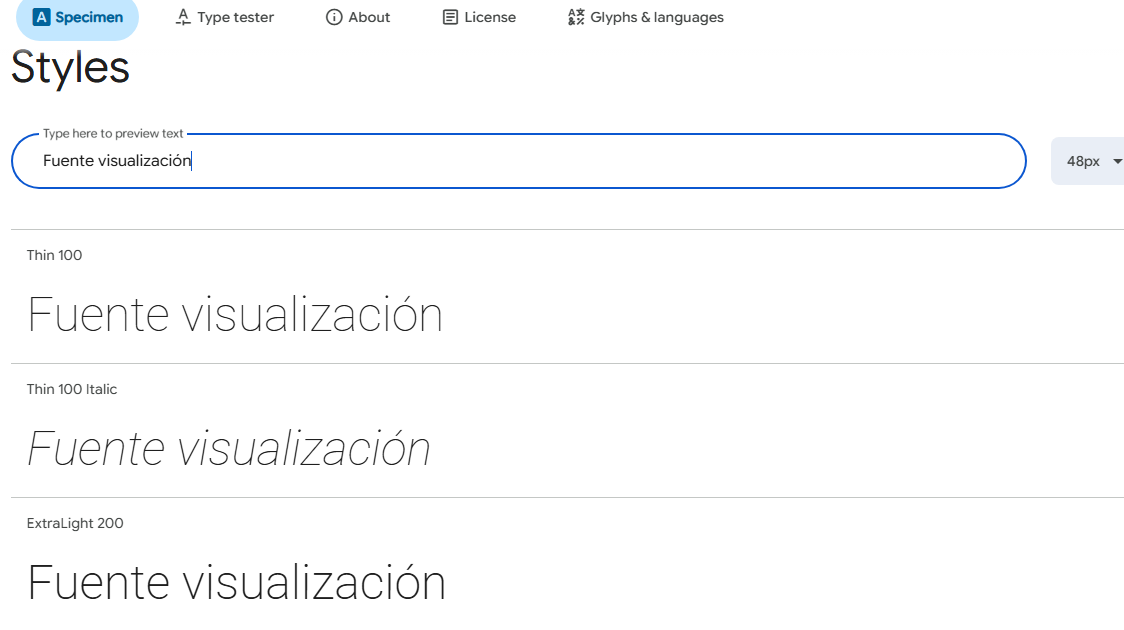
1.1.4 Seleccionar el estilo
Haz clic en el estilo que deseas añadir al diseñador de Wakaprint.
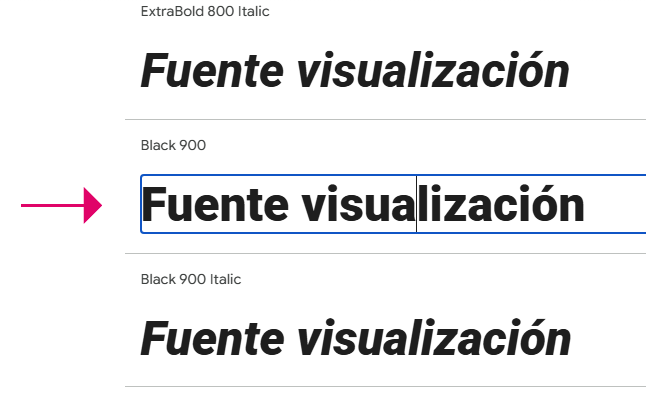
1.1.5 Obtener la fuente
Haz clic en botón Get font.
Se abrirá una página con la información de la fuente en la que se muestra el botón tipo icono texto "Share".Observación importante:Comprobar tener seleccionada únicamente la fuente que se va a usar, y eliminar cualquier otra del panel de selección.

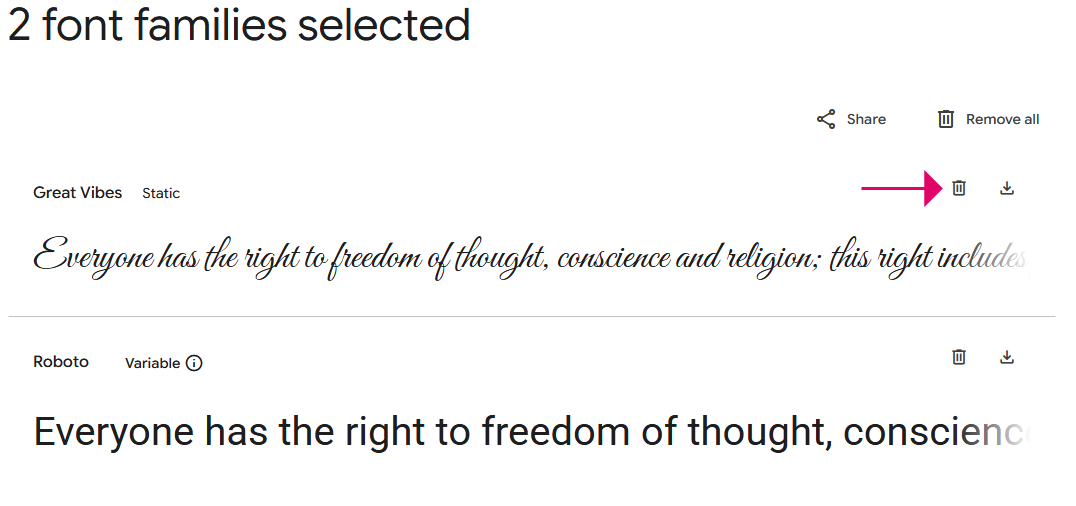
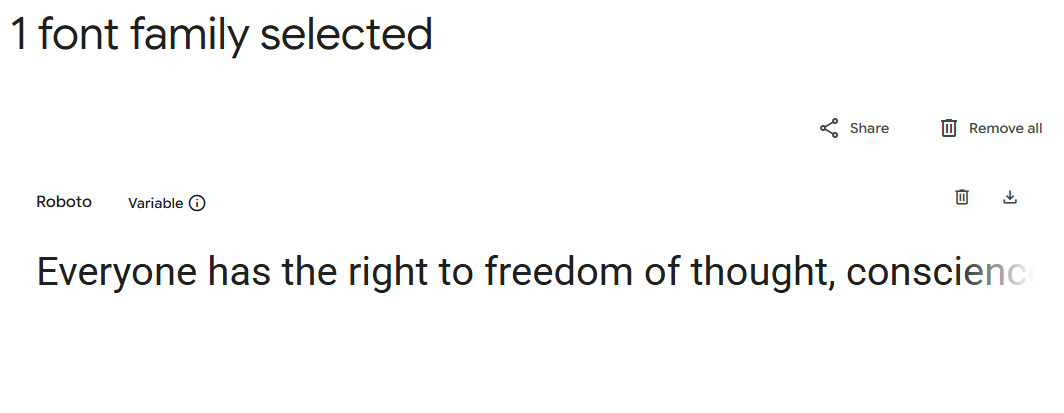
1.1.6 Copiar el enlace correcto
En la interfaz deShare, hay dos opciones para obtener el enlace que se necesita:
A. Copiar el enlace directamente desde el botón de Share.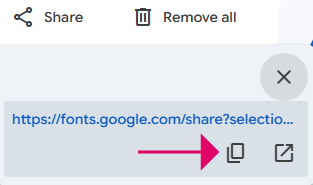
B. Ir a la página de la fuente y copiar la URL desde la barra del navegador.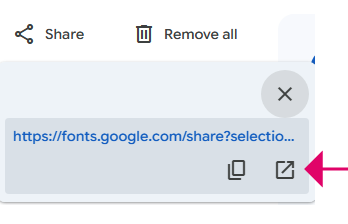

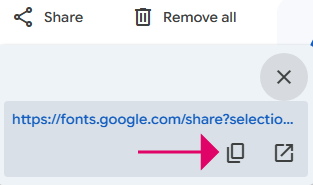
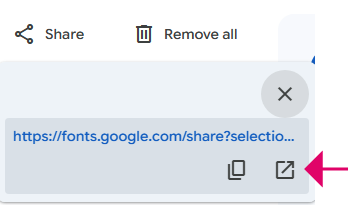
⚠️ Importante: Este enlace NO incluye etiquetas HTML <link>, solo es la URL directa del navegador la que se necesita para Wakaprint.
Ejemplo de url;https://fonts.googleapis.com/css2?family=Roboto:wght@400&display=swap
1.2 Añadir una fuente de Google Fonts para uso con el diseñador en línea.
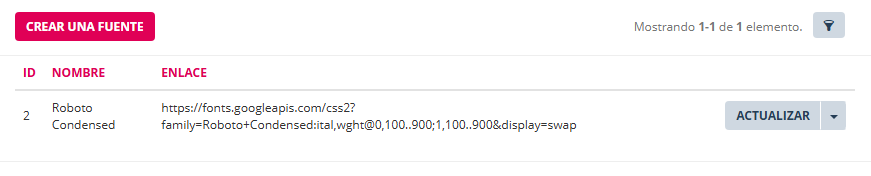
1.2.1 Acceder a Ajustes-> Catálogo-> Se accede a Fuentes para el diseñador.
1.2.2 Clic en botón crear una fuente.
1.2.3 Añadir en el campo nombre, el nombre oficial de la fuente en Google Fonts.
Ejemplo:
family=Roboto+Condensed. Esto significa que el nombre original es: Roboto Condensed
1.2.4. En el campo enlace poner la palabra, google
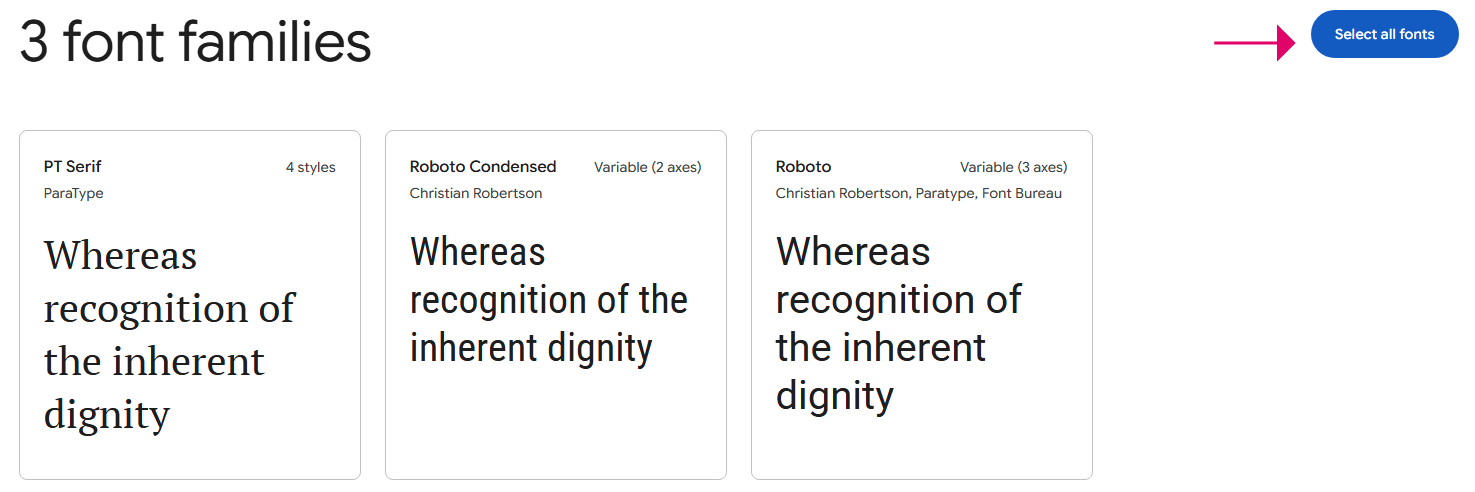
1.4 Copiar url y pegar en el campo llamado "enlace".
1.5 Clic en botón actualizar para guardar la fuente.