
Características 2
Las características representan conjuntos de opciones dentro de un producto.
Por ejemplo; un producto que tiene diferentes opciones de acabado tendrá una característica llamada acabado que tendrá a su vez un conjunto de valores que serán las opciones como: laminado, laminado mate, barnizado, etc.
Para dar cobertura a todas las tipos de funcionalidad existen diferentes tipos de características que en realidad lo único que hacen es cambiar la forma en la que se representan los valores. En el fondo sigue siendo un conjunto de valores que pertenecen a una característica pero que se representan de forma diferente.
Algún tipo de característica tiene alguna excepción, como por ejemplo que la de tipo cajas de selección no permite definir días laborables de recargo. Toda esta información la vamos a ver en detalle en los capítulos en los que se describe cada uno de los tipos de característica.
Tipos de característica
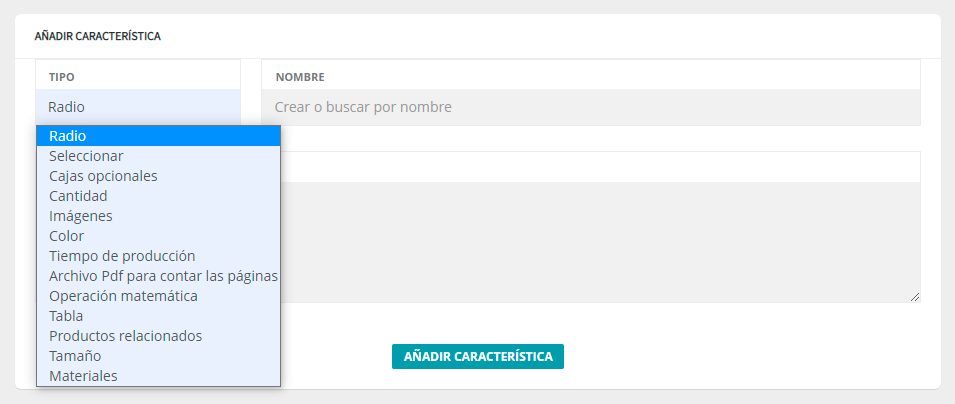
- A: Radio
- B: Seleccionar
- C: Cajas opcionales
- D: Cantidad
- E: Imágenes
- F: Color
- G: Tiempo de producción
- H: Archivo PDF para contar las páginas
- I: Operación matemática (disponible en modo avanzado)
- J: Tabla (disponible en modo avanzado)
- K: Productos relacionados (disponible en modo avanzado)
- L: Productos relacionados (disponible en modo avanzado)
- M: Tamaño (disponible en modo avanzado)
- N: Materiales (disponible en modo avanzado)
Características que cambian como se visualizan valores en la vista pública
Radio, Seleccionar, Imágenes difieren del resto de tipos de características en la forma en la que se muestran las opciones en la vista del cliente.
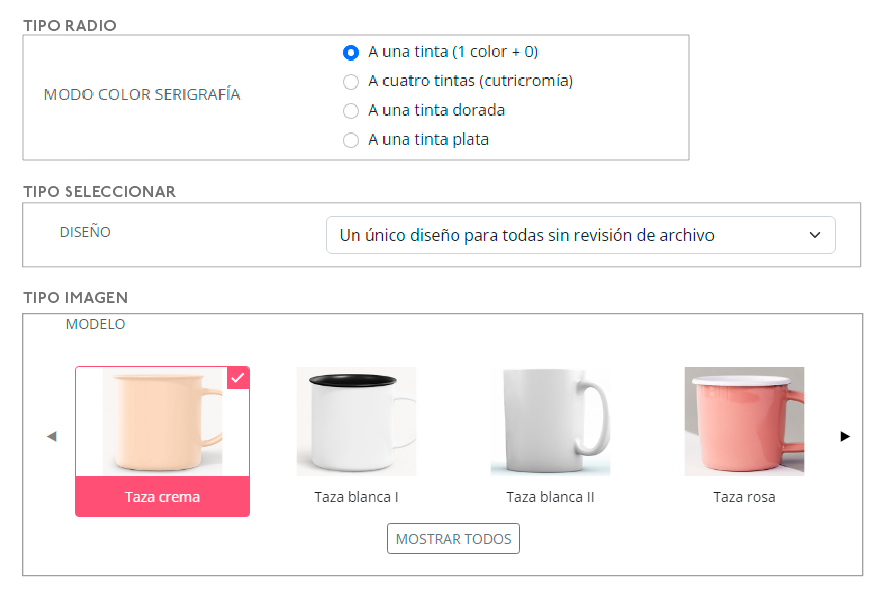
Características con funcionalidades diferentes.
Cantidad
Cuando se crea un producto nuevo la aplicación lo crea con una característica de tipo cantidad en modo libre.

Al usuario final le muestra un campo de formulario donde puede introducir el número de unidades del producto que quiere. También permite crear cantidades prestablecidas para que el usuario solo tenga que elegir entre ellas. Modo opciones de cantidad. En este modo como administradores podemos añadir como en otras características las opciones de cantidad, pero además podemos usar el generador de opciones de cantidad que lo hace más rápidamente.
Cuando en un mismo producto hay una característica de cantidad y una característica de plazos y la primera está configurada para mostrar opciones de cantidad, aparece en la primera la opción de "Mostrar tabla". Al activarla, la vista de plazos habitual desaparece y en su lugar se muestra una tabla cruzando plazos y cantidades.
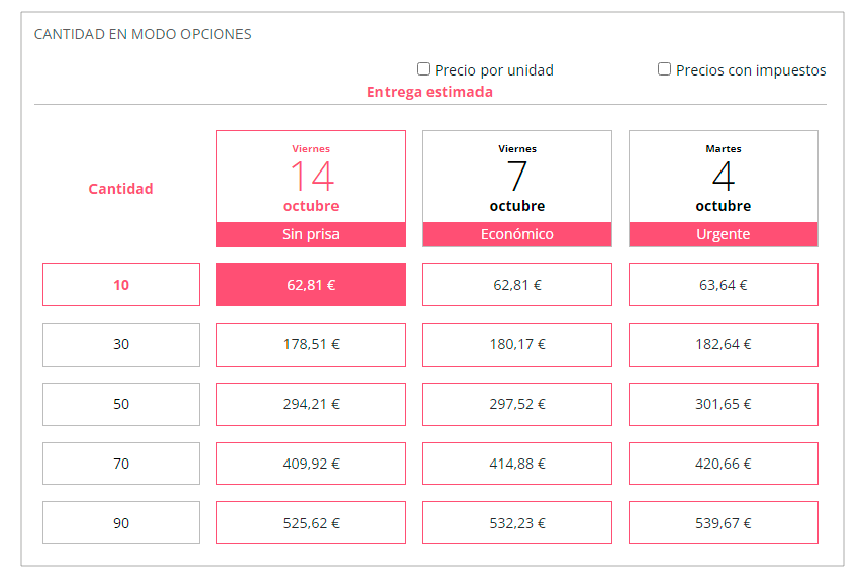
Desde la vista del cliente en modo tabla el cliente podrá ver precios por cantidad, precio por unidad y precios con o sin impuestos.
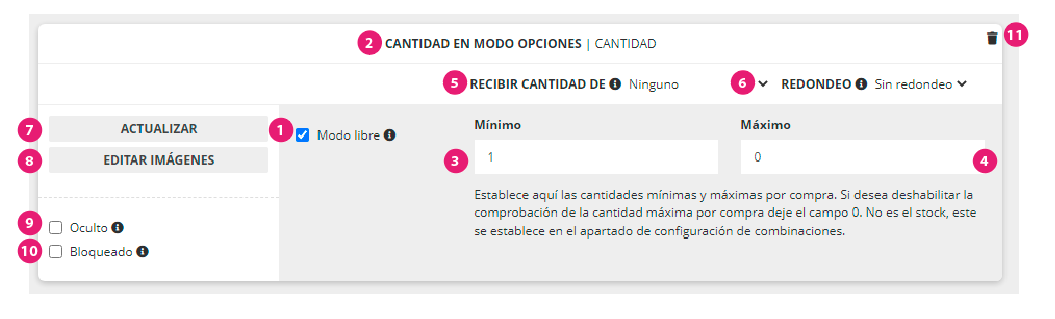
A- Conociendo la característica de tipo cantidad en modo libre desde el gestor
- Vemos la característica con el modo libre activado.
- Nombre dado a la característica y el tipo de característica a la derecha del nombre.
- Campo para definir las unidades mínimas de compra.
- Campo para definir las unidades máximas de compra.
- Selector de "Recibir cantidad de" seleccionado en el tipo "Ninguno".
Para saber más acceda a sección Flujo de cantidades - Selector para establecer tipo de redondeo de cantidad de unidades recibidas.
Para saber más acceda a sección Flujo de cantidades - Botón de actualizar (editar) característica.
- Botón para cargar imágenes.
- Casilla para ocultar la característica en la vista del cliente.
- Casilla para bloquear la característica en la vista del cliente.
- Botón para eliminar característica.
B- Conociendo la característica de tipo cantidad en modo opciones desde el gestor
Veamos las diferencias respecto al modo libre.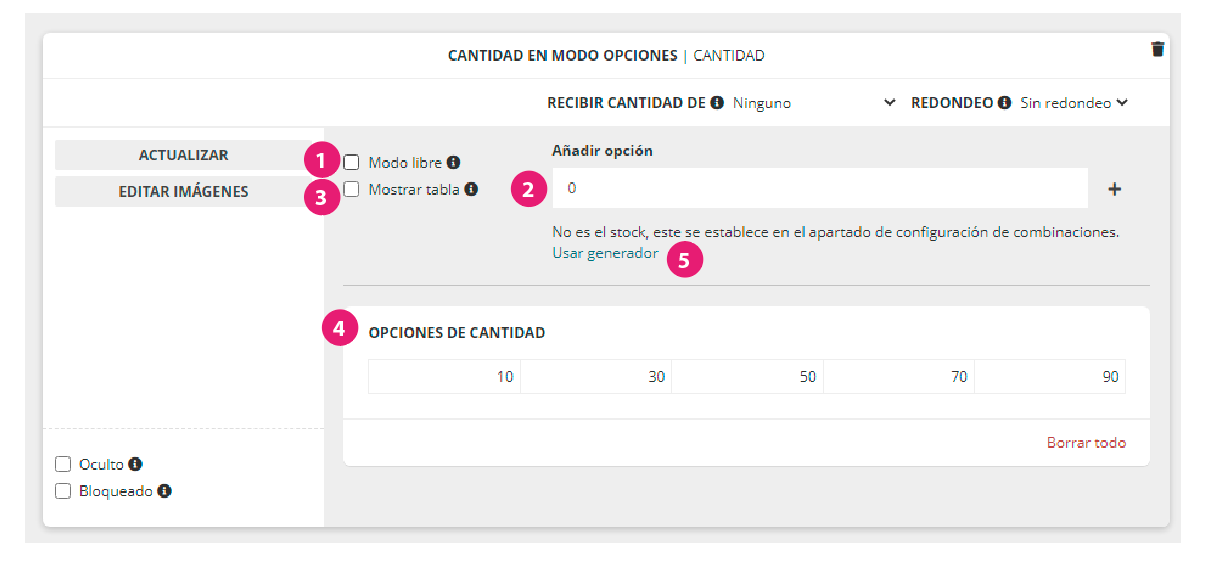
- Botón para volver al modo libre.
Al activar el modo libre se quedan guardadas las opciones de cantidad que están creadas.
- Añadir opción de cantidad. Escribimos la cantidad y hacemos clic en el icono + para añadirla.
- Botón para activar tabla. Requiere tener creada característica de tipo "Tiempo de producción".
- Visualización y borrado de opciones de cantidad creadas.
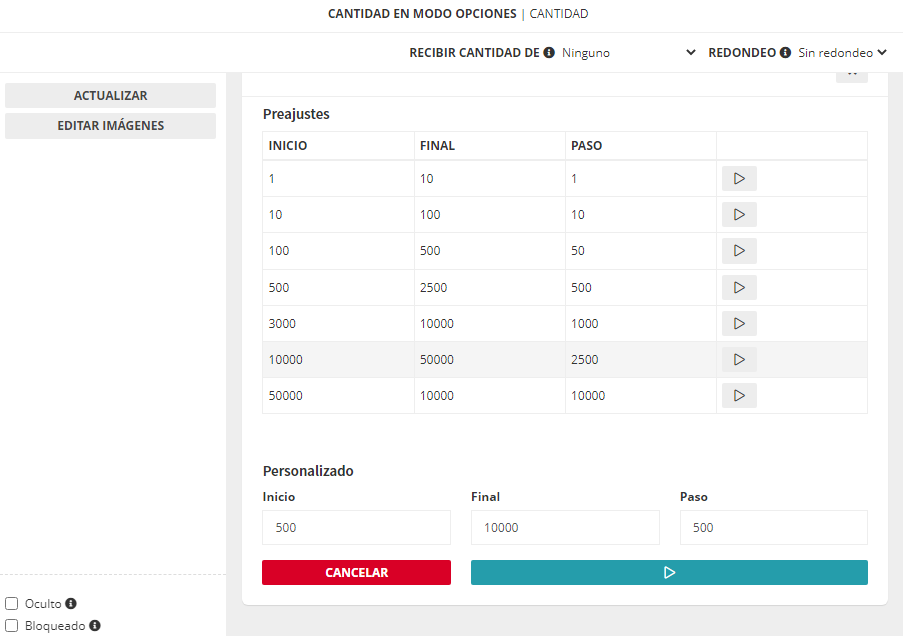
- Generador automático de combinaciones.
Aquí podeos especificar el inicio, el final y los pasos intermedios de opciones de cantidad de unidades. Desde Preajustes para añadirlas hacer clic en el icono de flecha. Desde Personalizado podemos establecer de forma libre el inicio, final y paso y hacer clic en la flecha para añadir.Tanto las opciones añadidas desde preajustes como desde personalizado son combinables y se pueden añadir cuantas se quieran. No importa si no las creamos en orden. La aplicación las ordenará en modo ascendente.
Se pueden crear en un producto varias características de tipo cantidad. Si bloquea una característica de cantidad mostrará una única cantidad. Como por ejemplo; para mostrar información de cantidad recibida en la vista pública.
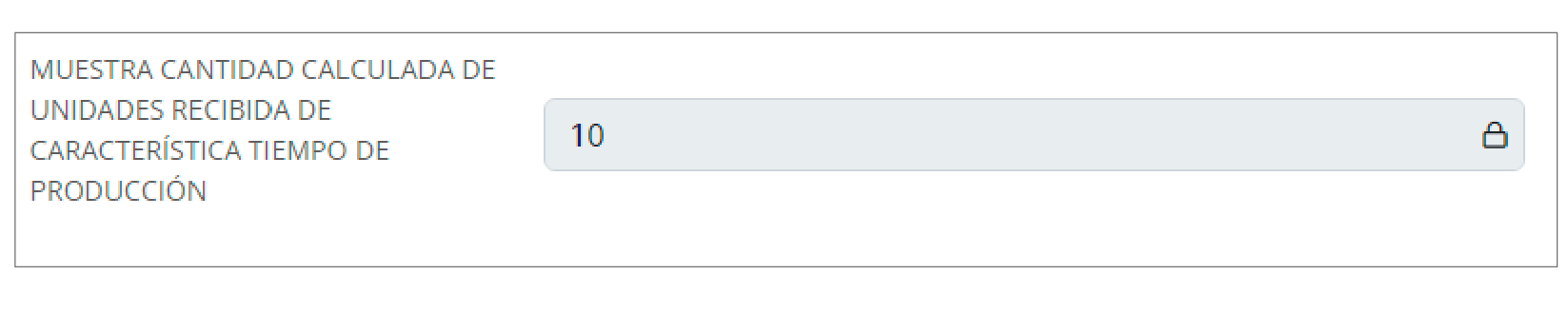 Vista desde el gestor
