
A11. Subida directa de archivos directa PDF - Características Tipos
La característica "Subida directa de archivos directa PDF" está disponible en la aplicación con el módulo copistería contratado.
Vista de la característica desde el gestor. No dispone de la interfaz de crear valores.
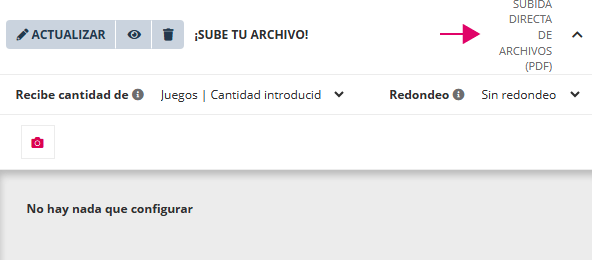
Vista del cliente de la característica de tipo "Archivo PDF para contar las páginas".
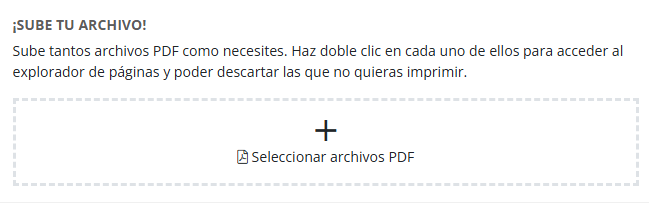
Este tipo de característica requiere al cliente cargar al menos un archivo de tipo PDF a través del botón correspondiente. Permite cargar múltiples archivos PDF.
El cliente hace clic en el espacio llamado "seleccionar archivos PDF" para cargar un PDF. Un clic para cargar cada PDF.
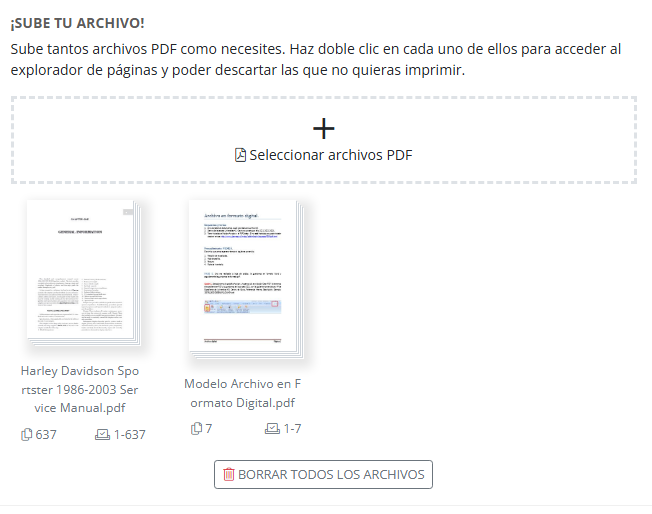
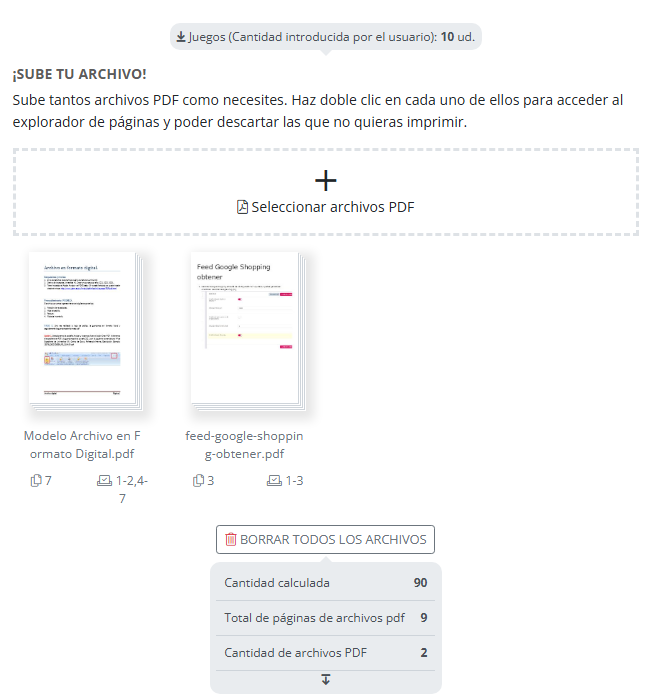
Una vez cargado el archivo/os la característica muestra esta interfaz al cliente.
|
Elemento |
Funcionalidad |
|---|---|
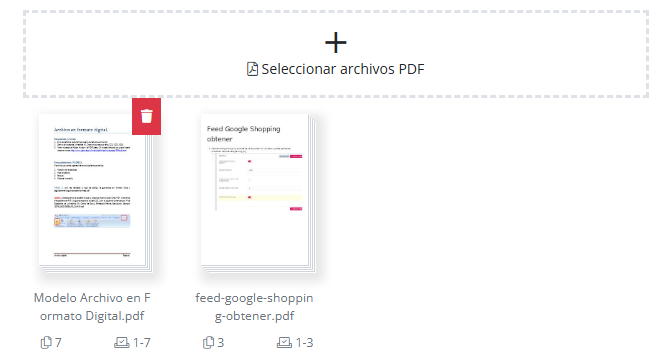
| ¡SUBE TU ARCHIVO! | Título de sección. Encabezado principal de la interfaz. Indica al usuario que debe cargar los archivos PDF. |
| Texto descriptivo | Texto informativo.Explica cómo funciona la carga de archivos y la gestión de páginas. “Sube tantos archivos PDF como necesites. Haz doble clic en cada uno de ellos para acceder al explorador de páginas y poder descartar las que no quieras imprimir.” |
| Seleccionar archivos PDF | Botón principal. Botón con icono “+” centrado dentro de un recuadro punteado. Permite abrir el explorador del sistema para cargar uno o varios archivos PDF. |
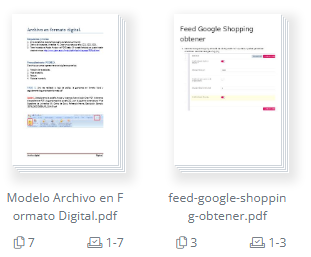
| Miniatura del archivo | Vista previa. Representación visual del PDF o de los PDF cargado/os. Permite identificar el documento subido. |
| Nombre del archivo | Texto identificativo. Nombre completo del PDF cargado. Ayuda a reconocer cada documento. |
| Indicador de páginas totales | Contador. Número total de páginas del documento (ej. 637, 7). Muestra cuántas páginas contiene el archivo. |
| Rango de páginas activas | Selector informativo. Rango de páginas no descartadas (ej. 1–637, 1–7). Indica las páginas actualmente configuradas para impresión. |
| BORRAR TODOS LOS ARCHIVOS | Botón secundario (acción destructiva). Botón con icono de papelera en la parte inferior. Elimina todos los archivos cargados en la sesión. |
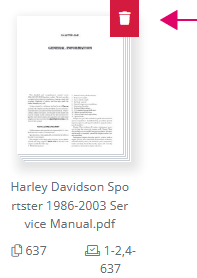
En la previsualización del PDF, al poner el cursor sobre él, se muestra el icono de papelera. Permite eliminar el PDF subido.
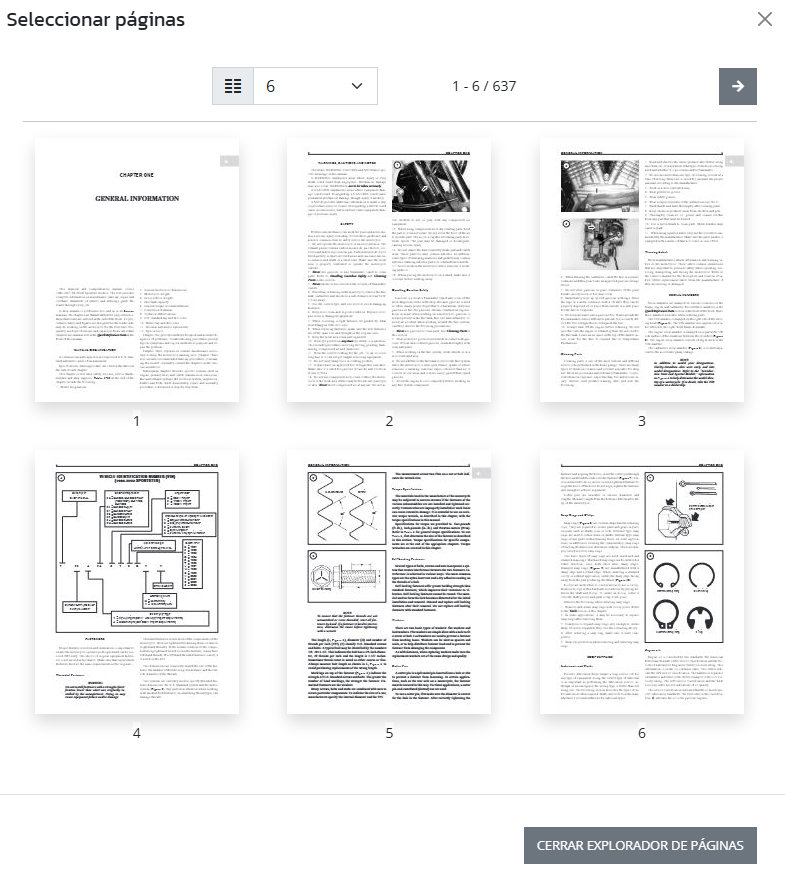
Al hacer clic en la previsualización de un PDF se accede al EXPLORADOR DE PÁGINAS.
|
Elemento |
Funcionalidad |
|---|---|
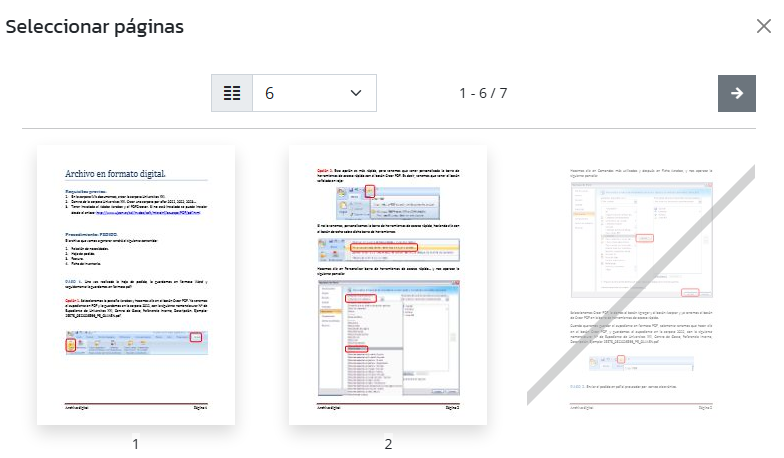
| Seleccionar páginas | Título de ventana. Encabezado superior del modal o ventana emergente. Indica que el usuario está en el entorno de gestión de páginas del PDF. |
| Icono de cierre (X) | Botón de cierre. Icono situado en la esquina superior derecha. Cierra el explorador y vuelve a la pantalla anterior sin aplicar cambios adicionales. |
| Selector de cantidad de páginas visibles |
Desplegable. Campo con valor numérico (ej. “6”) y flecha desplegable. Permite elegir cuántas páginas se muestran simultáneamente en pantalla. |
| Indicador de rango visible | Texto informativo. Texto tipo “1 - 6 / 637”. Muestra las páginas actualmente visibles y el total del documento. |
| Botón de navegación | Botón de avance. Botón con icono de flecha hacia la derecha. Permite avanzar al siguiente bloque de páginas. |
| Miniaturas de páginas | Vista previa interactiva. Representación visual individual de cada página del PDF. Permite visualizar el contenido de cada página para su revisión. |
| Numeración de página | Texto identificativo. Número situado bajo cada miniatura (1, 2, 3, etc.). Identifica cada página dentro del documento. |
| Cerrar explorador de páginas | Botón principal secundario situado en la parte inferior derecha.Cierra el explorador y regresa a la pantalla de carga de archivos |
Descartar páginas del PDF subido
En el EXPLORADOR DE PÁGINAS hacer clic en una página para descartarla para impresión.
Clic en una página descartada para volver a incluirla para impresión. Las descartadas se muestran con una raya en diagonal.
Las páginas descartadas se muestran así en el Explorador. 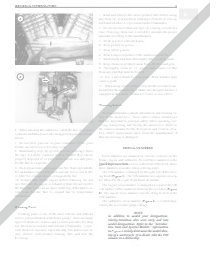
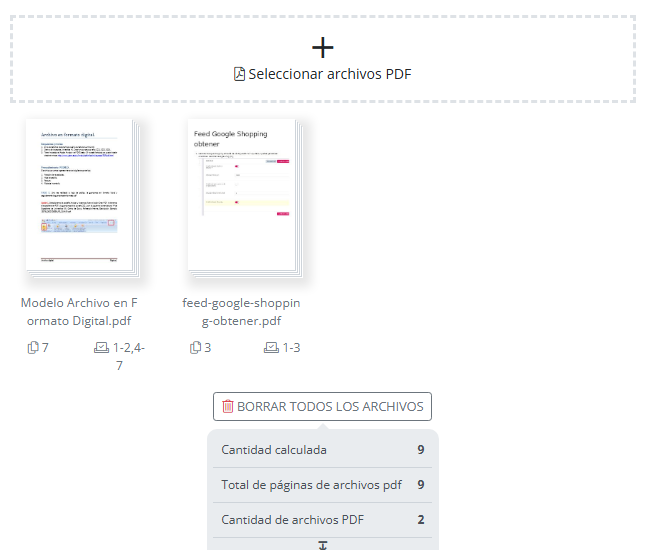
Al cerrar el explorador se mostrará a la izquierda las páginas que tiene el PDF y a la derecha, las que no han sido descartadas.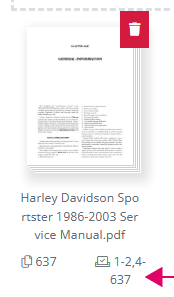
1. Para el cálculo de precio
Vista de la característica en modo cliente con ayuda mediante el botón presente en la ficha del producto en el gestor. Accesible solo para usuarios con permiso de administrador.
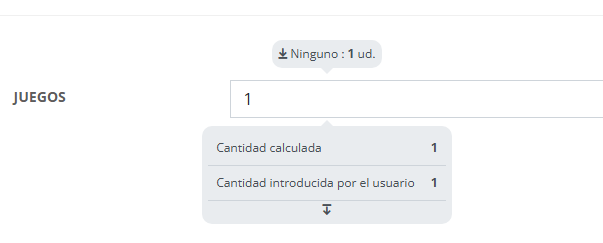
Muestra los tipos de cantidad de unidades que da salida y la cantidad de unidades correspondientes.
Esta característica da salida a la cantidad de páginas de los documentos PDF cargados en dos tipos:
- Cantidad de páginas. Son las que tienen no descartadas los archivos cargados (suma de páginas de todos los PDF).
- Cantidad de páginas calculada. Son las explicadas en el punto anterior multiplicadas por la cantidad de unidades de producto (juegos) que quiere pedir el cliente.
Estas cantidades pueden ser recibidas por otras características en "Recibir cantidad de:"
Ejemplo:
Subida de dos PDF.
Total páginas de ambos PDF: 10
Descarte de una página del primer PDF subido.
Total páginas de ambos PDF: 9
Cantidad de Juegos (unidades de producto) en 1.
Vista de cantidad de unidades que da salida la característica con cantidad de unidades de producto (juegos en 1).
Cantidad de Juegos (unidades de producto) en 10.
Vista de cantidad de unidades que da salida la característica con cantidad de unidades de producto (juegos en 10)
A tener en cuenta
Hay dos características que para el cálculo ofrecen 4 tipos de unidades de cantidad:
1. Sube tu archivo | Cantidad calculada. Multiplica las unidades de producto por las páginas totales de la suma de los PDF subidos.
2. Sube tu archivo | Total de paginas de archivos PDF.
3. Sube tu archivo | Cantidad de archivos PDF.
4. Juegos | Cantidad introducida por el usuario.
Todas pueden ser usadas para impactar importes de variables en otras características. Supuestos a continuación./// Para que "Sube tu PDF" pueda multiplicar las páginas por los juegos ha de recibir la cantidad de Juegos | Cantidad introducida por el usuario. Así calcula "Sube tu archivo" la "Cantidad calculada".
/// Cuando los impactos de precio variable dependan del número de páginas totales del producto se ajustará en la característica que tiene los importes variables correspondientes, que reciba cantidad de, "Sube tu archivo | Cantidad calculada".
/// Cuando los impactos de precio variable dependan la cantidad de juegos se ajustará en la característica que tiene los importes variables correspondientes, que reciba cantidad de "Juegos | Cantidad introducida por el usuario".


Resumen de la característica de tipo "Subida directa de archivos directa PDF "
Se pueden cargar múltiples PDF, visualizar y descartar aquellas páginas que no se quiere imprimir en cada uno de los PDF.
Los datos de páginas para flujo de cantidad de unidades serán la suma de las páginas de todos los PDF subidos. Es decir cada copia será la impresión de todos las páginas de los PDF subidos (a excepción de las páginas descartadas por el cliente desde el Explorador de páginas).