
A16. Materiales - Tipos - Características
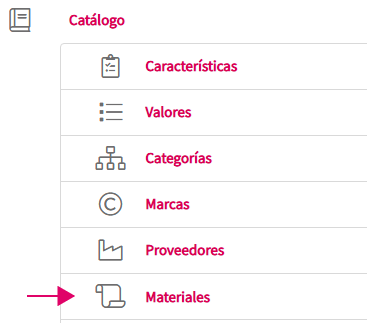
La característica de tipo Materiales permite aplicar precios a partir de los materiales creados en la sección del menú del gestor, Ajustes > Catálogo >Materiales. Se accede a la librería de materiales.
Los precios reflejados en la librería de materiales son impuestos no incluidos. En la vista del cliente se añadirá el porcentaje del impuesto que esté ajustado en el producto de forma automática.
Para poder usar la característica de tipo "Materiales" en un producto además de requerir tener creados materiales en la sección de Ajustes > Catálogo >Materiales, es requerido que el producto tenga una característica de tipo "Medidas".
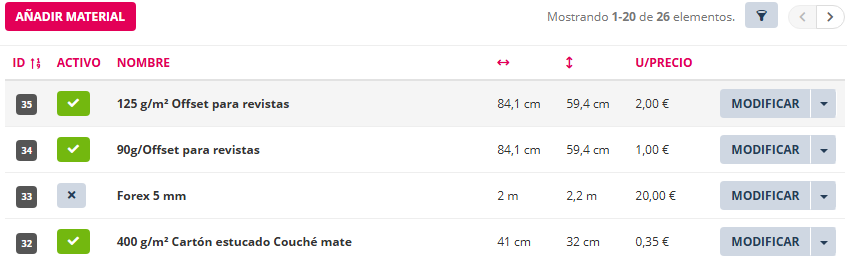
1. Librería de materiales interfaz en modo lista.
Acceder a la sección Materiales.
| Elemento |
Función |
|---|---|
| Botón “AÑADIR MATERIAL” | Abre el formulario de configuración del material. Permite crear un nuevo material y añadirlo a la librería. |
| Columna “ID” | Muestra el identificador único del material. Sirve para diferenciarlo internamente dentro del sistema. |
| Columna “ACTIVO” | Indica si el material está disponible para su uso. El icono verde con ✓ significa activo; el icono con X indica que está desactivado. ⚠️ Los materiales desactivados no se podrán seleccionar en la característica de tipo "Materiales" en los productos. |
| Columna “NOMBRE” | Muestra el nombre descriptivo del material, normalmente incluyendo tipo y características (por ejemplo, gramaje o composición). |
| Columnas de dimensiones (↔ y ↕) | Indican el ancho y el alto del material. Estas dimensiones definen el tamaño base disponible para su uso en producción. |
| Columna “U/PRECIO” | Muestra el precio por unidad del material. Este valor se utiliza para calcular el impacto de precio por material en el producto. |
| Botón “MODIFICAR” | Permite editar la configuración del material seleccionado, como nombre, dimensiones, precio o estado. |
| Menú desplegable junto a “MODIFICAR” | Proporciona acciones adicionales relacionadas con el material en esta lista, "Eliminar". ⚠️Los materiales eliminados dejarán de estar presentes en la característica de tipo "Materiales" en los productos. |
| Iconos de ordenación en cabecera. |
Permiten ordenar la lista de materiales según la columna seleccionada (por ejemplo, por ID, nombre o precio). |
| Icono de filtro (embudo) | Permite aplicar filtros para mostrar solo determinados materiales según criterios específicos. |
| Indicador “Mostrando X-X de X elementos” | Informa del número de materiales visibles actualmente y el total disponible en la librería. |
| Controles de paginación (flechas) | Permiten navegar entre las diferentes páginas de materiales cuando hay más elementos de los que caben en una sola pantalla. |
Información adicional
- La vista en modo lista está diseñada para ofrecer una visión rápida y organizada de todos los materiales disponibles.
- El estado Activo/Inactivo es especialmente importante, ya que permite mantener materiales en la base de datos sin que estén disponibles para su uso operativo.
- La ordenación y filtrado facilitan la localización de materiales cuando la librería contiene muchos elementos.
- Se recomienda mantener nombres claros y descriptivos para facilitar la identificación rápida por parte de los usuarios y administrador.
2. Creación de materiales interfaz
Clic en el botón AÑADIR MATERIAL, presente en la vista de la librería de materiales en modo lista. Se accede a la interfaz de creación de material.
| Elemento |
Función
|
|---|---|
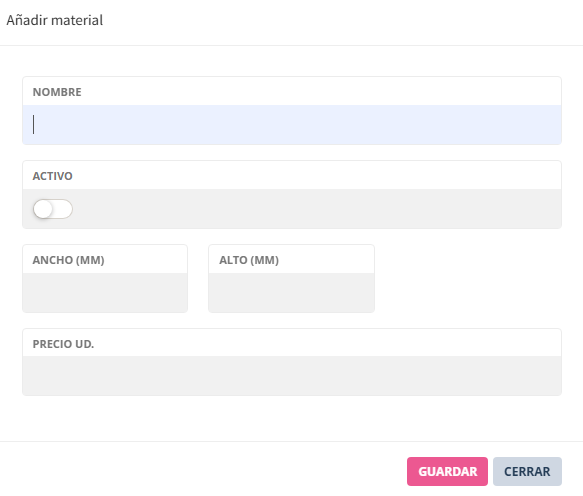
| Título “Añadir material” |
Indica que la ventana está en modo de creación de un nuevo material. Permite introducir los datos necesarios para registrarlo en la librería. |
| Campo “NOMBRE” | Permite introducir el nombre descriptivo del material. Este nombre se utilizará para identificarlo en la librería y en la orden de producción. |
| Interruptor “ACTIVO” | Permite definir si el material estará disponible para su uso. Si está activado, el material podrá seleccionarse en el sistema; si está desactivado, permanecerá guardado pero no disponible. ⚠️Los materiales desactivados o eliminados dejarán de estar presentes en la característica de tipo "Materiales" en los productos. |
| Campo “ANCHO (MM)” | Permite especificar el ancho del material en milímetros. Este valor define una de las dimensiones físicas del material. ℹ️ A tener en cuenta que ha de ser el ancho imprimible útil. |
| Campo “ALTO (MM)” | Permite especificar el alto del material en milímetros. Este valor completa la dimensión del material junto con el ancho. ℹ️ A tener en cuenta que ha de ser el ancho imprimible útil. |
| Campo “PRECIO UD.” | Permite introducir el precio por unidad del material sin impuesto. Este valor se utilizará para el cálculo de costes y presupuestos. ℹ️ El impuesto será aplicado en el sumatorio del precio total del producto. |
| Botón “GUARDAR” | Guarda el nuevo material con los datos introducidos y lo añade a la librería de materiales. |
| Botón “CERRAR” | Cierra la ventana sin guardar los cambios introducidos. |
2. Funcionamiento de la característica de tipo "Materiales" con la característica de tipo "Medidas".
Vista de parte del árbol de flujo de cantidades de un producto que usa la característica de tipo "Medidas.
1. Formato. Es la característica de tipo materiales que tiene el producto.
2. Papel. Es la característica de tipo materiales. Es en dónde el cliente selecciona el material. Uno de los que han sido creados por el administrador en la librería de materiales y que ha seleccionado y añadido a la característica del producto.
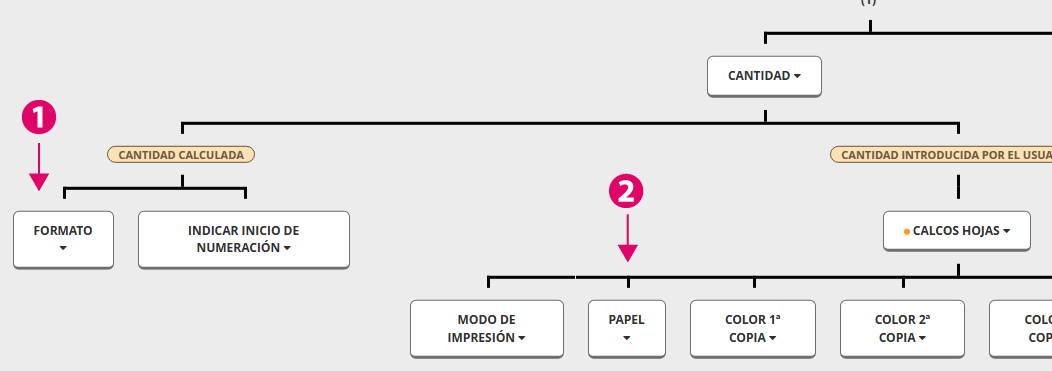
Internamente, la característica de tipo medidas envía a la característica de tipo "Materiales" las medidas definida por el cliente para el producto y el margen de sangrado. La característica de tipo" "Materiales" hace la imposición sobre el tamaño del material, añade el importe de las unidades de material necesarias, y pone a disposición unidades para ser recibidas por otras características.
Las unidades
Si configura una herencia de cantidad, el cálculo del importe corresponderá a lo siguiente: Unidades de material calculadas según la imposición automática X unidades recibidas X importe establecido para unidad de material
Cuidad si desactiva uno o varios materiales. Los productos que no dispongan de ningún material activo, serán desactivados automáticamente.
Hacer clic en el botón "Añadir material".
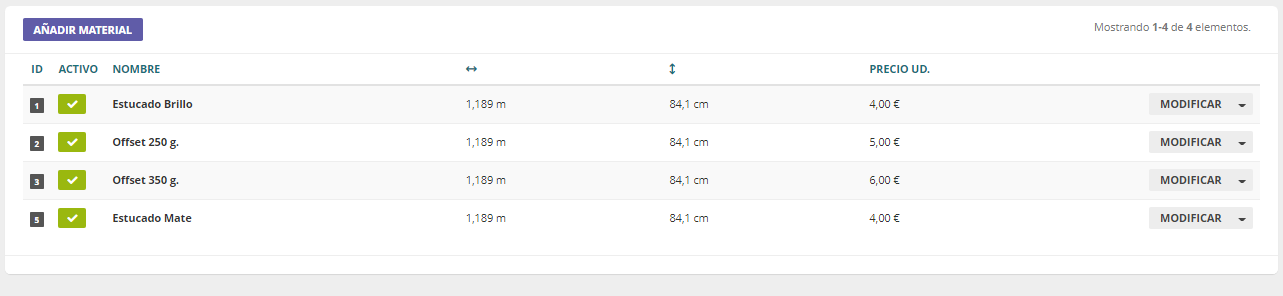
Rellenar los campos:
a) Nombre asignado al material (es el que se verá en la vista del cliente).
b) Botón de activar o desactivar material.
c) Campos para establecer el ancho y alto del material.
d) Precio por unidad de material.
e) Botón de guardar y botón de cerrar.
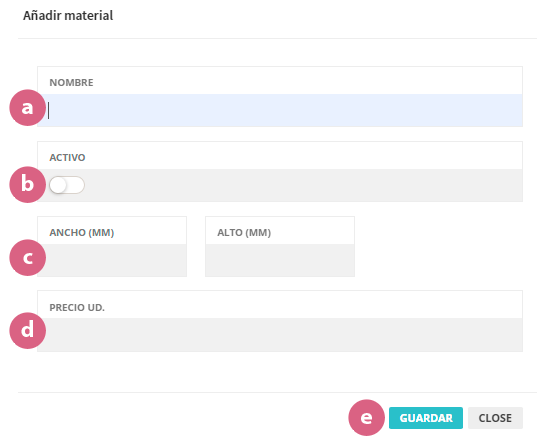
Una vez creados los materiales se mostrarán en listado. Cada fila del listado dispone del botón "Actualizar para poder acceder a editar los datos del material. Desde este mismo botón muestra una flecha que despliega el menú para eliminar el material.
Acceder al producto y asegurarse de tener creada la característica de tipo Tamaño. Con o sin Presets.
A continuación crear la característica de tipo Materiales.
La característica Materiales para funcionar requiere que el producto tenga una característica tipo Tamaño.
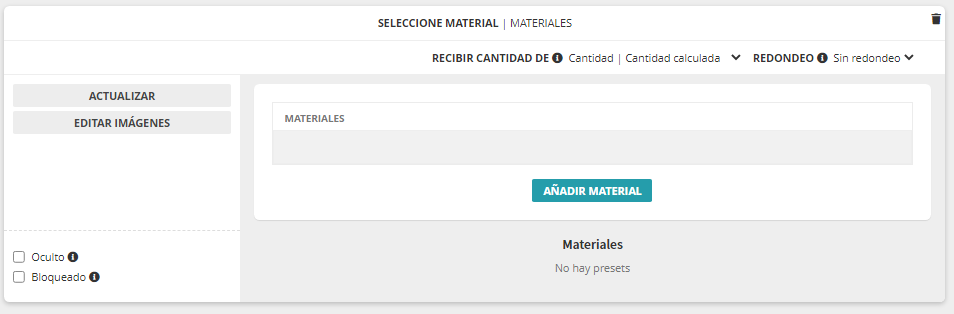
En el campo llamado "Materiales" hacer clic y mostrará los materiales creados en la sección de materiales para seleccionar los que interese ofrecer en el producto.
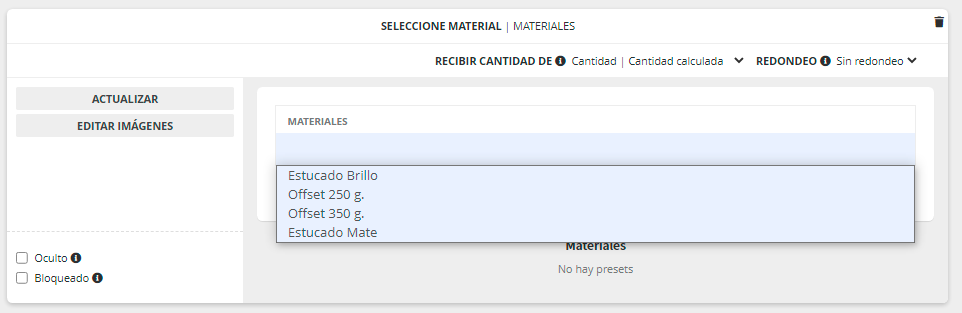
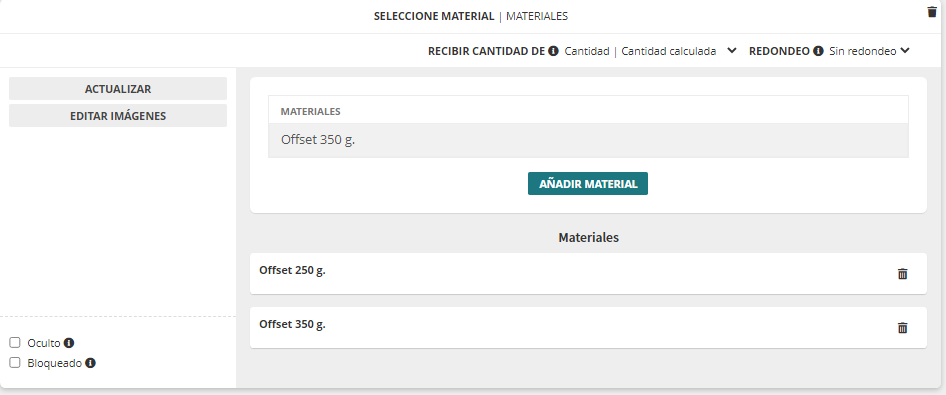
Al seleccionarlos y hacer clic en el botón "añadir material" se añadirán como opciones para el cliente. En el gestor se mostrarán los materiales añadidos en modo lista. Cada lista dispone del botón para eliminar material de la característica.
Vista desde el cliente de la característica de tipo Materiales extendida.

2. Cálculo del precio en la característica de tipo Materiales.
La característica de tipo Materiales recibe el ancho y alto seleccionado o escrito por el cliente, hace la imposición de ese tamaño en la superficie del material teniendo en cuenta el valor de sangrado especificado en la característica de tipo Tamaño. Calcula las unidades de material requeridas y las multiplica por el precio de unidad de material especificado en la sección de "Materiales".
Además captura varios tipos de unidades para que las puedan recibir otras características.
Vista de la característica desde la vista del cliente con ayudas para el administrador.
Wakaprint para realizar la imposición valora previamente cuál es la orientación más óptima para obtener el máximo aprovechamiento del material.
El resto de la interfaz es la explicada en el capítulo Característica - general