
V.2. Características - General - Creación de características
En la columna central de la ficha de producto se encuentra la interfaz de creación de características.
10/1. Creando características 1ª parte.
Aclarar que no es lo mismo crear una característica que añadir una característica. En este apartado se explica la primera. La creación.
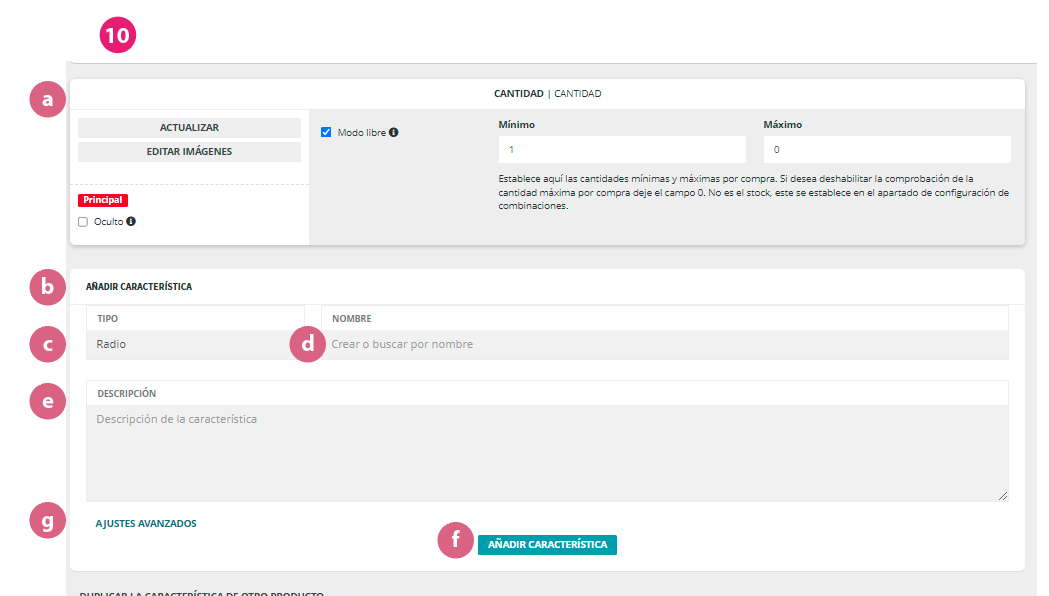
10.a) Cuando se crea un producto se crea con una característica de tipo cantidad en modo libre. Se pueden crear tantas características de cantidad como requiera la configuración el producto.
10.b) En última posición en la vertical muestra la interfaz para añadir característica. Siempre aparecerá en última posición en la columna central de la ficha de producto.
10.c) Es requerido seleccionar el tipo de característica que se quiere crear. Si no se selecciona ninguna se creará con el primer tipo de la lista.
10.d) Para crear una característica es requerido ponerle un nombre. El nombre no puede ser el mismo que el de otra que ya esté creada en el producto.
El resto de campos no son requeridos.
10.e) Se puede añadir una descripción. Será mostrada como información de interés para al cliente.
10.f) El botón con el que damos la orden de crear.
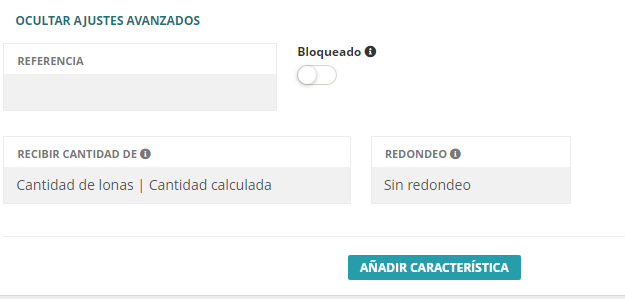
10.g) Desde Ajustes Avanzados de la interfaz de creación de característica se le puede asignar una referencia, asignarle cantidad de unidades que recibe y crearla bloqueada.
10/2. Creando características 2ª parte.
Una vez creada la característica se muestra debajo de la de tipo cantidad.
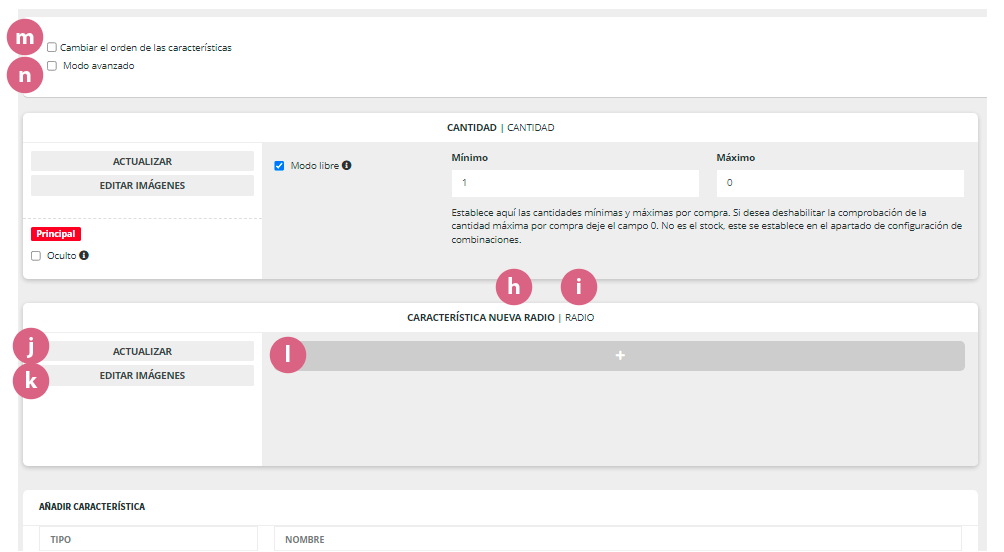
Estos elementos de la interfaz de característica son iguales en todas las características ideadas para uso público.
10.h) Nombre
10.i) Tipo
10.j) Botón de Actualizar. Para acceder al modo edición y cambiar el tipo, nombre, referencia y descripción.
10.k) Botón de Editar imágenes. Para añadir imagen o imágenes.
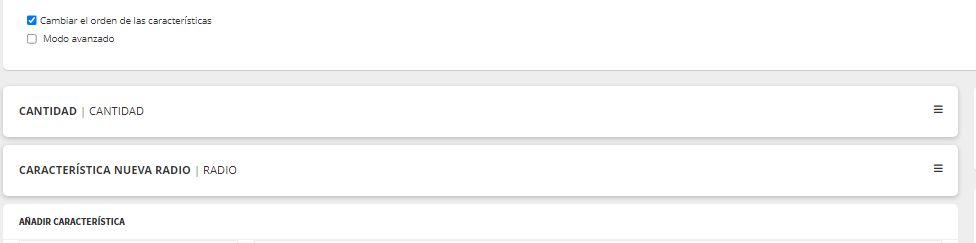
10.m) Cambiar el orden de la características (Se muestra cuando hay más de una característica creada).
Para ordenar características chequear la casilla "Cambiar el orden de las características que está en la parte superior. Con este modo activado hacer clic en una característica y mantener para reposicionar. El orden de posición de las características será igual al orden en el que se muestren en la vista del cliente.
10.n) Activar modo Avanzado. El modo avanzado ofrece la posibilidad de crear nuevos tipos de características.
Cuando se desactiva el modo Avanzado se perderán los ajustes de los valores creados en este modo.
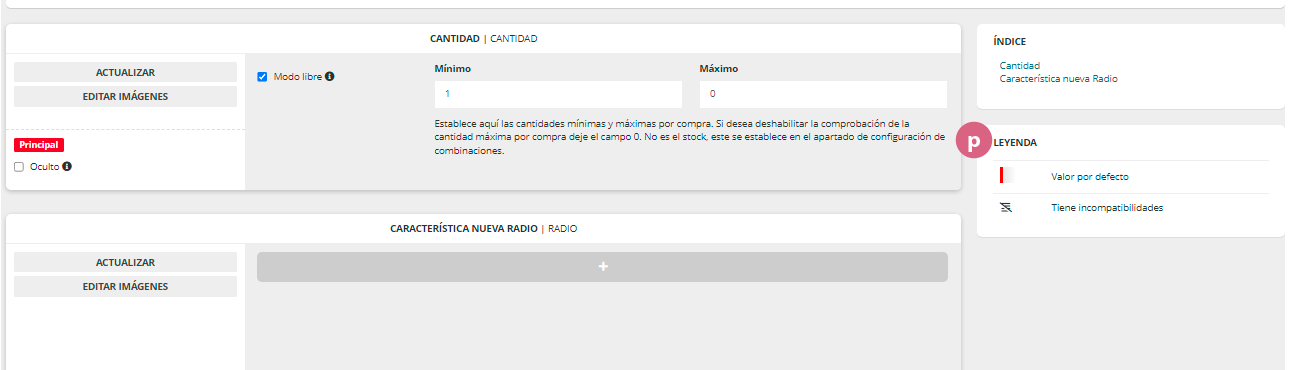
10.o) A medida que se van añadiendo características al producto se muestra en la columna de la izquierda un índice de ellas, que además tiene función de navegación. Si hacemos clic en una en el índice llevará a la posición en la que se encuentra.
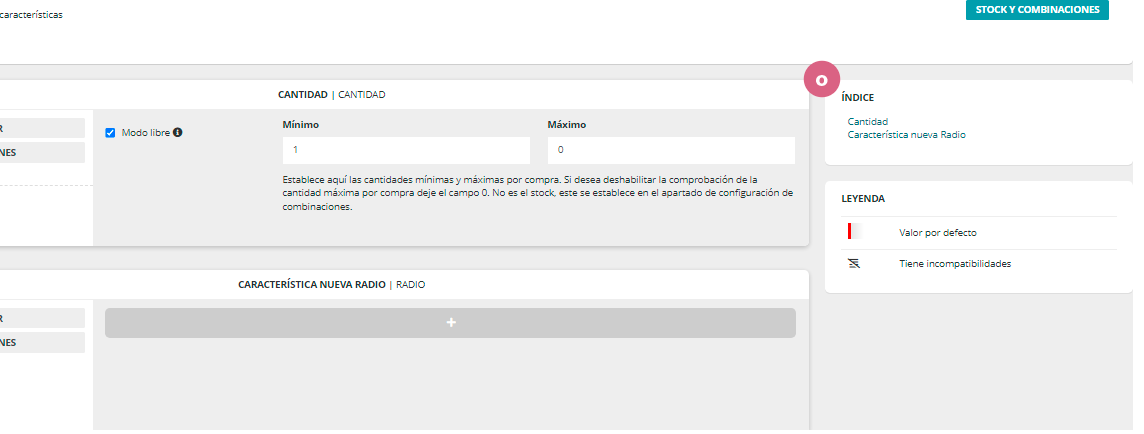
10.p) En la columna de la izquierda se muestra el significado de iconos utilizados para indicar el valor marcado por defecto y visualizar si los valores tienen incompatibilidades.
Para eliminar una característica situar el cursor en el extremo superior izquierdo y aparecerá botón con el icono de cubo de basura. Hacer clic en el botón para eliminar la característica. La aplicación antes de eliminar la característica mostrará un mensaje de alerta con solicitud de verificar la intención de eliminar.
Para eliminar características en modo avanzado es requerido poner recibir cantidad de "Ninguno" antes de eliminar.
