
A2. Características - Creación de características
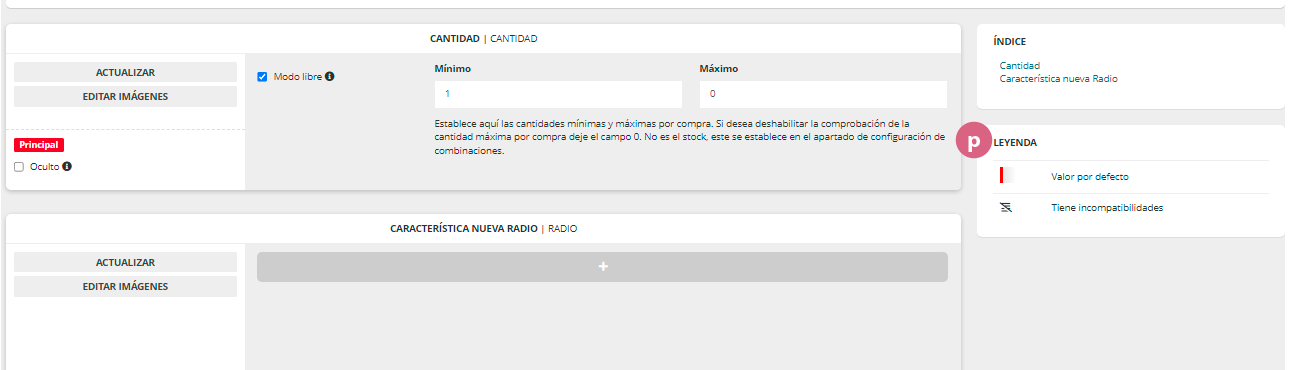
Cuando se crea un nuevo producto cumplimentando los campos requeridos y pertinentes y se guardan, se crea automáticamente con una característica de cantidad llamada cantidad que presenta el icono de estrella destacado en rojo y la etiqueta "PRINCIPAL".
Es decir, el sistema añade la característica imprescindible que tiene que tener un producto. La de cantidad de unidades de producto que quiera comprar el cliente.
Las características añadidas se muestran en modo interfaz recogida. Mediante el icono de flecha se despliega o se recoge la interfaz.
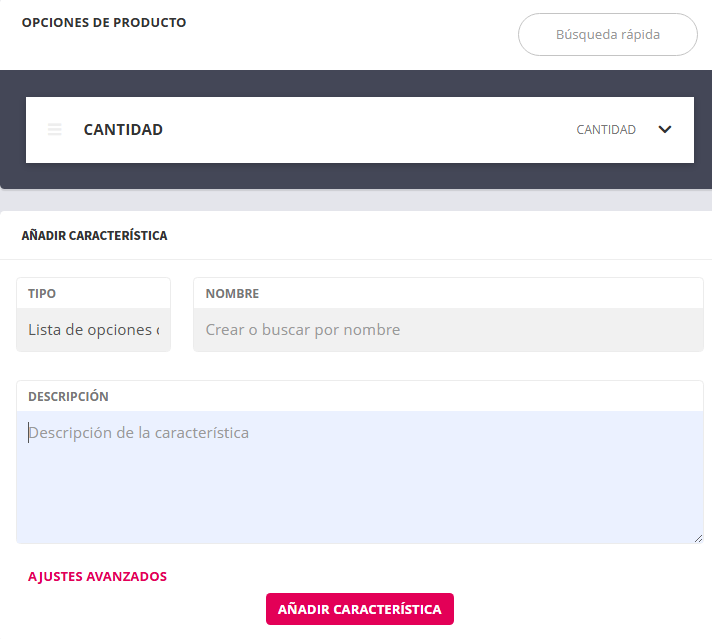
1. Añadir características interfaz.
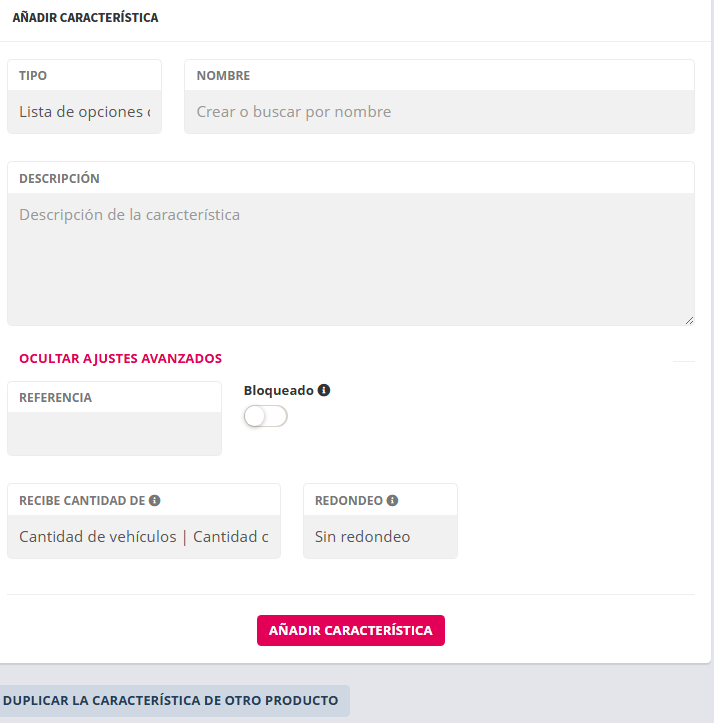
| Elemento de la interfaz |
Función |
|---|---|
| Tipo | Permite seleccionar el tipo de característica que se va a añadir al producto. El tipo determina el comportamiento, la forma de visualización y los cálculos de precio asociados. |
| Nombre | Campo para definir el nombre de la característica. Este nombre se utiliza tanto en la gestión interna como en la vista pública del producto para identificar la opción que el cliente va a configurar. |
| Descripción | Permite añadir una descripción de la característica. Puede utilizarse para documentar su función o para mostrar información adicional al cliente, según la configuración del producto. |
| Ocultar ajustes avanzados / Mostrar ajustes avanzados |
Permite mostrar u ocultar los ajustes adicionales avanzados disponible spara añadir la característica. |
| Referencia | Campo destinado a introducir una referencia interna de la característica. Se utiliza con fines de identificación, integración o gestión interna y no se muestra al cliente. |
| Bloqueado | Si se activa, el cliente no podrá modificar la selección de la característica. El valor configurado por defecto se tomará como fijo en la vista del cliente. |
| Recibe cantidad de | Define la cantidad que se utilizará para calcular el precio variable de la característica. Permite vincular el cálculo a otra característica de tipo cantidad o dejarlo en “Ninguno” para multiplicar por una unidad. |
| Redondeo | Permite seleccionar el tipo de redondeo que se aplicará a la cantidad recibida antes de realizar el cálculo del precio variable. |
| Añadir característica | Guarda la configuración y añade la característica al producto. |
| Duplicar la característica de otro producto | Permite copiar una característica ya existente desde otro producto, agilizando la configuración y manteniendo coherencia entre productos similares. |
Pasos para añadir característica en modo normal.
- Acceder al producto
Entra en el panel de administración y accede al producto en el que deseas añadir la característica. - Acceder a la sección de características
Dentro del producto, dirígete a la sección destinada a la gestión de características. - Seleccionar el tipo de característica
En el campo Tipo, selecciona el tipo de característica que deseas añadir.
El tipo define el comportamiento, la visualización y el cálculo del precio de la característica. - Escribir el nombre de la característica
En el campo Nombre, escribe el nombre con el que se identificará la característica. Este nombre se mostrará en la vista del producto para el cliente. - Añadir una descripción (opcional)
En el campo Descripción, puedes incluir información adicional sobre la característica para facilitar su comprensión o uso. - Configurar los ajustes disponibles en modo normal
Revisa y configura los ajustes básicos que estén disponibles para el tipo de característica seleccionado. En modo normal solo se muestran las opciones esenciales.
+ Pasos para añadir la característica con ajustes de la interfaz de c añadir característica avanzada.
9. Mostrar los ajustes avanzados
En el formulario de creación, utiliza la opción Mostrar ajustes avanzados para acceder a los campos adicionales disponibles.
10. Configurar los ajustes avanzados
Configura los campos disponibles en los ajustes avanzados:
-
Referencia
Permite asignar una referencia interna a la característica. -
Bloqueado
Si se activa, el cliente no podrá modificar la selección de la característica. -
Recibe cantidad de
Define la cantidad que se utilizará para calcular el precio variable de la característica. -
Redondeo
Define el tipo de redondeo que se aplicará antes del cálculo del precio.
Pasos finales para añadir la característica
7/11. Añadir la característica al producto
Pulsa el botón Añadir característica para guardar la configuración y añadir la característica al producto.
8/12. Comprobar la característica creada
Verifica que la característica aparece correctamente en el listado de características del producto y se muestra de forma adecuada en la vista pública.
9/13 Comprueba que la característica se ha añadido correctamente y que su comportamiento es el esperado.
2. Una vez añadida la característica
Se mostrará debajo de la última añadida.
Estos elementos de la interfaz de característica son iguales en todas las características ideadas para uso público.
10.h) Nombre
10.i) Tipo
10.j) Botón de Actualizar. Para acceder al modo edición y cambiar el tipo, nombre, referencia y descripción.
10.k) Botón de Editar imágenes. Para añadir imagen o imágenes.
10.m) Cambiar el orden de la características (Se muestra cuando hay más de una característica creada).
Para ordenar características chequear la casilla "Cambiar el orden de las características que está en la parte superior. Con este modo activado hacer clic en una característica y mantener para reposicionar. El orden de posición de las características será igual al orden en el que se muestren en la vista del cliente.
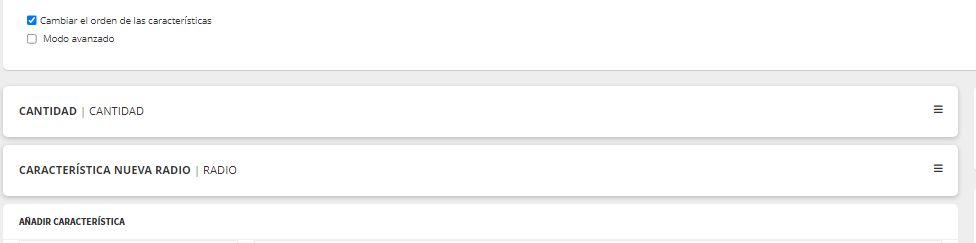
10.n) Activar modo Avanzado. El modo avanzado ofrece la posibilidad de crear nuevos tipos de características.
Cuando se desactiva el modo Avanzado se perderán los ajustes de los valores creados en este modo.
10.o) A medida que se van añadiendo características al producto se muestra en la columna de la izquierda un índice de ellas, que además tiene función de navegación. Si hacemos clic en una en el índice llevará a la posición en la que se encuentra.
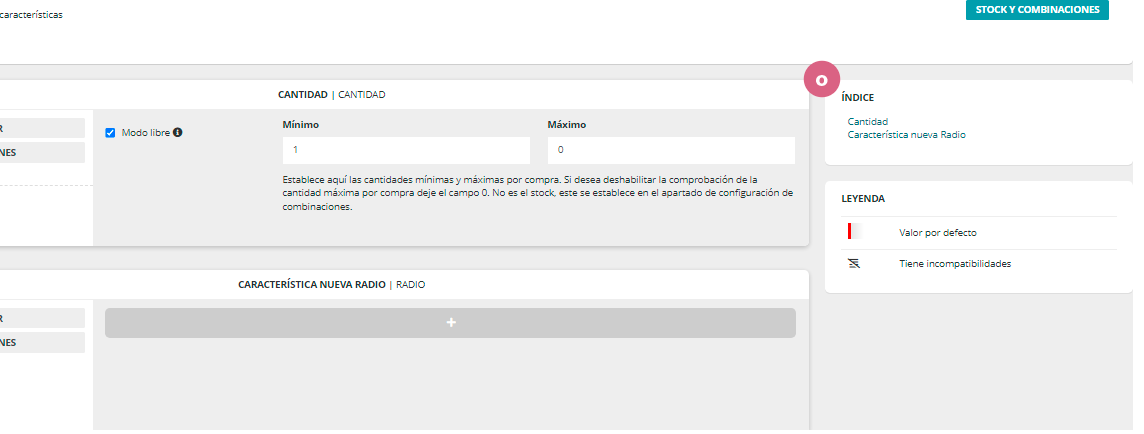
10.p) En la columna de la izquierda se muestra el significado de iconos utilizados para indicar el valor marcado por defecto y visualizar si los valores tienen incompatibilidades.
Para eliminar una característica situar el cursor en el extremo superior izquierdo y aparecerá botón con el icono de cubo de basura. Hacer clic en el botón para eliminar la característica. La aplicación antes de eliminar la característica mostrará un mensaje de alerta con solicitud de verificar la intención de eliminar.
Para eliminar características en modo avanzado es requerido poner recibir cantidad de "Ninguno" antes de eliminar.
