
A2. Creación de características interfaz - Características
1. Introducción
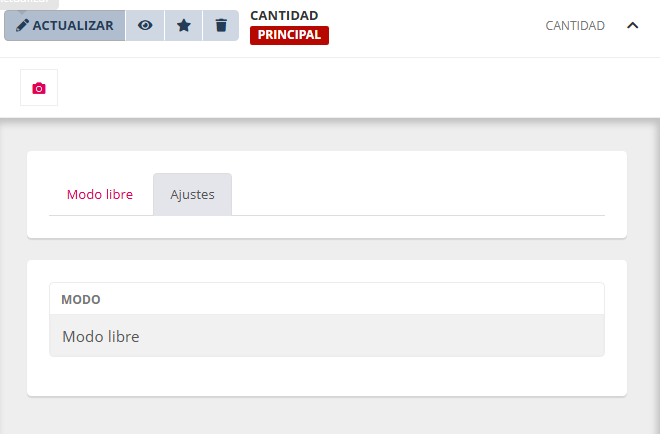
Cuando se crea un nuevo producto cumplimentando los campos requeridos y pertinentes y se guardan, se crea automáticamente con una característica de tipo cantidad con el nombre de "Cantidad ", que presenta el icono de estrella destacado en rojo y la etiqueta "PRINCIPAL".
Es decir, el sistema añade la característica imprescindible que tiene que tener un producto. La de cantidad de unidades de producto que quiera comprar el cliente.
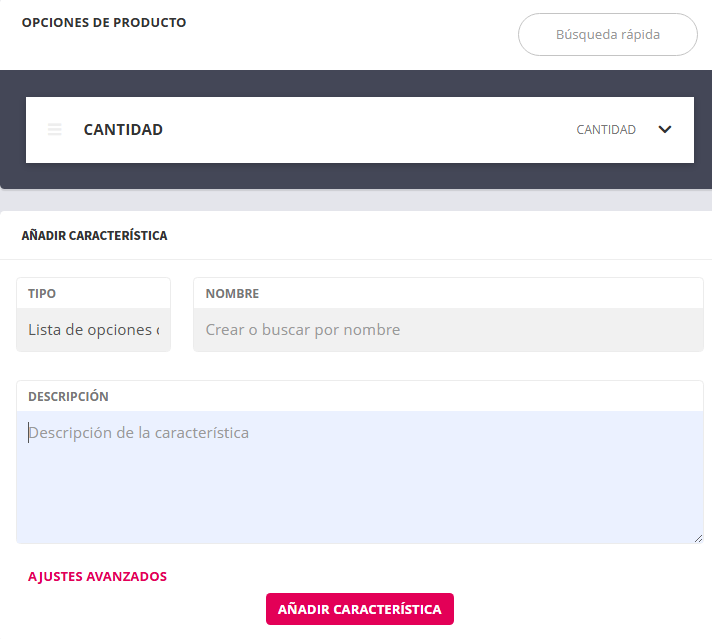
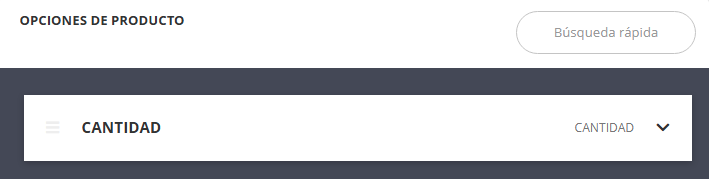
Las características añadidas se muestran en modo interfaz recogida. Mediante el icono de flecha se despliega o se recoge la interfaz. 
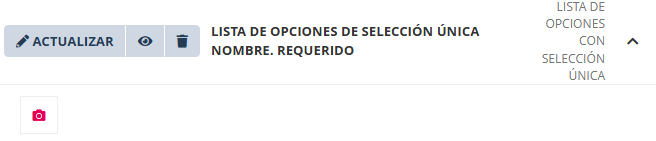
Vista de la característica recogida.
Vista de la característica abierta.
2. Añadir características interfaz
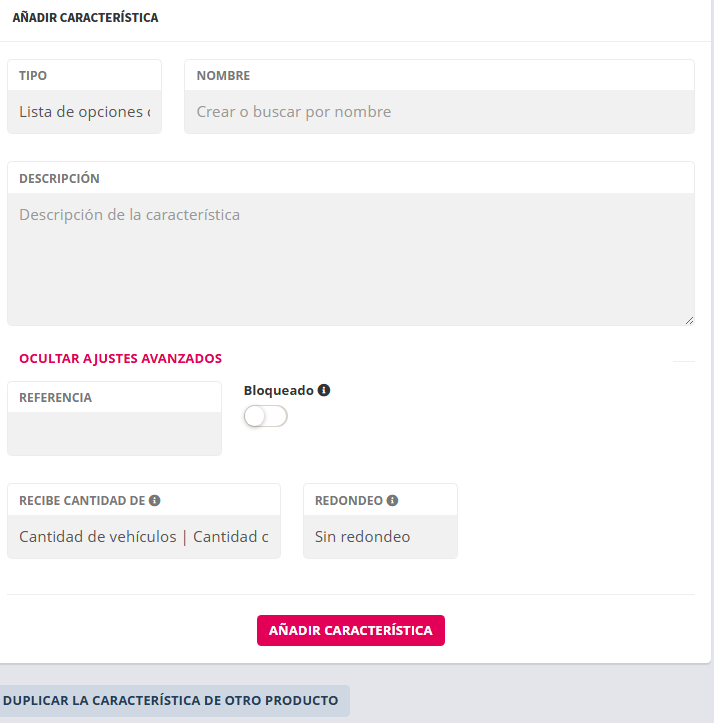
Debajo de la última característica de presenta la interfaz de AÑADIR CARACTERÍSTICA y botón de DUPLICAR CARACTERÍSTICA DE OTRO PRODUCTO.
| Elemento de la interfaz |
Función |
|---|---|
| Tipo | Permite seleccionar el tipo de característica que se va a añadir al producto. El tipo determina el comportamiento, la forma de visualización y los cálculos de precio asociados. |
| Nombre | Campo para definir el nombre de la característica. Este nombre se utiliza tanto en la gestión interna como en la vista pública del producto para identificar la opción que el cliente va a configurar. |
| Descripción | Permite añadir una descripción de la característica. Puede utilizarse para documentar su función o para mostrar información adicional al cliente, según la configuración del producto. |
| Ocultar ajustes avanzados / Mostrar ajustes avanzados |
Permite mostrar u ocultar los ajustes adicionales avanzados disponible spara añadir la característica. |
| Referencia | Campo destinado a introducir una referencia interna de la característica. Se utiliza con fines de identificación, integración o gestión interna y no se muestra al cliente. |
| Bloqueado | Si se activa, el cliente no podrá modificar la selección de la característica. El valor configurado por defecto se tomará como fijo en la vista del cliente. |
| Recibe cantidad de | Define la cantidad que se utilizará para calcular el precio variable de la característica. Permite vincular el cálculo a otra característica de tipo cantidad o dejarlo en “Ninguno” para multiplicar por una unidad. |
| Redondeo | Permite seleccionar el tipo de redondeo que se aplicará a la cantidad recibida antes de realizar el cálculo del precio variable. |
| Añadir característica | Guarda la configuración y añade la característica al producto. |
| Duplicar la característica de otro producto | Permite copiar una característica ya existente desde otro producto, agilizando la configuración y manteniendo coherencia entre productos similares. |
2. Pasos para añadir característica en modo normal
2.1 Acceder al producto
Entrar en el panel de administración y acceder al producto en el que se quiere añadir la característica.
2.2 Acceder a la sección de características
Dentro del producto, ir a la sección destinada a la gestión de características.
2.3 Seleccionar el tipo de característica. En el campo "Tipo", seleccionar el tipo de característica que se desea añadir.
El tipo define el comportamiento, la visualización y el cálculo del precio de la característica.
2.4 Escribir el nombre de la característica. En el campo "Nombre", escribir el nombre con el que se identificará la característica. Este nombre se mostrará en la vista del cliente.
2.5 Añadir una descripción (opcional). En el campo "Descripción", se puede incluir información adicional sobre la característica para facilitar su comprensión o uso.
2.6 Configurar los ajustes disponibles en modo normal. Revisar y configurar los ajustes básicos que estén disponibles para el tipo de característica seleccionado. En modo normal solo se muestran las opciones esenciales.
2.7 + Pasos para añadir la característica con ajustes de la interfaz de añadir característica avanzada:
2. 7. 1. Mostrar los ajustes avanzados.
2. 7.2 En el formulario de creación, utilizar la opción "Mostrar ajustes avanzados" para acceder a los campos adicionales disponibles.
2. 7.3. Configurar de los ajustes avanzados. Configurar los campos disponibles en los ajustes avanzados:
-
-
-
Referencia. Permite asignar una referencia interna a la característica.
-
Bloqueado. Si se activa, el cliente no podrá modificar la selección de la característica.
-
Recibe cantidad de. Define la cantidad que se utilizará para calcular el precio variable de la característica.
-
Redondeo. Define el tipo de redondeo que se aplicará a las unidades recibidas antes del cálculo del precio.
-
-
2. 8. Pasos finales para añadir la característica:
2.8.1. Añadir la característica al producto. Pulsar el botón AÑADIR CARACTERÍSTICA para guardar la configuración y añadir la característica al producto.
2.8.2. Comprobar la característica creada. Verificar que la característica aparece correctamente en el listado de características del producto y se muestra de forma adecuada en la vista pública.
2.8.3. Comprobar que la característica se ha añadido correctamente y que su comportamiento es el esperado
2. Modo avanzado de características
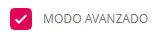
En la ficha de producto capa principal, columna izquierda se presenta una casilla para marcar la activación del modo avanzado de características. Esto permite acceder a más tipos de características para añadir y, a excepción de la de tipo "Tabla" y de tipo "Productos relacionados", añade a la interfaz de las características y a la interfaz de la ficha de producto, más ajustes.
- Vista característica en modo normal
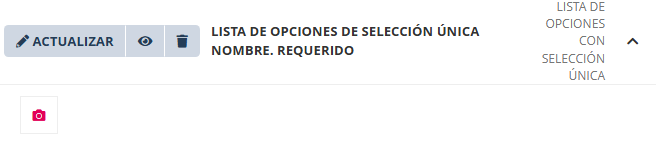
- Vista característica con modo avanzado activado
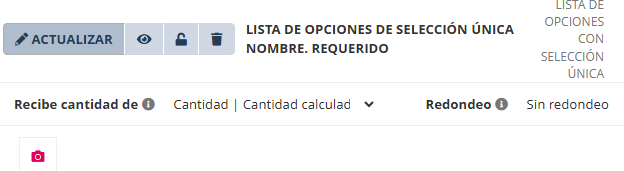
Los nuevos ajustes son:
| Elemento |
Función |
|---|---|
| Recibe cantidad de |
Selector de origen de cantidad. Permite definir de dónde se obtiene la cantidad de unidades que utilizará el sistema para los cálculos de importes y pesos variables del producto. Dos herramientas para facilitar el ajuste del Flujo de cantidades.
Nueva herramienta en modo avanzado "Índice de características". Se encuentra a continuación del botón de acceso al MAPA. Muestra un menú de todas las características añadidas al producto ordenadas alfabéticamente y que además funciona como navegación para acceder a las características.
|
| Recibir de | Desplegable de selección. Icono de flecha. Permite cambiar entre las opciones de cantidad disponibles .Al hacer clic en este campo se muestran todas las características y valores que pueden ser seleccionadas para recibir la cantidad de unidades que sacan. Llamado técnicamente "Flujo de cantidades". |
| Redondeo | Opción de configuración. Permite definir si se aplicará un redondeo a la cantidad de unidades utilizada en los cálculos. Presenta cuatro modos de redondeo a elegir:
|
| Icono de información | Indicador de ayuda. Muestra información adicional sobre el funcionamiento de la opción “Recibe cantidad de”.
|



En las siguientes páginas se explica la interfaz de cada tipo de característica clasificadas por aquellas que permiten especificar importes fijos y variable y las que no.