
Creando los valores de las características
11. Creando los valores en la característica.
Una vez tenemosestá creada la característica añadimosse crean los valores.valores (opciones).
11.a) Botón de añadir valor.
11.b) Valores añadidos. Cada valor se muestra en una fila. Cada fila dispone de un icono de flecha para desplegar el menú de lasu interfaz.interfaz de configuración. Para retraercambiar a la vista en modo lista hacer clic de nuevo en el icono de la flecha.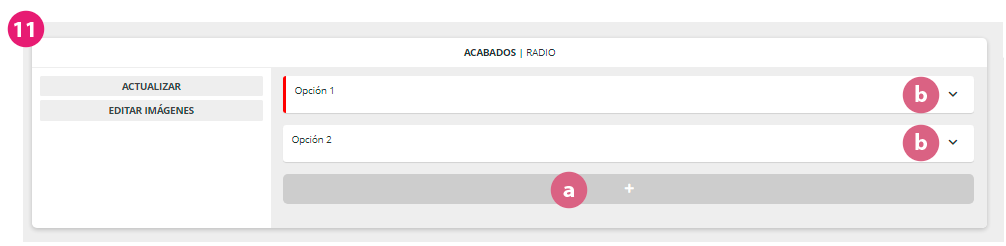
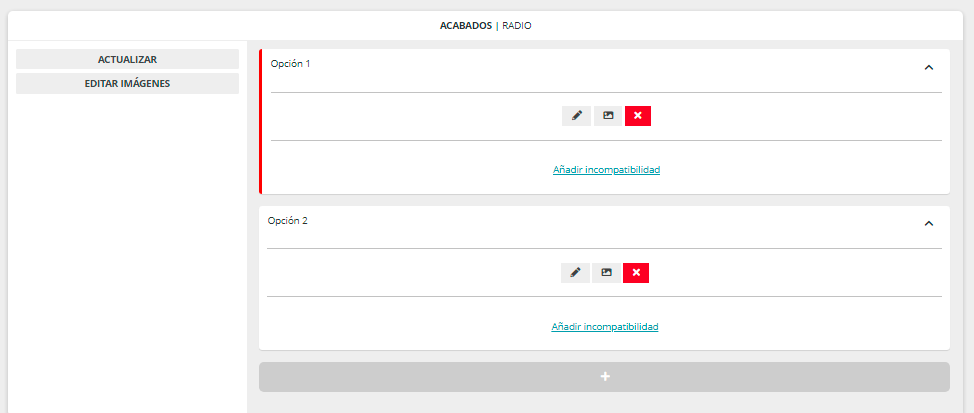
Los valores creados en la vista en lista disponen de los siguientes botones:
-
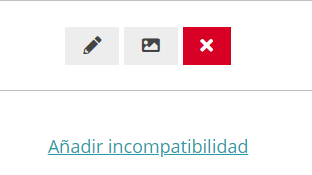
- Botón de actualizar valor (Icono de lápiz).
- Botón para cargar imagen (Icono de imagen).
- Botón para eliminar valor (Botón rojo).
- Enlace para abrir la interfaz de edición de incompatibilidades (Texto en azul subrayado)
12. La interfaz de los valores
Cuando creamosse crea un nuevo valor en una característica nos mostrará el siguiente panel de configuración del valor.
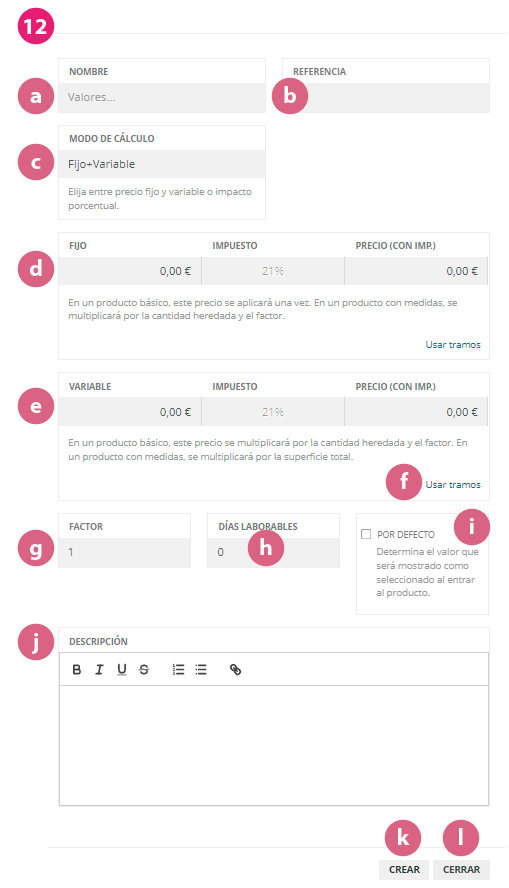
No todos los tipos de características presentan este panel. Consultar capítulo de tipos de características para más información
12.a) Para crear un valor se requiere asignarle un nombre.
12.b) La referencia que queremos que tenga. Opcional.
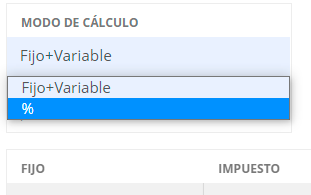
12.c) El módulo de cálculo de impactos de precio que queremosha quede se utiliceutilizar cuando el cliente seleccione este valor. TieneEstando disponibles dos modos:
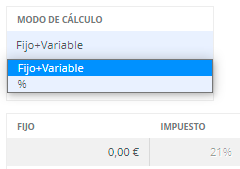
12.c) Fijo + Variable.
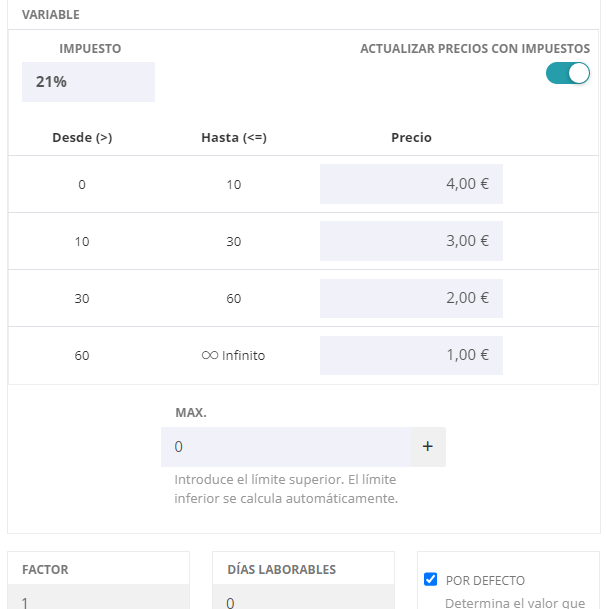
12.d) En este modo el precio se impacta mediante un importe que se aplica una única vez. esEs el llamado fijo. Es decir que no multiplica por la cantidad de unidades de producto.
12.e) Y un importeImporte que se multiplica por la cantidad de unidades del producto. Es el llamado variable.
Se puede impactar el precio en el fijo o en el variable o en ambos. No es requerido impactar precio en un valor. Es opcional y dependerá de la estrategia decidida para impactar el precio del producto según las características creadas y los valores que se ofrezcan para seleccionar por el cliente.
Tanto el impacto del precio del fijo como del variable disponen de las siguientes opciones:
Establecer el importe con impuesto no incluido. La aplicación actualizará automáticamente el campo del importe con impuesto incluido. Los tipos de impuestos se crean desde la sección del menú del Dashboard->Otros->Ventas->ImpuestosPodemosSe pueden establecer ellos importeimportes en el campo con impuesto incluido y se actualizarán automáticamente en el campo de importe sin impuesto incluido.incluido y viceversa
12.f) Tanto en impacto de precio del fijo como en el variable se puede establecer por tramos de cantidad de unidades. Para saber más acceda ala capítulola Tramossección encorrespondiente fijode yeste variable.manual.
Porcentaje.
Al seleccionar el modo porcentaje la interfaz cambia. Desparecen los campos de fijo y variable siendo sustituidos por el campo %. Los porcentajes a reflejar son para incrementos del precio. Para saber más consulte el capítulo Cálculola sección correspondiente de este manual. del porcentaje en valores
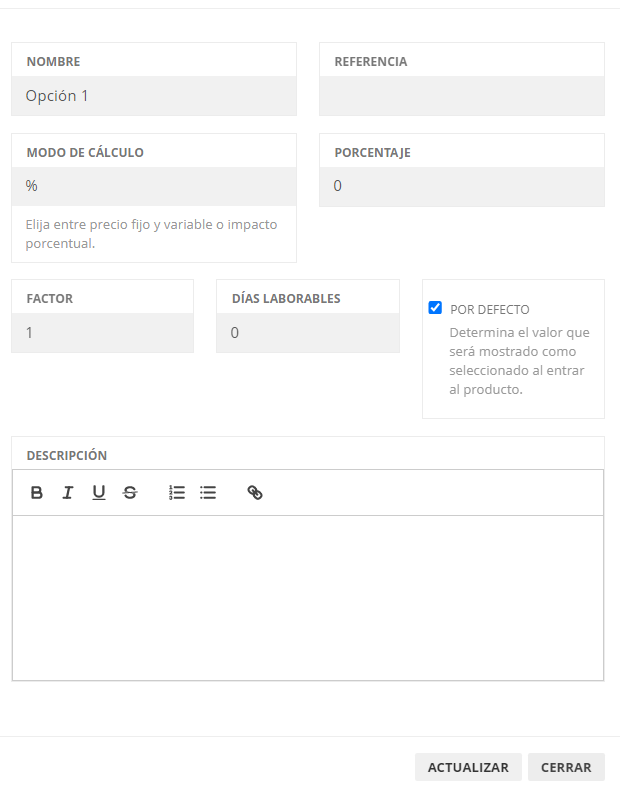
12.g) Es el modificador de cantidad de unidades recibidas. 1 es el valor por defecto. No modifica la cantidad de unidades. El factor se puede poner en números enteros y con un decimal. Los decimales se escriben después del signo de punto.
La modificación tendrá efecto cuando el cliente seleccione la opción que tiene en el campo factor ununa valorcifra diferente a 1.
Para más información consulte el capítulo Cómocorrespondiente funcionade eléste cálculomanual.
Se Podemospuede reconocer desde la vista en lista de los valores cuando un valor tiene factor modificado y el número de factor especificado.
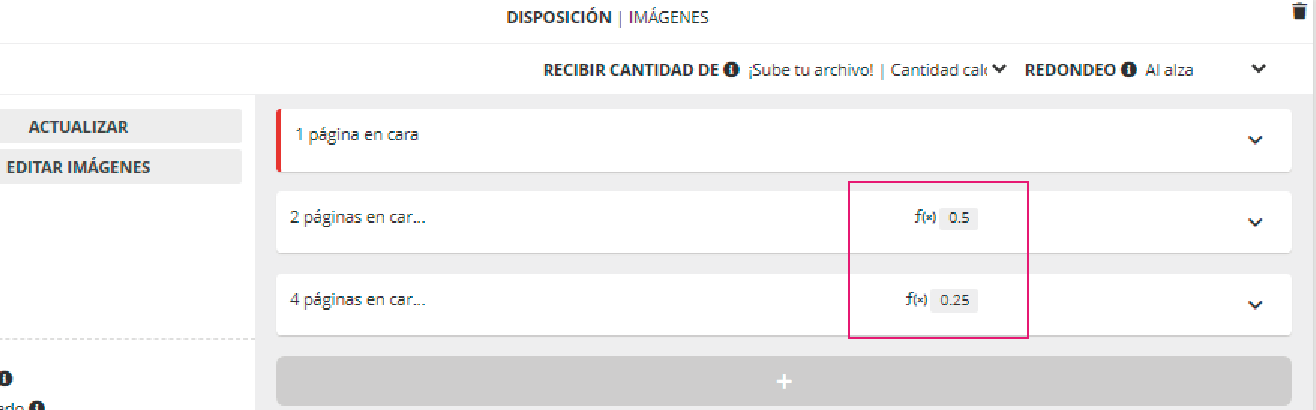
12.h) En este acampo podemosse especificarespecifica si una opción requiere aumentar el tiempo de producción, o de entrega. Los días laborables que se definen en este campo serán sumados a los días laborables especificados en la característica de tipo "Tiempo de producción".
12.i) Casilla para definir el valor por defecto. Cuando se carga el producto en la vista del cliente el valor por defecto será el que se muestre seleccionado.
Cuando se crea el primer valor, éste queda marcado como por defecto de forma automática pero se puede modificar y definir cualquier otro valor como por defecto.
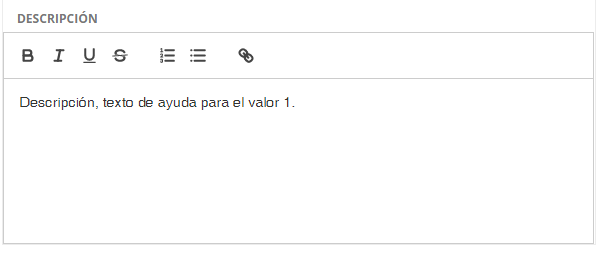
12.j) Campo para descripción. Su objetivo es dar información de interés para el cliente sobre el valor que se ofrece. Se mostrará en la vista del cliente con un botón icono información.
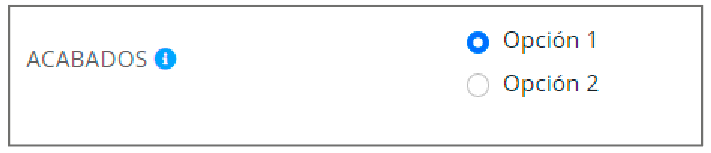
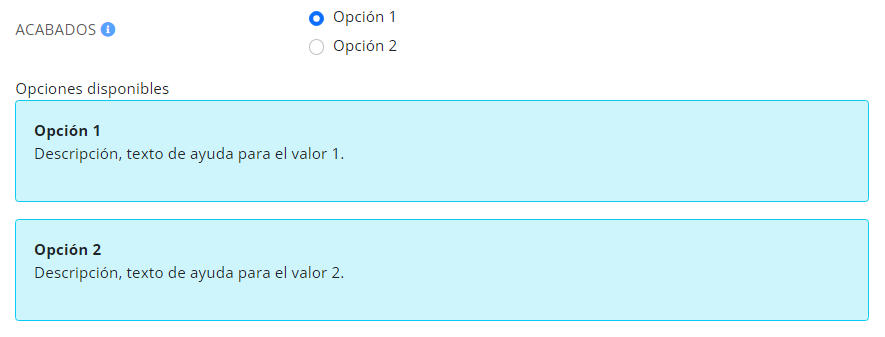
Tras hacer clic en el icono información el cliente ve las descripciones de todos los valores.
Para cerrar las ayudas haráen la vista del cliente hacer clic de nuevo en el botón de información.
El campo descripción dispone de un editor de textos que permite aplicar diferentes estilos de texto, listas y textos enlazados.
12.k) El botón de crear o guardar. Requerido para guardar los cambios hechos. Cuando estamosse está creando el valor se mostrará con la leyenda "Crear". Cuando estemosse esté actualizando un valor se mostrará con la leyenda "Actualizar".
12.l). ParaBotón para cerrar la interfaz de edición de valores.valores Nosin guardaguardar cambios hechos.
La posición de los valores en el gestor será la misma que en la vista pública. Para ordenar los valores, desde el gestor proceder poniendo el ratón encima de uno de ellos, hacer clic, mantener y mover a la nueva posición.