
A7. Cantidad - Características Tipos
1. Introducción característica tipo "Cantidad"
Cuando se crea un producto nuevo la aplicación lo crea con una característica de tipo cantidad en modo libre. Se crea para que sea la característica de cantidad de producto que quiera comprar el cliente.
Al cliente le muestra un campo de formulario donde puede introducir el número de unidades del producto que quiere. Puede haber más de una característica de tipo cantidad.
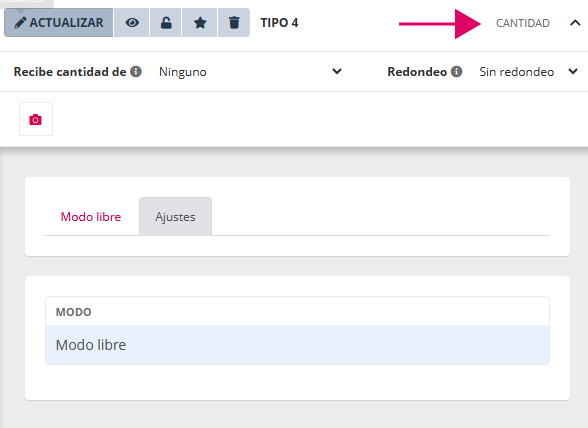
Vista desde el gestor.
La interfaz de esta característica con ofrece crear valores. Como su nombre indica es para especificar cantidad de unidades.
En un producto se pueden tener tantas características de tipo "Cantidad" como se necesiten.
Por ejemplo; cantidad de revistas y de páginas.
2. Interfaz de característica "Cantidad"
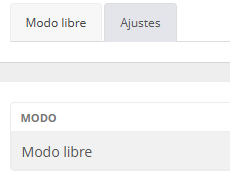
Desde la pestaña de la característica llamada "Ajustes" se puede seleccionar entre tres modos de presentación de cantidad de unidades.
2.1 En "Modo libre"
Este modo permite que el cliente pueda escribir las unidades.
-
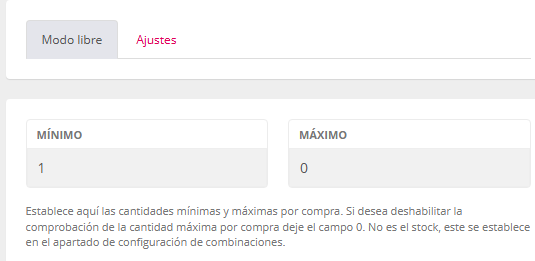
- Se puede ajustar en la pestaña de la característica llamada "Modo libre", la cantidad mínima de unidades y la cantidad máxima que puede escribir el cliente. La unidad mínima es 1.
- Vista desde el gestor sección de ajustes del modo libre de la característica de tipo cantidad con límite de cantidad mínima y máxima por defecto.
- Se puede ajustar en la pestaña de la característica llamada "Modo libre", la cantidad mínima de unidades y la cantidad máxima que puede escribir el cliente. La unidad mínima es 1.
-
- Vista desde el cliente
- Vista desde el cliente

2.2 En modo "Preajustes"
- Se pueden añadir tantas opciones de cantidad como sea necesario.
- Además del botón tipo enlace de "Borrar todos", cada cantidad añadida dispone de su icono de papelera para eliminarla de forma individual, y el sistema mantiene siempre las opciones ordenadas automáticamente.
- Ordenación automática. Comportamiento del sistema. Las cantidades añadidas, tanto manualmente como mediante el generador, se ordenan automáticamente de menor a mayor.
- Se puede cambiar del modo preajustes al modo libre. Si se vuelve al modo preajuste las opciones de cantidad que estaban añadidas seguirán estándo.
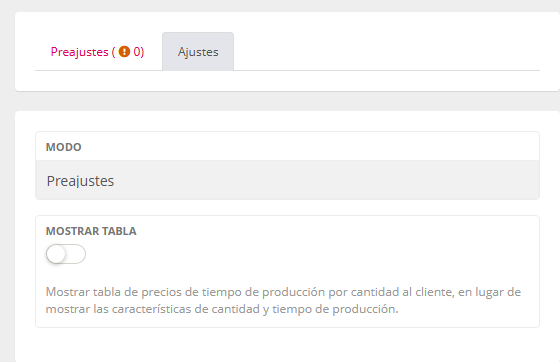
En el modo "Preajustes", la pestaña izquierda cambia y presenta una interfaz para añadir opciones de cantidad. La pestaña ajustes presenta el interruptor "Tabla" desactivado.
2.2.1 Interfaz de Preajustes 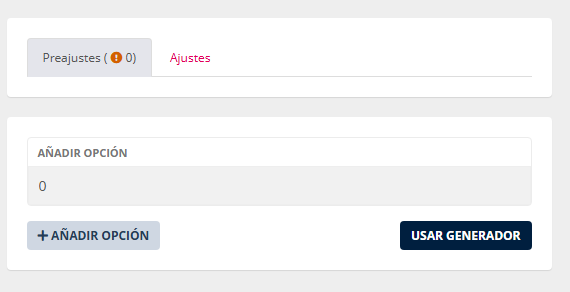
| Elemento |
Función |
|---|---|
| Preajustes | Pestaña de navegación. Accede a la configuración de preajustes de opciones para la característica de "Cantidad". |
| Indicador de preajustes | Icono con contador. Muestra avisos o información relevante asociada a los preajustes configurados. |
| Ajustes | Pestaña de navegación. Permite acceder a la interfaz de Ajustes de la característica, en el modo en el que está seleccionado. Permite cambiar el modo seleccionando otro de los disponibles. |
| Añadir opción | Campo de entrada de valor numérico. Permite introducir manualmente la cantidad de unidades que se desean añadir como opciones de cantidad a elegir por el cliente. |
| Añadir opción | Botón de acción. Añade una nueva opción de forma manual a la lista de preajustes. |
| Usar generador | Botón de acción. Accede al generador automático de opciones, que permite crear múltiples opciones de forma rápida y asistida. |
2.2.1.1 Interfaz del Generador
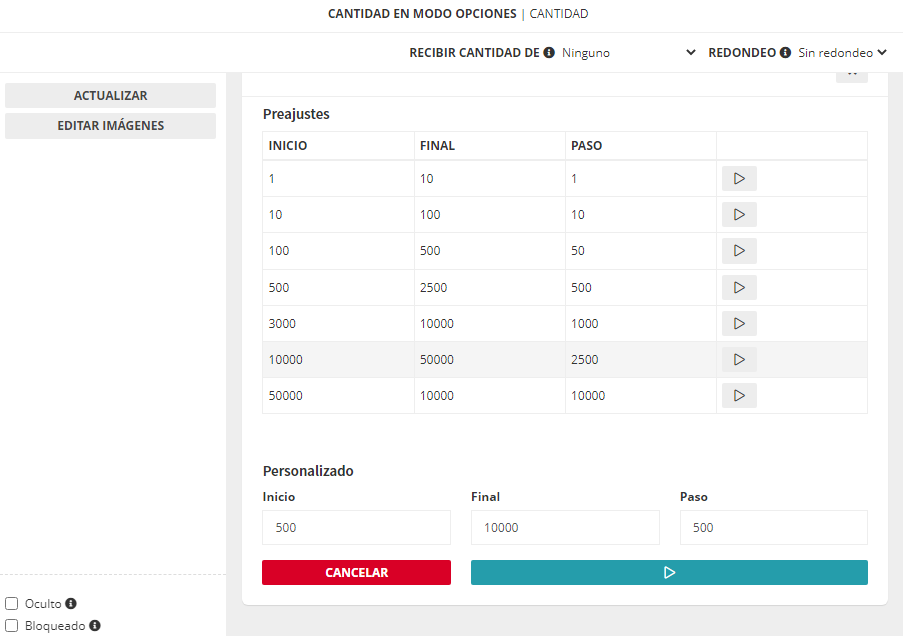
El generador de preajustes permite crear de forma rápida múltiples opciones de cantidad sin necesidad de añadirlas una a una.
El sistema generará automáticamente todas las cantidades comprendidas entre Inicio y Final, aplicando el Paso indicado.
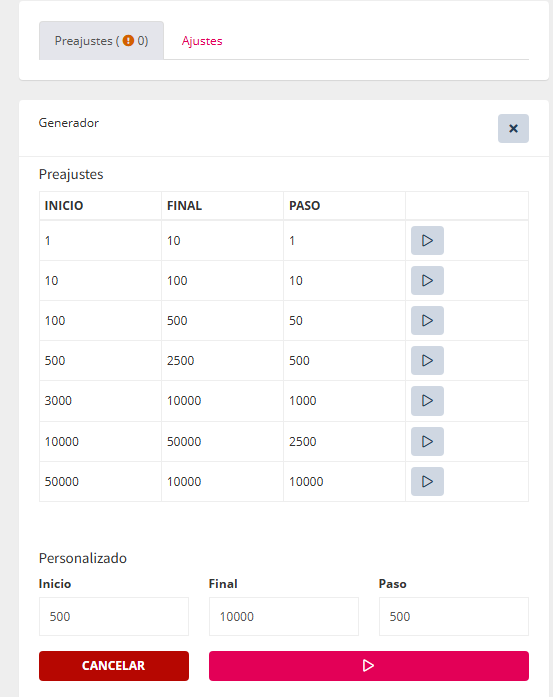
| Elemento |
Función |
|---|---|
| Preajustes | Pestaña activa. Indica que se está trabajando en el modo de generación automática de cantidades predefinidas. |
| Ajustes | Pestaña de navegación. Permite acceder a la configuración manual de la característica de cantidad. |
| Generador | Encabezado de la ventana. Identifica la herramienta que permite generar automáticamente opciones de cantidad. |
| Botón cerrar (X) | Botón de acción. Cierra el generador sin aplicar cambios. |
| Preajustes (tabla) | Tabla de rangos predefinidos. Muestra distintos rangos de cantidades habituales con sus valores de inicio, fin y paso para añadir. |
| Inicio | Columna numérica. Define el valor inicial del rango de cantidades. |
| Final | Columna numérica. Define el valor final del rango de cantidades. |
| Paso | Columna numérica. Indica el incremento entre una cantidad y la siguiente dentro del rango. |
| Botón aplicar (▶) | Botón de acción por fila. Genera automáticamente las opciones de cantidad correspondientes al rango seleccionado. |
| Personalizado | Sección de configuración manual. Permite definir un rango de cantidades personalizado distinto de los preajustes predeterminados. |
| Inicio (personalizado) |
Campo numérico. Valor inicial del rango de cantidades personalizado. |
| Final (personalizado) |
Campo numérico. Valor final del rango de cantidades personalizado. |
| Paso (personalizado) |
Campo numérico. Incremento entre cantidades en el rango personalizado. |
| Cancelar | Botón de acción. Cancela la operación y cierra el generador sin crear opciones. |
| Generar (▶) | Botón de acción principal. Genera las opciones de cantidad según los valores personalizados definidos. |
2.2.1.2 Interfaz después de añadir cantidades en los preajustes
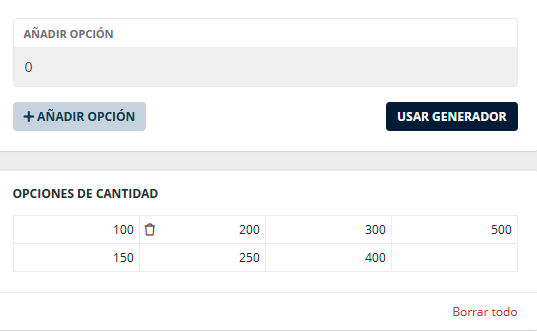
| Elemento |
Función |
|---|---|
| Añadir opción | Campo numérico. Permite introducir manualmente una nueva cantidad de unidades. |
| Valor numérico | Campo de entrada. Indicar la cantidad que se desea añadir como nueva opción. |
| Añadir opción | Botón de acción. Añade la cantidad introducida manualmente a la lista de opciones de cantidad. |
| Usar generador | Botón de acción. Accede al generador de preajustes para añadir múltiples cantidades de forma automática. |
| Opciones de cantidad | Área de visualización. Muestra todas las cantidades de unidades disponibles para el cliente. |
| Cantidad | Valor numérico mostrado. Representa una opción de cantidad concreta que el cliente podrá seleccionar. |
| Icono eliminar (papelera) | Al poner el cursor sobre una opción de cantidad añadida. Botón de acción. Permite eliminar una opción de cantidad concreta de la lista. |
| Nota informativa | |
| Borrar todo | Enlace de acción. Elimina todas las opciones de cantidad añadidas en la característica. |
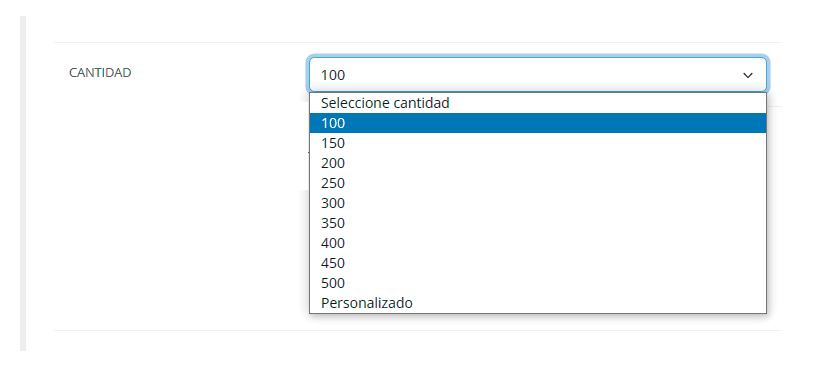
Vista del cliente de la característica de tipo cantidad con ejemplo de opciones de cantidad.
Vista desde el gestor sección de ajustes del modo opciones de la característica de tipo cantidad.
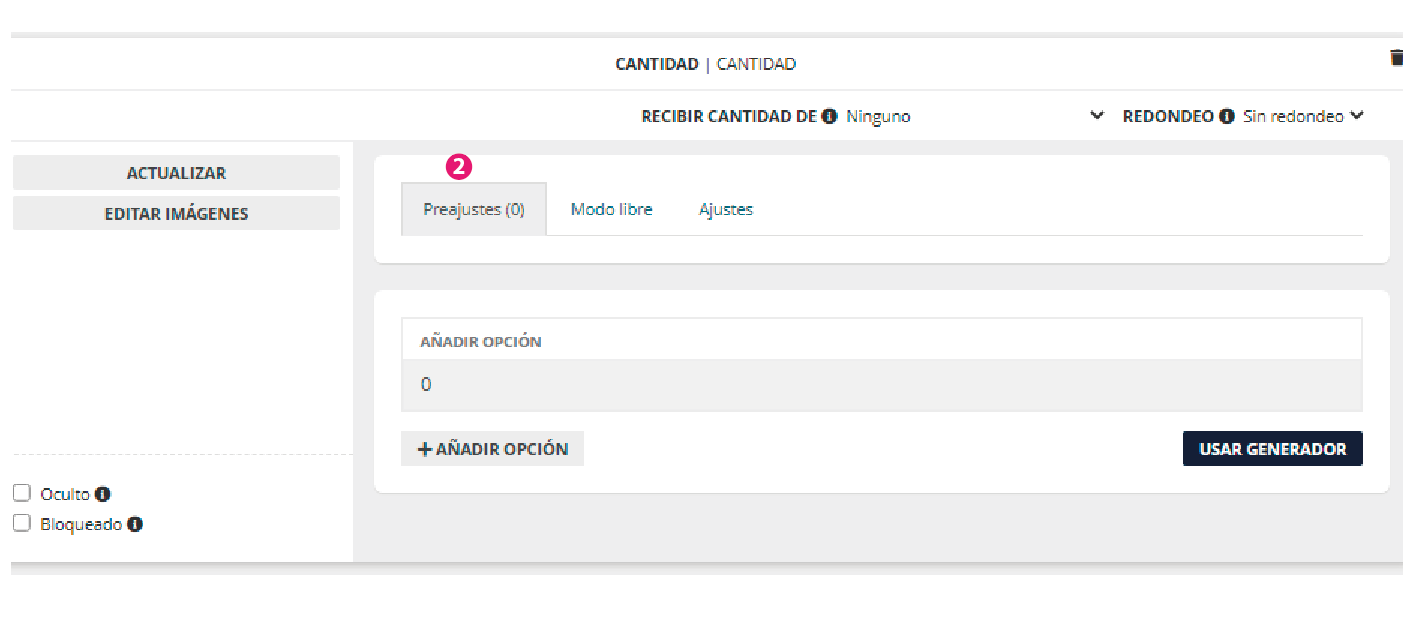 En el modo opciones se crean cantidades prestablecidas para que el usuario tenga que elegir entre ellas. Como administrador se pueden añadir opciones de cantidad de forma manual, pero además dispone del generador de opciones de cantidad que permite crearlas más rápidamente.
La sección Ajustes de la característica de tipo cantidad permite activar o desactivar el modo libre. Si se desactiva se activará el modo opciones. También en esta sección se activa o desactivan los preajustes.
Cuando en un mismo producto hay una característica de cantidad y una característica de plazos y la primera está configurada para mostrar opciones de cantidad, aparece la opción de "Mostrar tabla". Al activarla, la vista de plazos habitual desaparece y en su lugar se muestra una tabla cruzando plazos y cantidades.
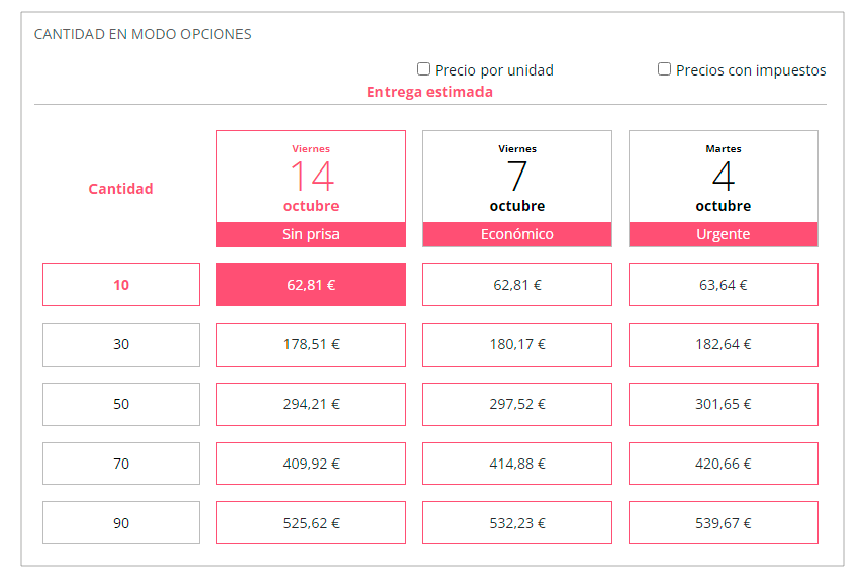
Desde la vista del cliente en modo tabla el cliente podrá ver precios por cantidad, precio por unidad y precios con o sin impuestos.
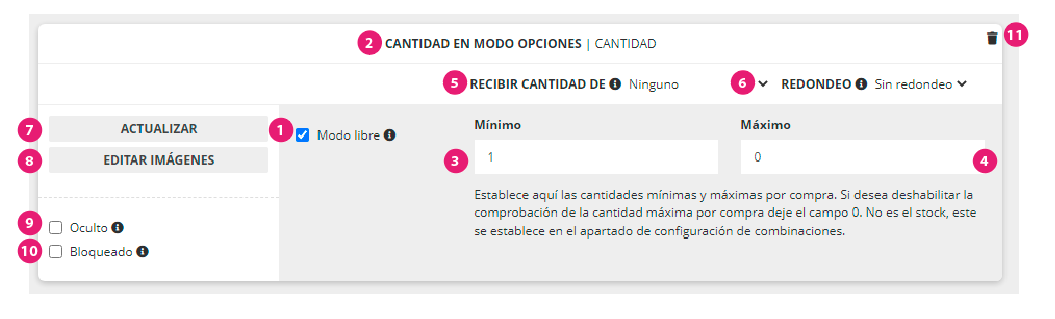
D1- Conociendo la característica de tipo cantidad en modo libre desde el gestor
.Campo para ajustar unidades mínimas de compra permitidas.
Campo para ajustar unidades máximas de compra permitidas.
4. Sección para modo opciones de cantidad de unidades.
5. Añadir una opción de cantidad de unidades.
6. Generador de opciones de unidades.
7. Opciones de cantidad añadidas.
-
- Característica con el modo libre activado.
- Nombre dado a la característica y el tipo de característica a la derecha del nombre.
- Campo para definir las unidades mínimas de compra.
- Campo para definir las unidades máximas de compra.
- Selector de "Recibir cantidad de" seleccionado en el tipo "Ninguno".
Para saber más acceda a sección Flujo de cantidades - Selector para establecer tipo de redondeo de cantidad de unidades recibidas.
Para saber más acceda a sección Flujo de cantidades - Botón de actualizar (editar) característica.
- Botón para cargar imágenes.
- Casilla para ocultar la característica en la vista del cliente.
- Casilla para bloquear la característica en la vista del cliente.
- Botón para eliminar característica.
- Característica con el modo libre activado.
D2- Conociendo la característica de tipo cantidad en modo opciones desde el gestor
Diferencias respecto al modo libre.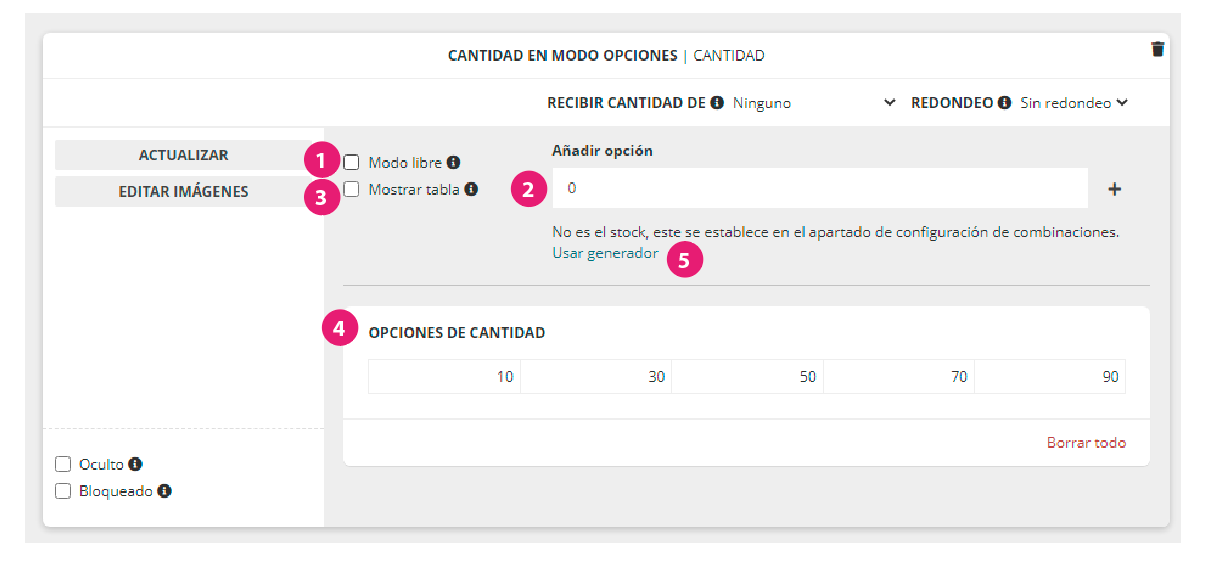
- Botón para volver al modo libre.
Al activar el modo libre se quedan guardadas las opciones de cantidad que están creadas.
- Añadir opción de cantidad. Escribimos la cantidad y hacemos clic en el icono + para añadirla.
- Botón para activar tabla. Requiere tener creada característica de tipo Cantidad en modo opciones y característica de "Tiempo de producción".
- Visualización y borrado de opciones de cantidad creadas.
- Generador automático de combinaciones.
Aquí se puede especificar el inicio, el final y los pasos intermedios de opciones de cantidad de unidades. Desde Preajustes para añadirlas hacer clic en el icono de flecha. Desde Personalizado se puede establecer de forma libre el inicio, final y paso y hacer clic en la flecha para añadir las opciones de cantidad generadas.Tanto las opciones añadidas desde preajustes como desde personalizado son combinables y se pueden añadir cuantas se quieran. No importa si no se crean en orden. La aplicación las ordenará en modo ascendente.
Se pueden crear en un producto con varias características de tipo cantidad. Si bloquea una característica de cantidad el cliente no podrá seleccionar ni escribir cantidad alguna.
Vista desde el cliente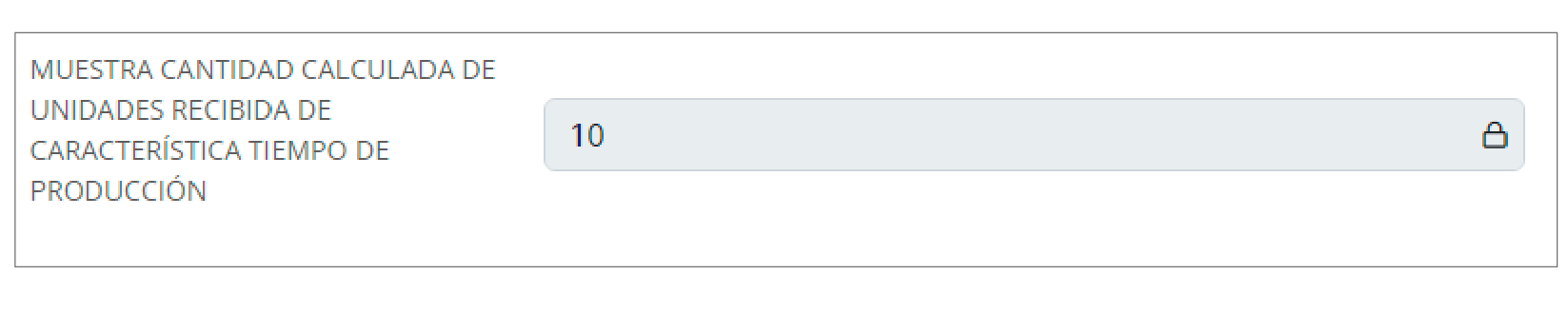 Vista desde el gestor
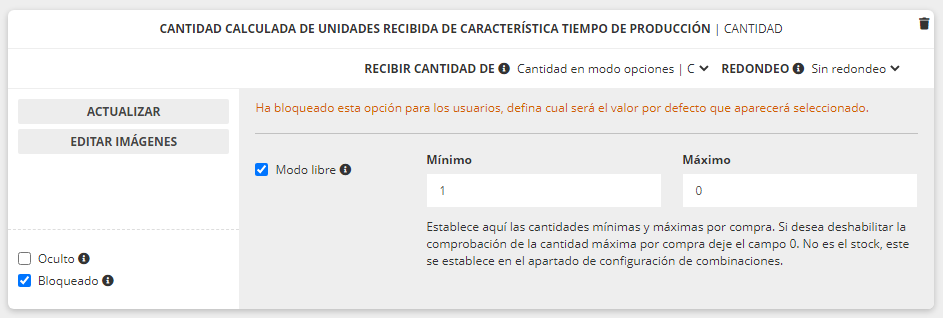
El resto de la interfaz es la explicada en el capítulo Característica - general