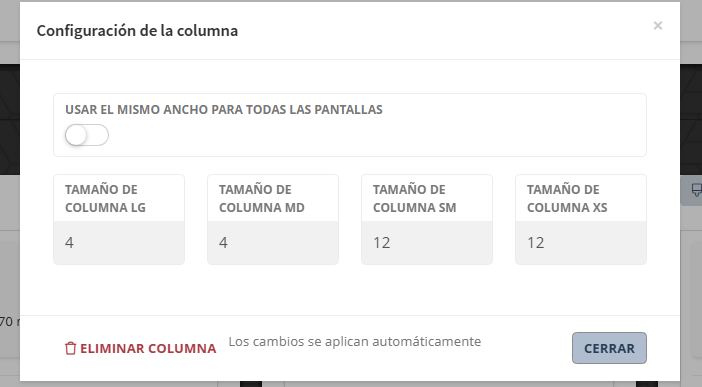
C9. Builder - Columna botón icono engranaje > Ajustes > Ancho columnas
Las columnas disponen también de una interfaz de ajustes.
Para acceder a la interfaz de ajustes clic en el botón con icono de engranaje.

Al hacer clic en el icono se abre el menú de las acciones y acceso a interfaz de ajustes de columna.
- Ajustes (interfaz)
- Añadir bloque (acción)
- Eliminar columna (acción)
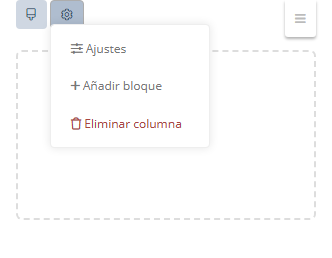
La opción del menú llamada, Ajustes, abre la interfaz para ajustar el ancho de la columna.
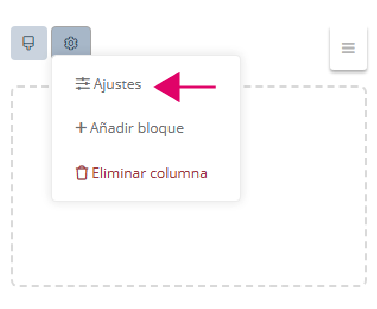
2. Interfaz por defecto de configuración de ancho de la columna
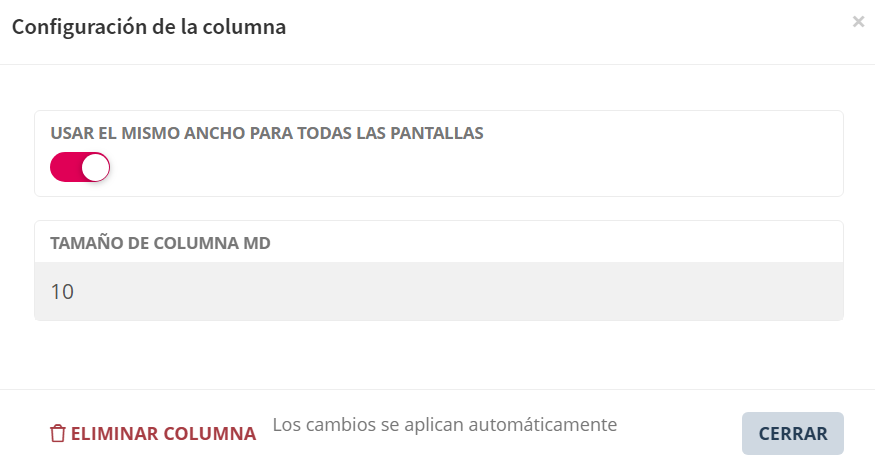
| Elemento | Función |
| Botón Activado | En magenta muestra la columna en el mismo ancho en todos los tamaños de pantalla. |
| Botón Desactivado | Abre ajustes para definir ancho que ocupará la columna. |
2. Interfaz de ajustes para diferentes anchos de columna
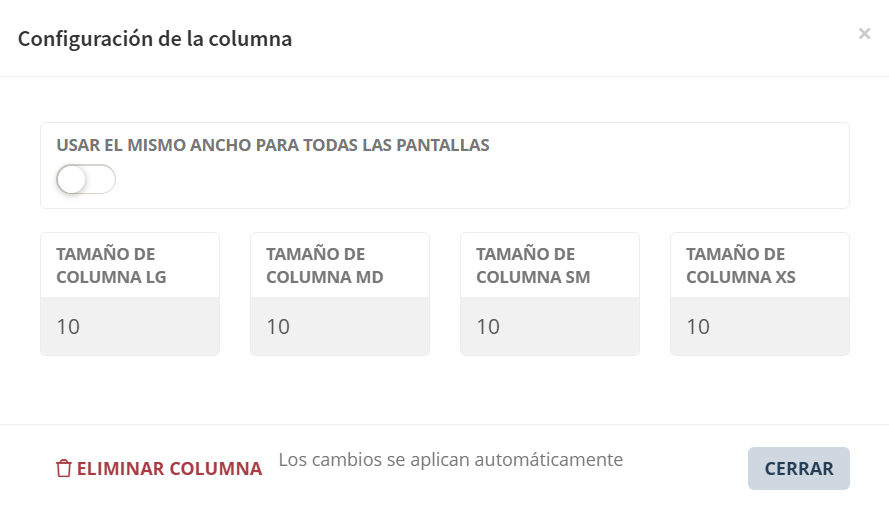
| Elemento | Función |
| Tamaño de columna LG |
Ajuste para ancho en vista pantallas grandes (Monitores) |
| Tamaño de columna MD |
Ajuste para ancho en vista pantallas medianas (Monitores) |
| Tamaño de columna SM |
Ajuste para ancho en vista pantallas pequeñas (Tablets) |
| Tamaño de columna XS |
Ajuste para ancho en vista pantallas más pequeñas (Móviles) |
3. Ejemplos de ajustes de vista de columna
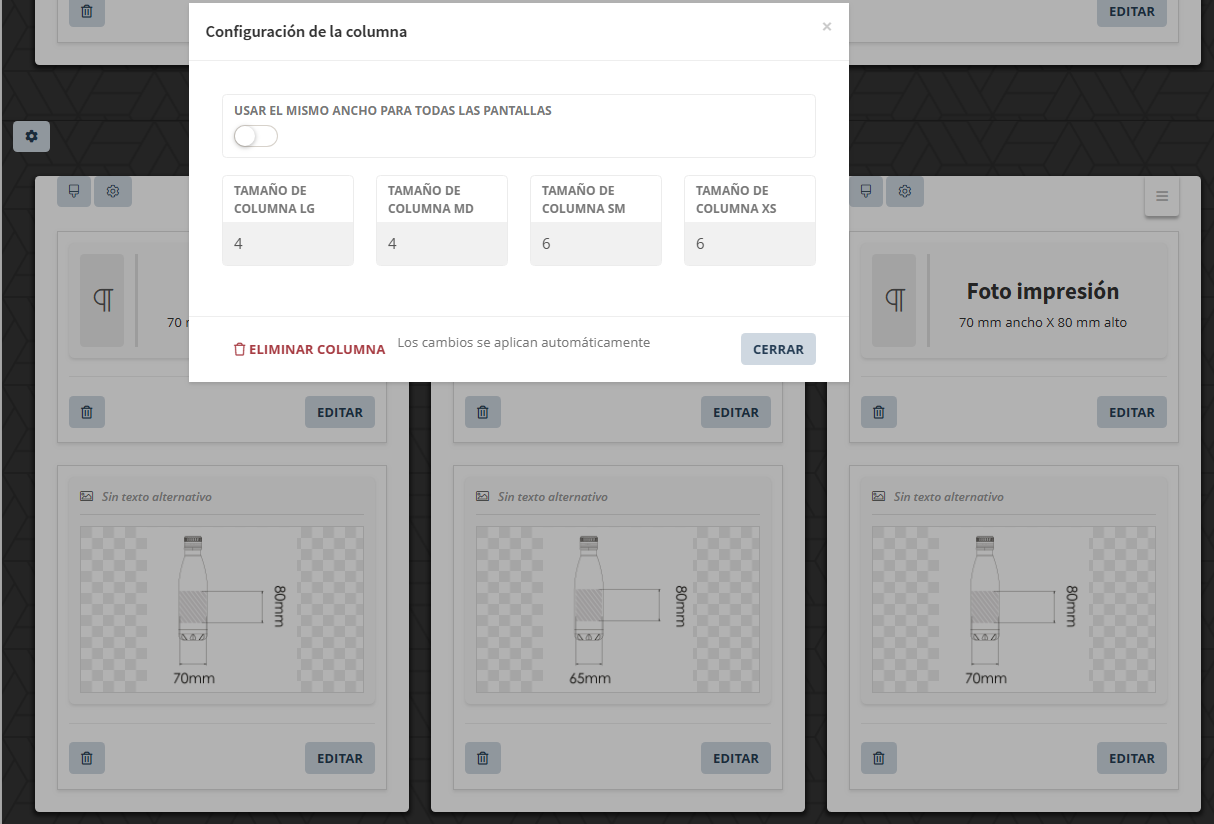
Ejemplo 1. Ajuste del primer bloque. En el ejemplo se ha dividido la fila en 3 columnas.
- En pantallas LG y MD los tres bloques ocupan cada uno 4 unidades de las 12 máximas. El bloque primero está ajustado en 4 en pantallas LG y MD.
- En pantallas SM y XS, el bloque está ajustado para que ocupe 6 unidades.
Ejemplo 2. Ajuste del primer bloque
- En pantallas LG y MD los tres bloques ocupan cada uno 4 unidades de las 12 máximas. El bloque primero está ajustado en 4 en pantallas LG y MD.
- En pantallas SM y XS, el bloque está ajustado para que ocupe 12 unidades.