C9. Builder - Columna botón icono engranaje > Ajustes > Ancho columnas
Las columnas disponen también de una interfaz de ajustes.
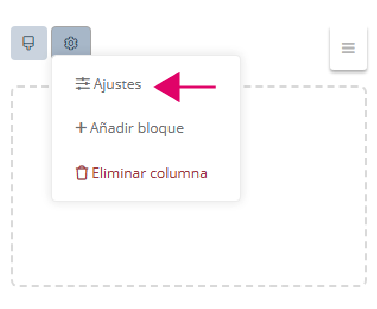
Para acceder a la interfaz de ajustes clic en el botón con icono de engranaje.

Al hacer clic en el icono se abre el menú de las acciones y acceso a interfaz de ajustes de columna.
- Ajustes (interfaz)
- Añadir bloque (acción)
- Eliminar columna (acción)
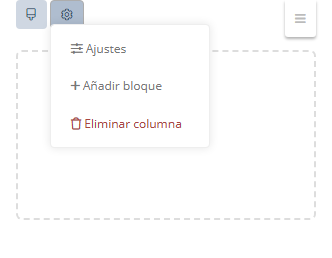
La opción del menú llamada, Ajustes, abre la interfaz para ajustar el ancho de la columna.
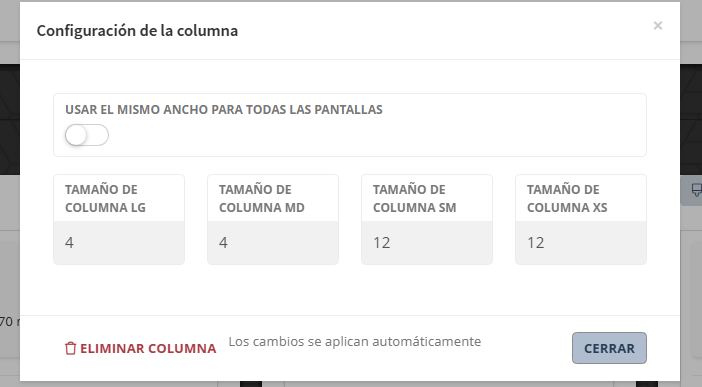
Para que las columnas de las páginas de contenido hechas con el maquetador Builder se vean bien en diferentes tamaños de pantalla se presenta en ajustes de la columna la siguiente interfaz.
2. Interfaz por defecto de configuración de ancho de la columna
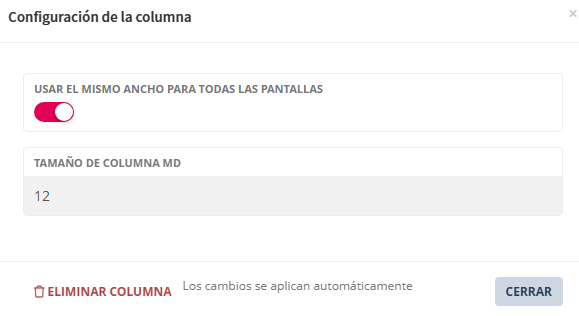
Con ajuste de mismo ancho para todas las pantallas activado.
| Elemento | Función |
| Botón "Usar el mismo ancho para todas las pantallas" activado. | En magenta muestra la columna en el mismo ancho en todos los tamaños de pantalla. |
| Botón "Usar el mismo ancho para todas las pantallas" desactivado. | Abre ajustes para definir ancho que ocupará la columna en los diferentes tamaños de pantalla. |
| Botón tipo icono | Para eliminar columna |
| Botón "Cerrar" | Cierra la interfaz |
3. Interfaz de ajustes para diferentes anchos de columna
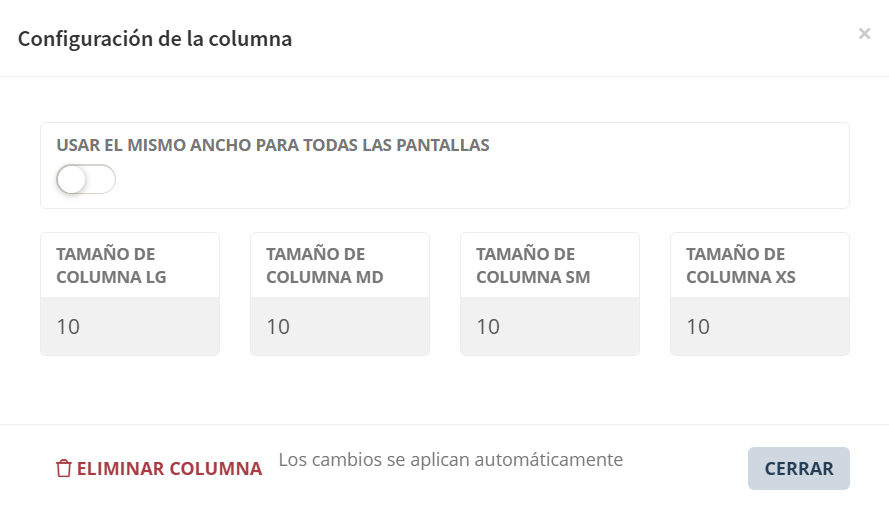
| Elemento | Función |
| Tamaño de columna LG |
Ajuste para ancho en vista pantallas grandes (Monitores) |
| Tamaño de columna MD |
Ajuste para ancho en vista pantallas medianas (Monitores) |
| Tamaño de columna SM |
Ajuste para ancho en vista pantallas pequeñas (Tablets) |
| Tamaño de columna XS |
Ajuste para ancho en vista pantallas más pequeñas (Móviles) |
3. Ejemplos de ajustes de vista de columna
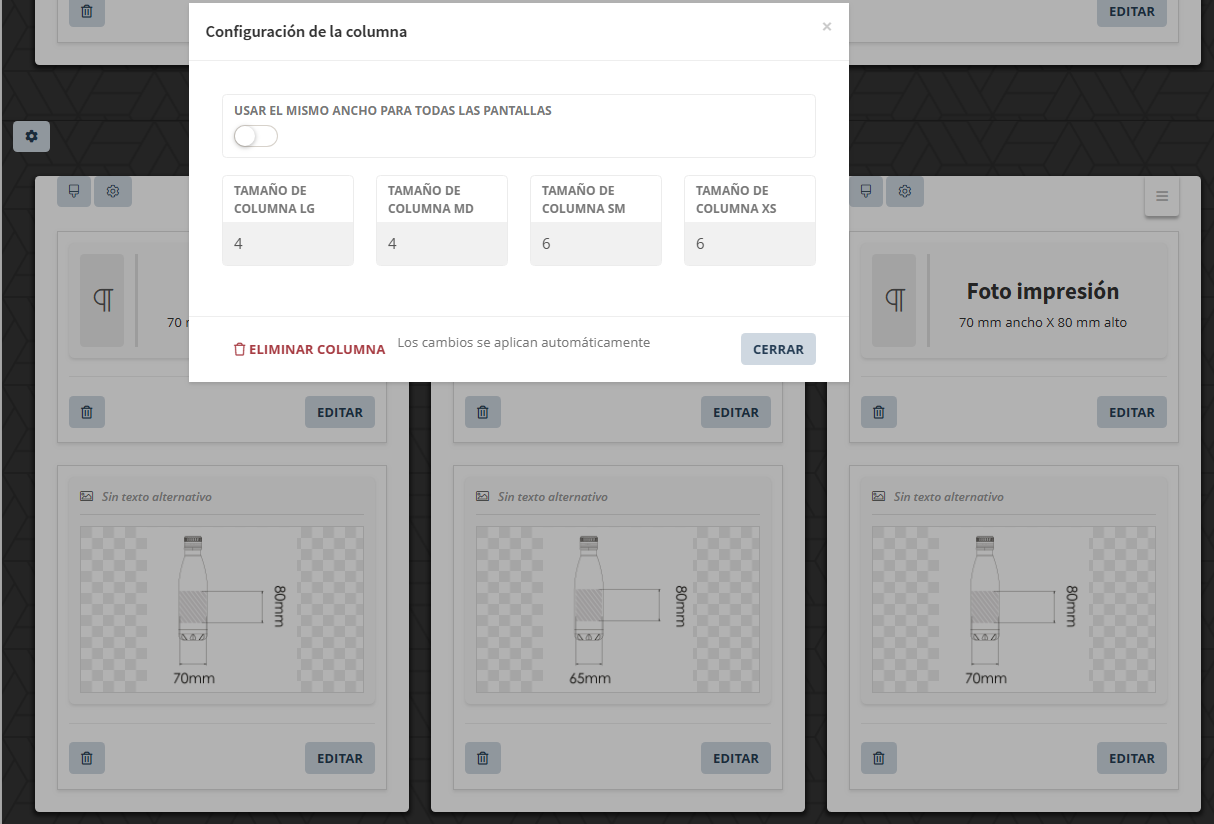
Ejemplo 1. Ajuste del primer bloque. En el ejemplo se ha dividido la fila en 3 columnas.
- En pantallas LG y MD los tres bloques ocupan cada uno 4 unidades de las 12 máximas. El bloque primero está ajustado en 4 en pantallas LG y MD.
- En pantallas SM y XS, el bloque está ajustado para que ocupe 6 unidades.
Ejemplo 2. Ajuste del primer bloque
- En pantallas LG y MD los tres bloques ocupan cada uno 4 unidades de las 12 máximas. El bloque primero está ajustado en 4 en pantallas LG y MD.
- En pantallas SM y XS, el bloque está ajustado para que ocupe 12 unidades.