
C18. Builder - Bloque tipo Slider

Permite crear un slider.
Clic en el espacio destacado con el icono "+" para añadir diapositivas.
Al hacer clic en la zona reconocible por el signo "+" se abre el explorador de archivos.
Consultar la página de este manual que explica el funcionamiento del Explorador de imágenes de Builder.
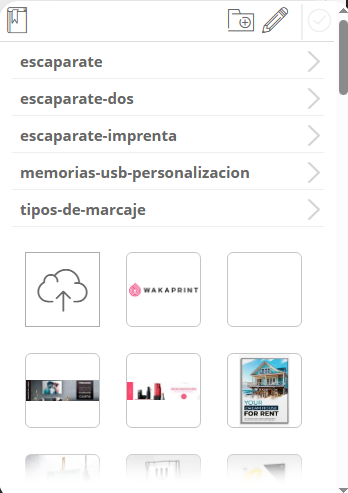
Interfaz de edición de diapositivas
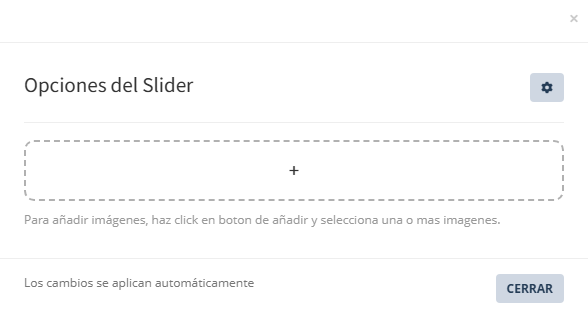
|
Elemento
|
Funcionalidad |
|---|---|
| Título Opciones del Slider | Indica que esta ventana sirve para configurar el contenido y opciones del slider (carrusel). |
| Botón X (arriba a la derecha) |
Cierra la ventana/modal de configuración del slider. |
| Botón ⚙️ (Configuración) |
Accede a opciones avanzadas del slider (por ejemplo: comportamiento, velocidad, paginación, etc.). |
| Área punteada de carga / inserción | Zona destinada a añadir contenido al slider. Funciona como contenedor de elementos (imágenes) del carrusel. |
| Botón + (dentro del área punteada) | Permite añadir una o más imágenes al slider abriendo el selector/explorador de imágenes. |
| Texto de ayuda (“Para añadir imágenes…”) |
Indica al usuario cómo usar el botón + para añadir imágenes al slider. |
| Mensaje “Los cambios se aplican automáticamente” | Confirma que los cambios se guardan automáticamente sin necesidad de botón “Guardar”. |
| Botón CERRAR (abajo a la derecha) | Cierra la ventana y vuelve a la pantalla anterior manteniendo los cambios realizados. |
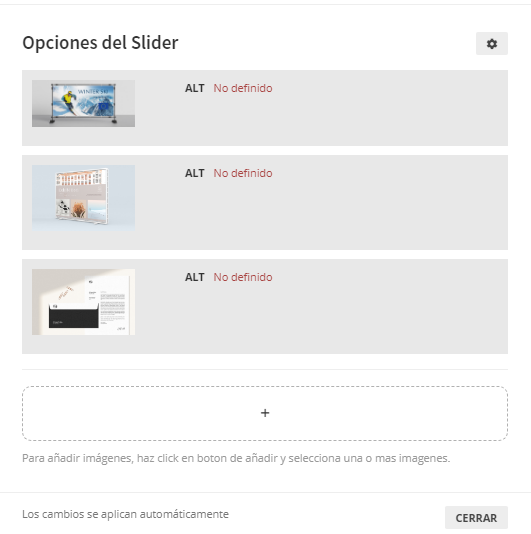
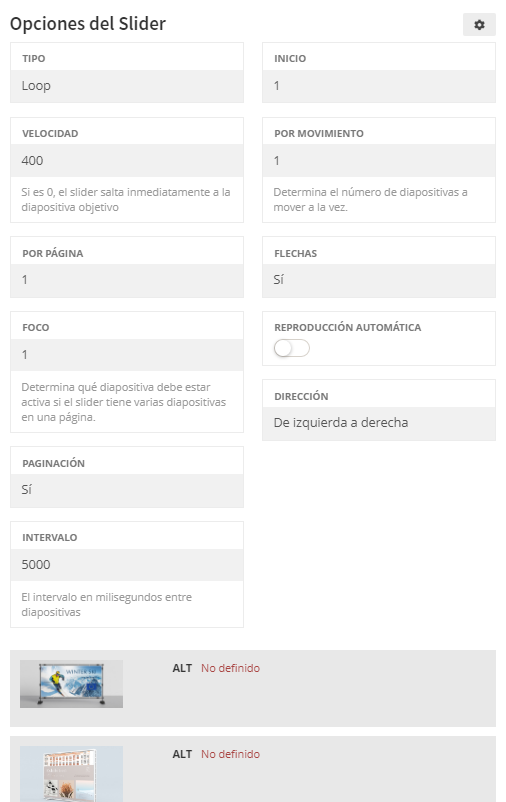
Dispone de una interfaz de ajustes de opciones de modos de comportamiento del carrusel, velocidad de transición de diapositivas, dirección, e intervalo entre otros.
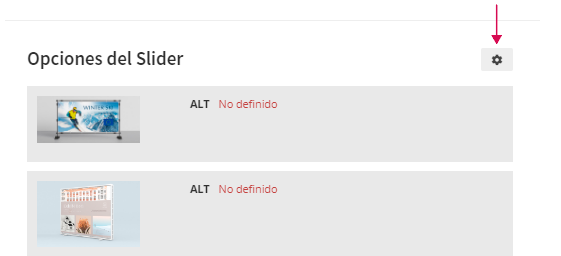
Interfaz de ajustes de bloque tipo Slider
|
Elemento |
Funcionalidad |
|---|---|
| Título Opciones del Slider | Indica que esta pantalla permite configurar el comportamiento del carrusel/slider de imágenes. |
| Botón ⚙️ Configuración | Acceso a ajustes avanzados o configuración adicional del componente. |
| Campo TIPO | Define el tipo de funcionamiento del slider. Ej.: Loop repite el slider en bucle al llegar al final. |
| Campo INICIO | Indica la diapositiva inicial (número) que se mostrará al cargar el slider. |
| Campo VELOCIDAD | Define la velocidad de transición entre diapositivas (normalmente en milisegundos). Si es 0, el salto es inmediato. |
| Campo POR MOVIMIENTO | Determina cuántas diapositivas avanza el slider en cada movimiento (por ejemplo, al deslizar o pulsar siguiente). |
| Campo POR PÁGINA | Indica cuántas diapositivas se muestran por “página” o vista dentro del slider. |
| Campo FLECHAS | Activa o desactiva las flechas de navegación (anterior/siguiente). |
| Campo FOCO | Define qué diapositiva debe quedar enfocada/activa cuando se muestran varias a la vez en la misma página. |
| Interruptor REPRODUCCIÓN AUTOMÁTICA | Activa o desactiva que el slider avance automáticamente sin interacción del usuario. |
| Campo DIRECCIÓN | Define la dirección en la que se desplaza el slider (ej.: de izquierda a derecha). |
| Campo PAGINACIÓN | Activa o desactiva los indicadores de paginación (puntos o marcadores del slider). |
| Campo INTERVALO | Tiempo (en milisegundos) entre cambios automáticos de diapositiva (solo aplica si la reproducción automática está activada). |
| Texto de ayuda bajo campos | Explica el uso de cada opción (por ejemplo, qué hace “Velocidad”, “Foco” o “Intervalo”). |
| Miniaturas de imágenes (parte inferior) | Muestran las imágenes incluidas en el slider. Permiten identificar qué contenido forma parte del carrusel. |
| Etiqueta ALT: No definido |
Indica que la imagen no tiene texto alternativo configurado. Se recomienda completarlo por accesibilidad y SEO. |