
C21. Builder - Explorador de imágenes interfaz
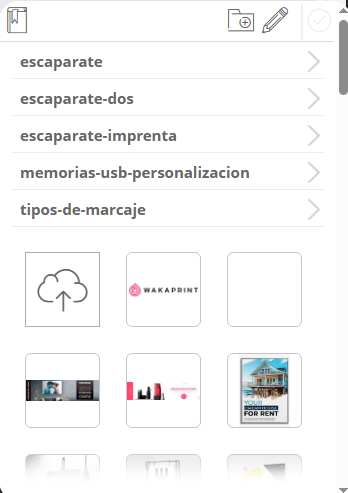
Interfaz Explorador de imágenes detalles
|
Elemento |
Funcionalidad |
|---|---|
| Botón Subir imagen (icono nube con flecha hacia arriba) |
Permite cargar/subir una imagen desde el dispositivo. Al hacer clic, abre el explorador de archivos para seleccionar una imagen y añadirla a la carpeta/categoría actual. |
| Botón Menú / Carpetas (icono superior izquierdo) |
Abre el panel de navegación en formato lista (la pantalla con buscador y carpetas creadas. Sirve para cambiar rápidamente de carpeta de imágenes. |
| Botón Volver (flecha arriba a la izquierda) | Regresa al nivel anterior del explorador (por ejemplo, salir de una carpeta o volver a la pantalla previa). |
| Panel de carpetas |
Muestra las carpetas o secciones disponibles para organizar imágenes. Permite navegar por el repositorio de archivos. Para crear nueva carpeta escribir el nombre en el campo "New Folder" y hacer clic en "OK". A tener en cuenta que para la optimización de SEO los nombres de las carpetas que tengan más de una palabra, no deben tener espacios en blanco entre ellas. En su lugar poner guion bajo o medio. Para eliminar una carpeta es requerido que no tenga imágenes. En estas condición se puede eliminar con el botón de icono lapicero. |
| Flecha > a la derecha de cada carpeta | Indica que puedes entrar a esa carpeta para ver su contenido. Al pulsarla se abre la carpeta seleccionada. |
| Barra de desplazamiento vertical (scroll) |
Permite bajar o subir para ver más carpetas o más imágenes disponibles en el explorador. |
| Botón Nueva carpeta (icono carpeta con “+”) |
Crea una carpeta nueva dentro de la ubicación actual para organizar imágenes. |
| Botón Editar (icono de lápiz, arriba a la derecha) |
Activa el modo edición del explorador. En este modo aparecen iconos de papelera sobre las miniaturas para poder eliminar imágenes. Al volver a pulsarlo, se desactiva el modo edición. |
| Área de galería / miniaturas |
Muestra las imágenes disponibles dentro de la carpeta seleccionada en formato miniatura para elegirlas rápidamente. |
| Miniatura de imagen | Al hacer clic selecciona la imagen (y normalmente la inserta o la carga en el campo SRC del editor). |
| Pantalla de carpetas (vista lista con buscador) | Vista alternativa que se abre desde el icono superior izquierdo. Permite ver todas las categorías disponibles y cuántos elementos contiene cada una. |
| Campo Search | Permite buscar carpetas o categorías por nombre para encontrarlas más rápido. |
| Contador numérico (ej. 77, 11, 19…) | Indica cuántas imágenes o elementos hay dentro de cada categoría/carpeta. |
| Nombre de carpetas (Content, Escaparate, etc.) | Al hacer clic se accede directamente a esa categoría para ver sus imágenes. |
Para cerrar el explorador de imagen hacer clic en cualquier espacio fuera de su interfaz