
C3. Builder - Activar en páginas de contenido
Una página de contenido en una tienda online es una página informativa cuyo objetivo es aportar información útil al usuario, más allá de mostrar productos.
Estas páginas se utilizan para resolver dudas, explicar servicios o procesos y mejorar la confianza del cliente (por ejemplo: Envíos y devoluciones, Preguntas frecuentes, Guías de compra, Sobre nosotros). Además, ayudan a mejorar el posicionamiento orgánico (SEO) al incluir contenido relevante relacionado con el negocio.
Tipologías de páginas (clasificación del potencial):
-
Landing Page: Página creada para una campaña o un objetivo concreto (por ejemplo, captar leads o presentar una solución específica). Está orientada a la conversión y suele enfocarse en una única temática o producto.
-
Instrucciones de preparación de archivo: Página de contenido técnico que explica al usuario cómo preparar correctamente un archivo antes de enviarlo a producción (formatos, medidas, sangrados, resolución, perfiles de color, etc.).
-
Página de inicio: Página principal de la web. Su función es presentar la marca, guiar al usuario hacia las secciones más importantes y facilitar la navegación a categorías, productos o servicios clave.
Para editar con Builder en las páginas de contenido acceder al gestor > Páginas.

Clic en botón crear página o clic en actualizar página que no tenga Builder activado. Se reconoce porque si lo tiene activado el listado de páginas muestra este icono y texto.
Clic en crear página o clic en actualizar página que no tenga Builder activado.


Al hacer clic en crear página se accede a la interfaz de para su edición.
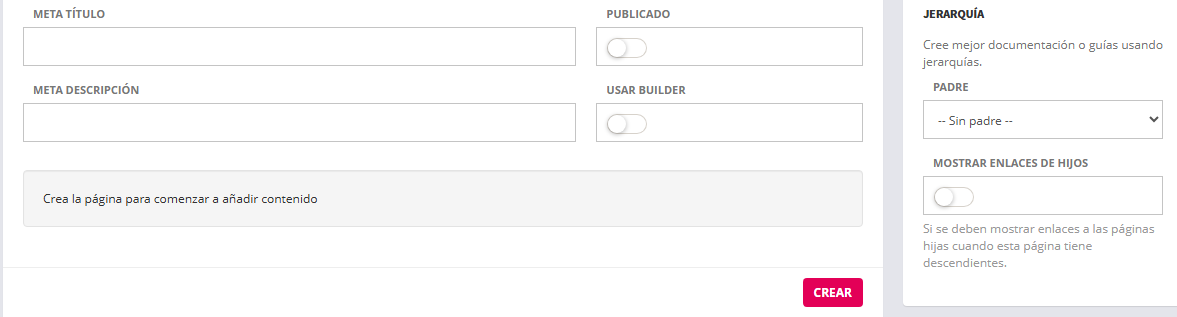
| Elemento |
Función |
|
|
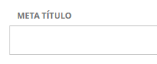
Campo para escribir nombre de la página. El nombre es tomado como meta título de la página. |
|
|
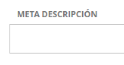
Campo para escribir descripción de la página. Es tomado como meta descripción de la página. |
|
|
Botón para que definir el estado de la página. En blanco, está publicada. En magenta, no está publicada. |
|
|
Botón para activar Buider. En blanco, desactivado. En magenta, activado. |
|
|
Botón para guardar los cambios. Crea la página y accede al editor de la página con Builder. |


Interfaz de Jerarquía.
Con esta interfaz se pueden anidar las páginas como hijas de otras. En la vista pública se mostrará en la página enlace a las páginas hijas y descendientes.
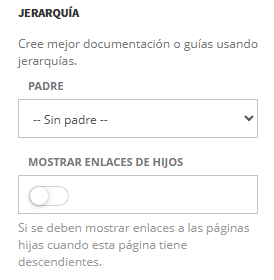
| Elemento |
Función |
|
|
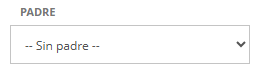
Selector para definir la página padre en la que estará anidada. |
|
|
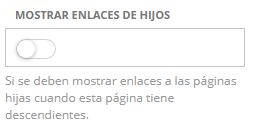
Botón para definir si se deben mostrar enlaces a las páginas hijas cuando esta página tiene descendientes. Activado, en color magenta. Desactivado, en color blanco. |
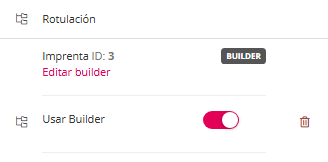
Activar el botón de "Usar Builder" para acceder a la interfaz de maquetación con esta herramienta.

| |
| |


Al hacer clic en el botón tipo icono de cubo de basura se elimina el elemento del menú y se pierde por tanto la maquetación hecha con Builder.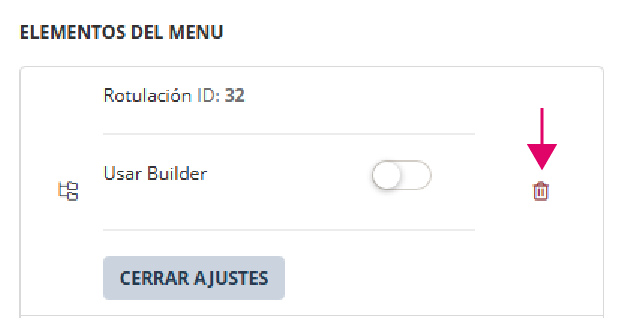
Al activar el botón de Usar Builder, se activa el maquetador para el desplegable del elemento en el menú.
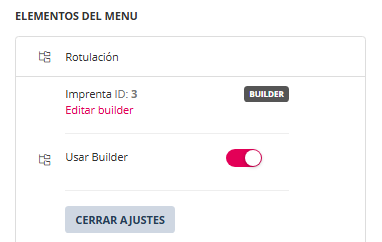
Con el botón "Usar Builder" activado mostrará el botón tipo texto llamado "Editar Builder".
Para comenzar a maquetar con Builder hacer clic en el botón "Editar Builder".
Para no mostrar en la vista pública lo maquetado con Builder, sin perder lo maquetado, desactivar el botón "Usar Builder". El contenido no se pierde. Lo que se desactiva es el maquetador del elemento. Si se vuelve a activar se recupera lo maquetado con Builder.
Importante. Todos los desplegables de los elementos del menú principal pueden ser editados con Builder. Para el elemento del menú principal de tipo enlace no hay desplegable. Es un enlace a una página. Por lo que no se puede maquetar con Builder.
2. Interfaz de Builder para páginas de contenido
Interfaz general de Builder.
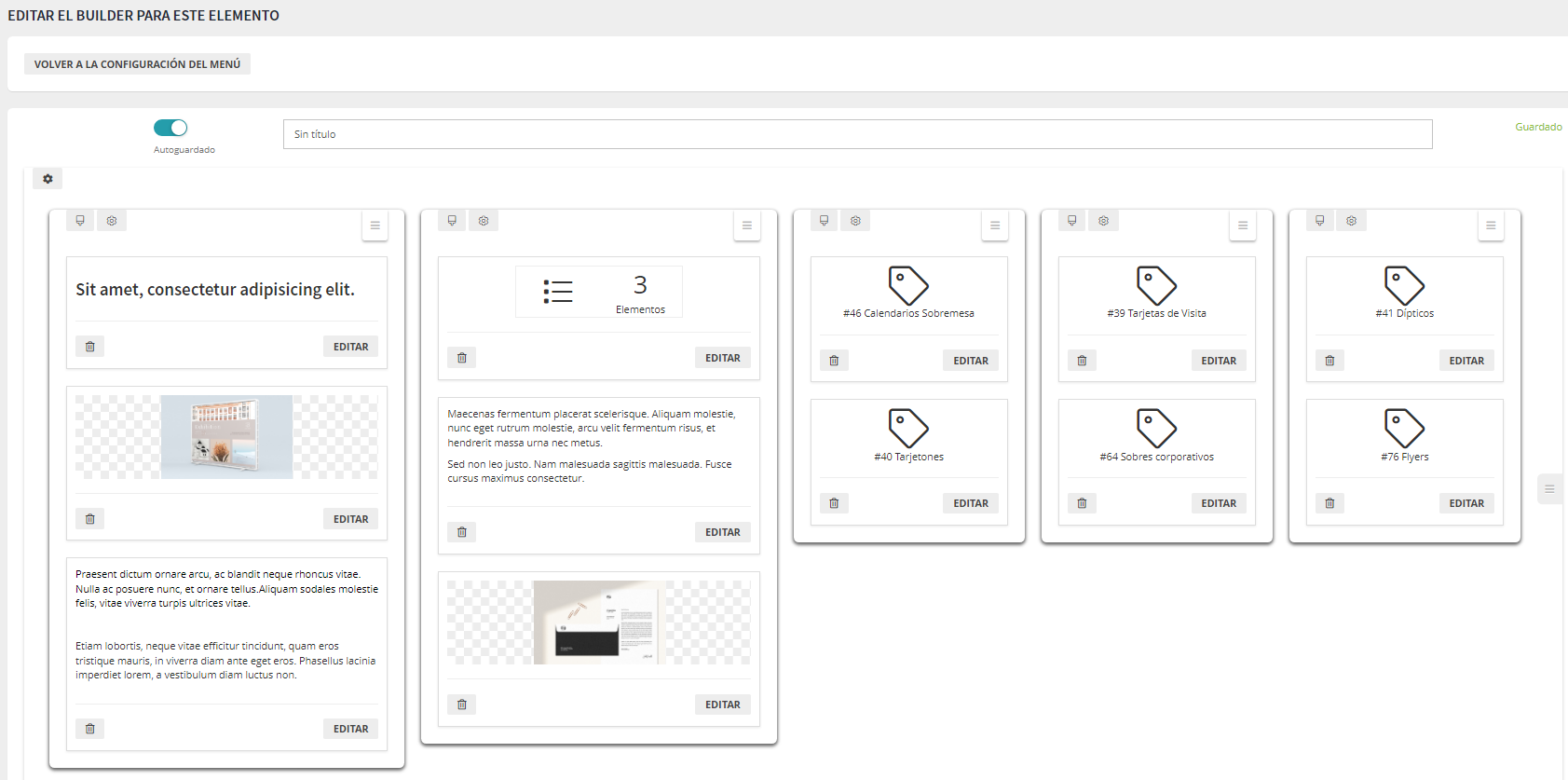
Página de edición de Builder.
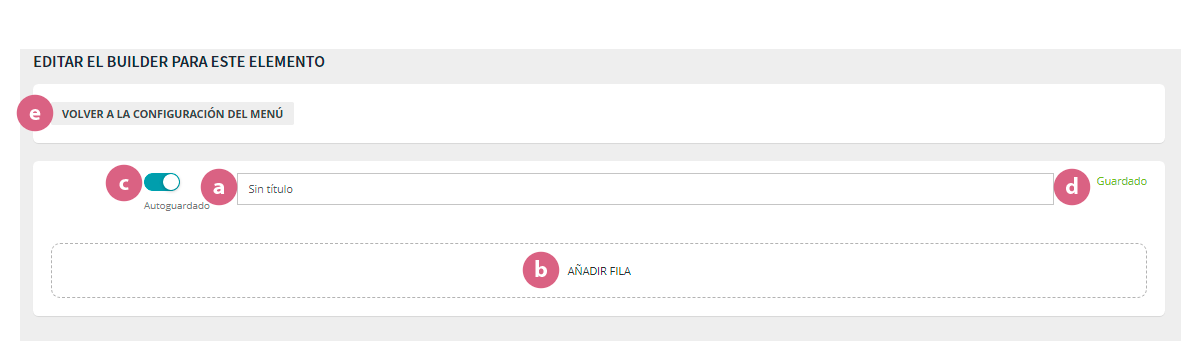
a) Asignar título al Builder. No requerido. Es a título informativo para el administrador.
b) Botón añadir fila.
c) Botón para activar o desactivar autoguardado.
d) Botón de guardado. Para uso en el supuesto de no tener activado el botón de autoguardado.
e) Botón para salir del editor Builder. En este ejemplo para volver a la configuración del menú.