
C4. Builder - Edición con Builder
1. Añadir fila
Hacer clic en cotón añadir fila.

Se crea una fila. No tiene contenido.
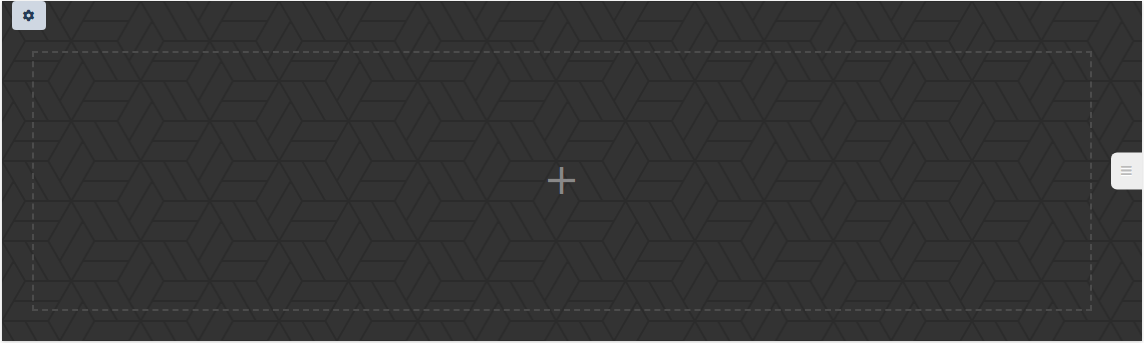
Interfaz de fila.
| Elemento |
Función |
|
|
Botón para que acceder a ajustes de fila. |
|
|
Botón para añadir bloques vacíos en la fila. |
|
|
Pestaña para mover la fila de posición. Hacer clic en la pestaña, mantener y arrastrar hasta nueva posición y soltar clic para completar el reposicionamiento. |
|
|
Botón para activar Buider. En blanco, desactivado. En magenta, activado. |
|
|
Botón para guardar los cambios. Crea la página y accede al editor de la página con Builder. |

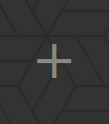


Al hacer clic en el botón de tipo icono de la fila se despliega el menú de acciones disponibles las cuales son "Ajustes" y "Eliminar fila".
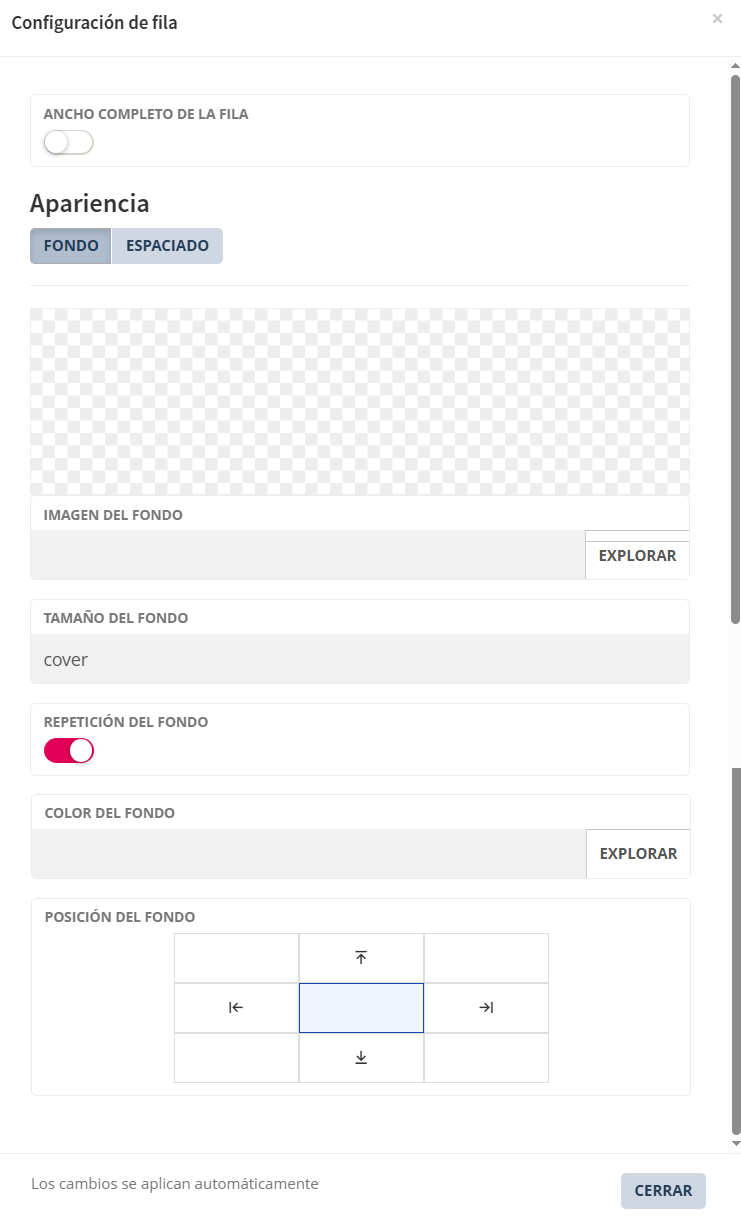
Interfaz de ajustes de fila
| Elemento |
Función |
|
|
Mediante el botón explorar se puede subir una imagen de fondo para la fila. |
|
|
Selector para definir el tamaño con el que se renderiza la imagen dentro de la fila.
|
|
|
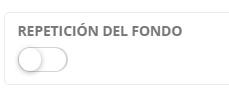
Permite activar o desactivar la repetición de la imagen de fondo dentro de la fila.
|


La fila presenta tres secciones de interfaz.
Una imagen de fondo en la fila no determina el alto de ésta. Es el contenido de la columna con más altura la que determina la altura de la fila.
1. Ajustes y eliminar fila.
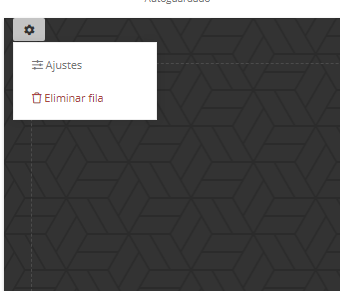
1.1. Ajustes
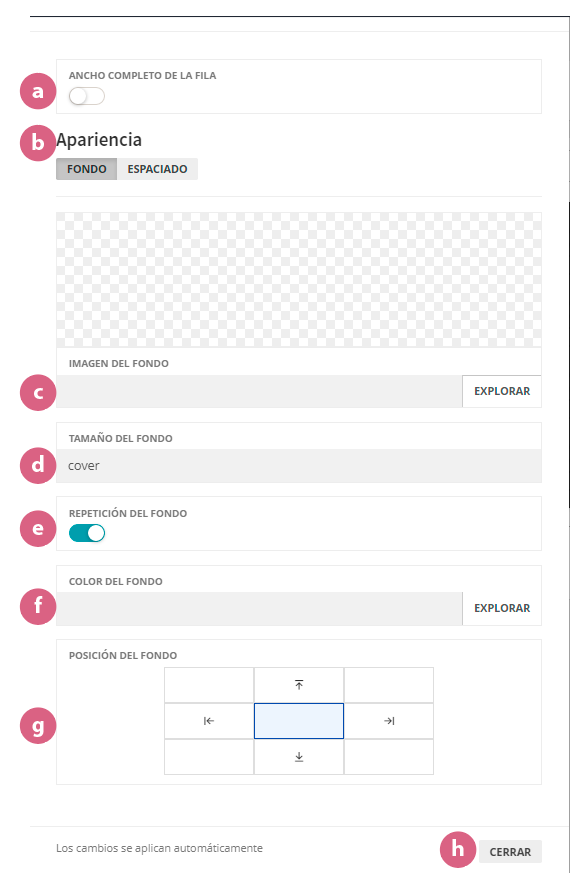
a) Activar o desactivar ancho completo de la fila.
b) Botones para alternar entre las pestañas de fondo y espaciado.
La interfaz del menú "Espaciado" permite ajustar el espaciado interior y el margen en las cuatro posiciones.
c) Desde el botón "Explorar" se hace la carga de la imagen para el fondo de la fila.
d) Seleccionar el tamaño del fondo.
e) Activar o desactivar la repetición de la imagen de fondo.
f) Poner color de fondo para la fila. Con botón "Explorar" seleccionar el color".
g) Determinar la posición el fondo. Seleccionar una de las nueve divisiones para posicionarlo.
h) Botón de cerrar la interfaz.
1.2. Eliminar fila.
Hacer clic en el texto para eliminar la fila.
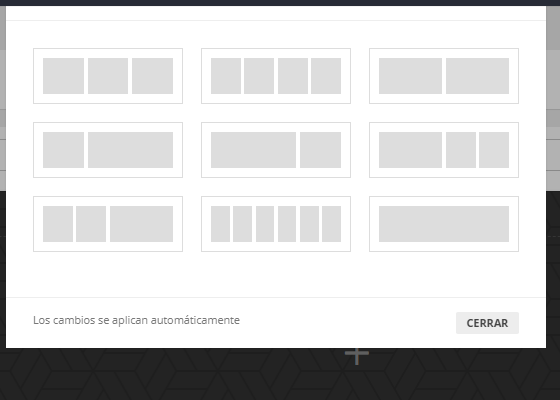
2. División de fila.
Hacer clic en el interior de la fila para acceder a la interfaz de divisiones. Seleccionar una de las opciones. A las divisiones las llamamos columnas. Las columnas se pueden componer con bloques.
Builder ofrece diferentes tipos de bloques.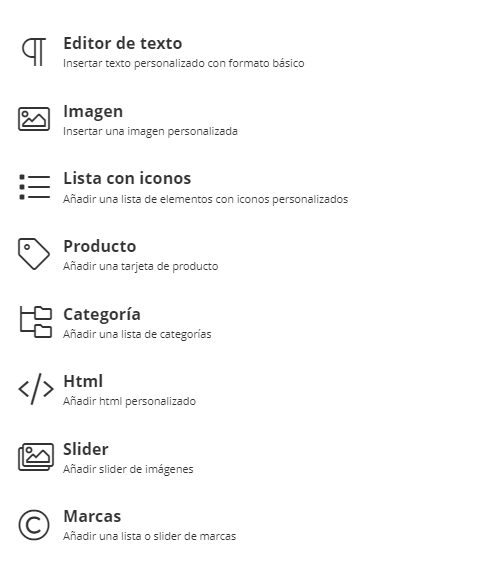
En este manual de explican la interfaz y cada tipo de los bloques en la sección Tipos de Bloques.
3. Botón de reposicionar fila.
Para las filas hacer clic, mantener y arrastrar a la nueva posición.