
C4. Builder - Edición con Builder
1. Añadir fila
Hacer clic en cotón añadir fila.

Se crea una fila. No tiene contenido.
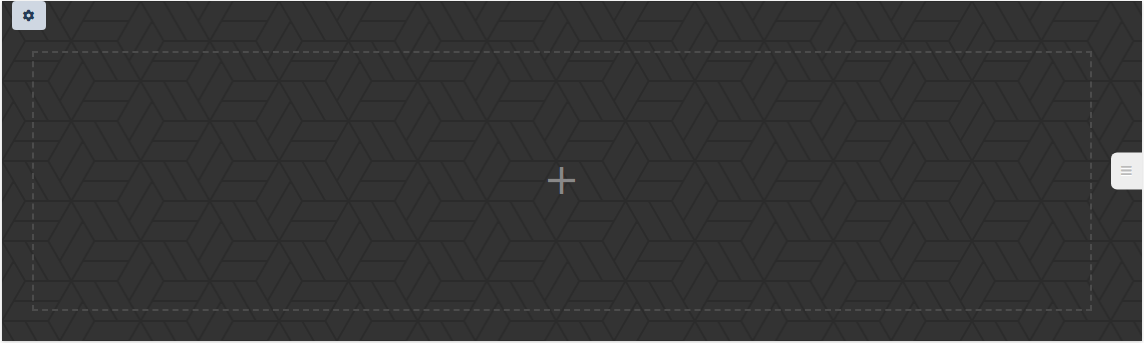
1.1 Interfaz de fila.
| Elemento |
Función |
|
|
Botón para que acceder a ajustes de fila. |
|
|
Botón para añadir bloques vacíos en la fila. |
|
|
Pestaña para mover la fila de posición. Hacer clic en la pestaña, mantener y arrastrar hasta nueva posición y soltar clic para completar el reposicionamiento. |
|
|
Botón para activar Buider. En blanco, desactivado. En magenta, activado. |
|
|
Botón para guardar los cambios. Crea la página y accede al editor de la página con Builder. |




Al hacer clic en el botón de tipo icono de la fila se despliega el menú de acciones disponibles las cuales son "Ajustes" y "Eliminar fila".
1.2 Interfaz de ajustes de fila
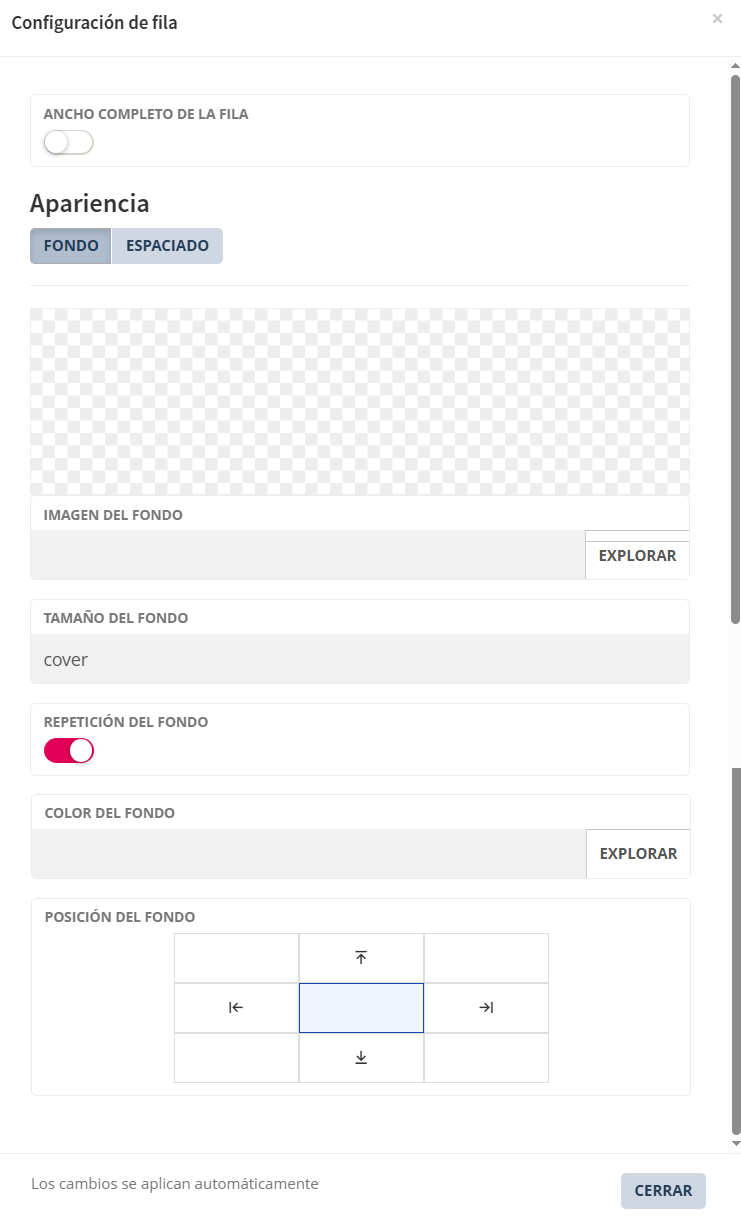
| Elemento |
Función |
|
|
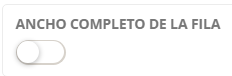
Permite activar o desactivar el ancho completo (full width) para la fila. Desactivado, en color blanco: la fila mantiene el ancho definido por el contenedor o estructura de la página (ancho estándar). Activado, en color magenta: la fila se expande para ocupar todo el ancho disponible de la pantalla. |
|
|
Para presentar una como fondo de la fila. Hacer clic en botón "Explorar" para cargar la imagen. También dispone de campo de consulta y edición de la url de la imagen. |
|
|
Selector para definir el tamaño con el que se renderiza la imagen dentro de la fila.
|
|
|
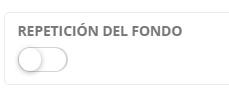
Permite activar o desactivar la repetición de la imagen de fondo dentro de la fila.
|
|
|
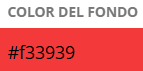
Permite seleccionar el color de fondo de la fila.
|
|
|
Permite definir la posición de la imagen de fondo dentro de la fila (punto de anclaje). La selección se realiza mediante una cuadrícula de posicionamiento:
Nota: la posición del fondo es especialmente relevante cuando se utiliza el tamaño "cover", ya que la imagen puede recortarse. Este ajuste permite decidir qué parte de la imagen se mantiene visible. |




2. Añadir bloques en fila Introducción
Al hacer clic en la fila se abre la interfaz de añadirle bloques.
Las unidades de ancho máximas para definir el ancho de un bloque
son 12. Las unidades de ancho mínimas para definir el ancho de un bloque es 1.
Si las unidades de los bloques suman más de 12, el contenido que se muestra en los bloques a la derecha se mostrarán en la vista pública en otra línea. Se produce un salto de línea.
El alto de la fila lo definirá el elemento más alto que se presente en un bloque.
La opciones de añadir cantidad de bloques por fila predeterminadas son las siguientes.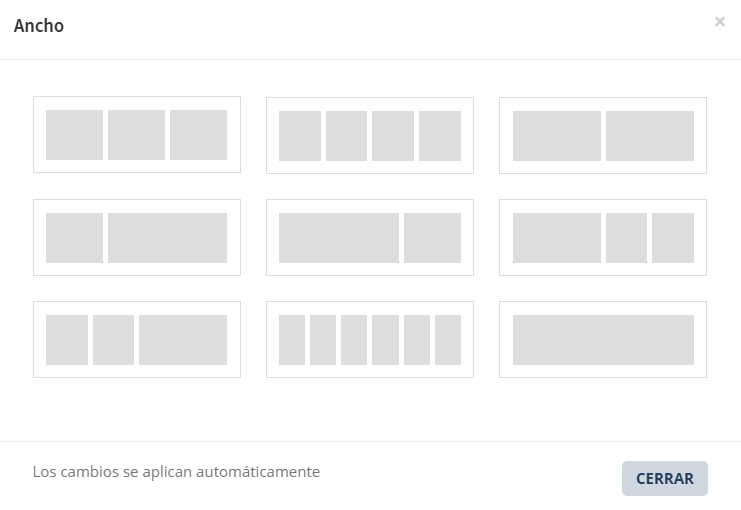
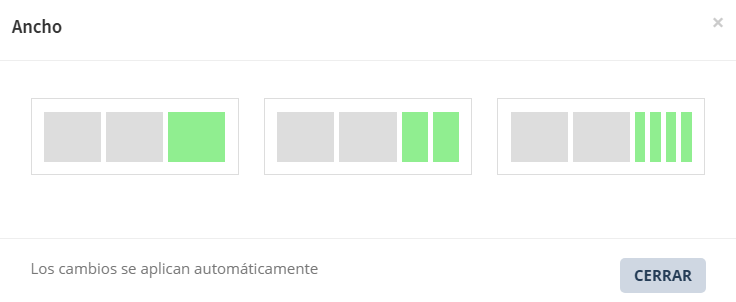
Al eliminar un boque la aplicación indica cuantos bloques máximos se pueden crear en el espacio liberado.
A los bloques se les puede añadir más bloques en la vertical.
Una imagen de fondo en la fila no determina el alto de ésta. Es el contenido de la columna con más altura la que determina la altura de la fila.
2. Interfaz general de bloques
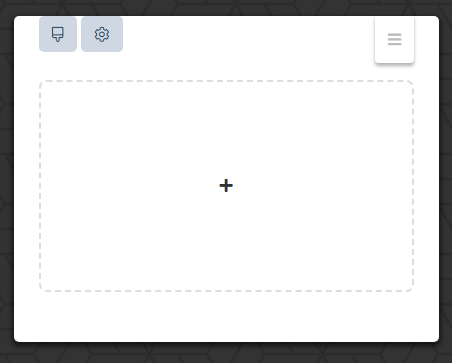
| Elemento |
Función |
|
|
Abre la configuración de la columna (bloque) |
|
|
Abre el menú de acciones o acceso a interfaces:
|
|
|
Pestaña para mover el bloque de posición. Hacer clic en la pestaña, mantener y arrastrar hasta nueva posición y soltar clic para completar el reposicionamiento. |


Builder ofrece diferentes tipos de bloques. Cada bloque tiene su interfaz específica.
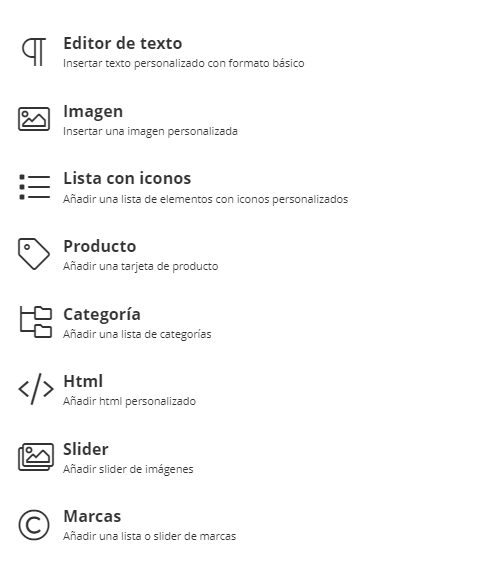
En este manual de explican la interfaz y cada tipo de los bloques en la sección Tipos de Bloques.